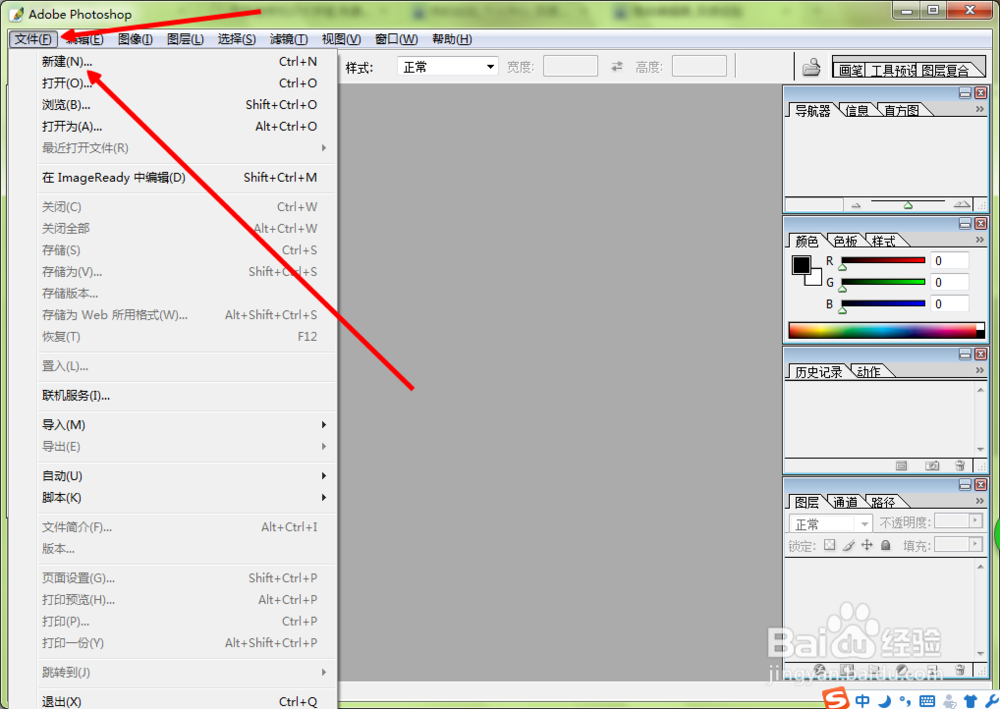
1、打开ps,在文件下拉选择新建。
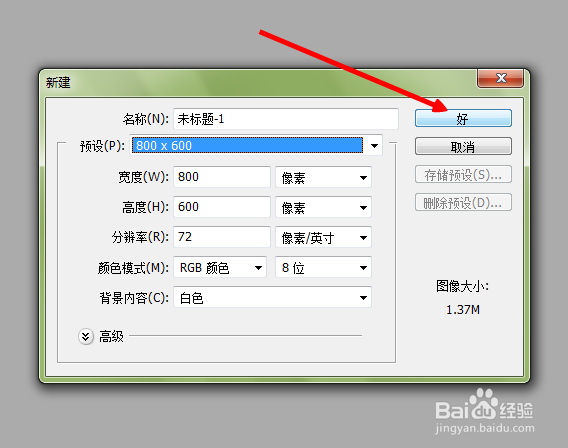
2、弹出对话框,看到预设,选中一个尺寸,确定后,看到PS显示了一张白纸。



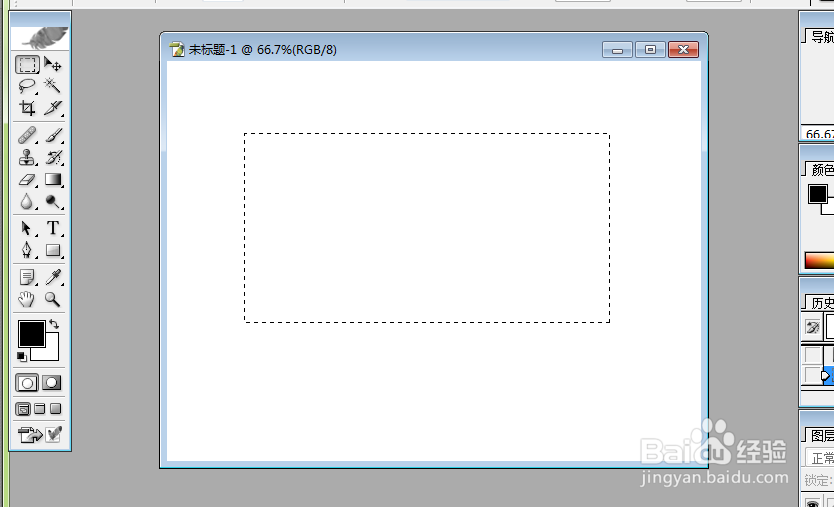
3、选择白纸将其拉到中间位置。

4、选择矩形框,在白纸上绘制一个方块。

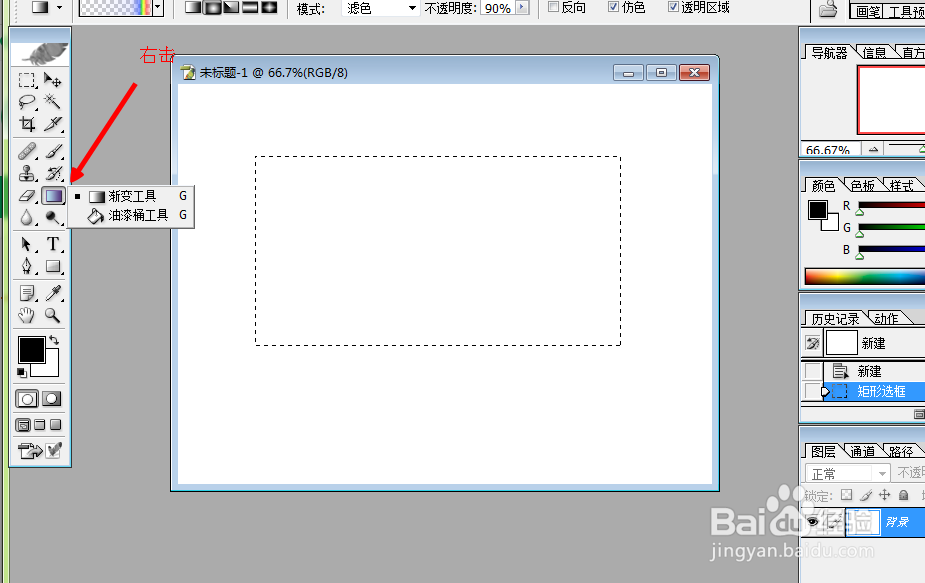
5、找到渐变工具,右击选择油漆桶。
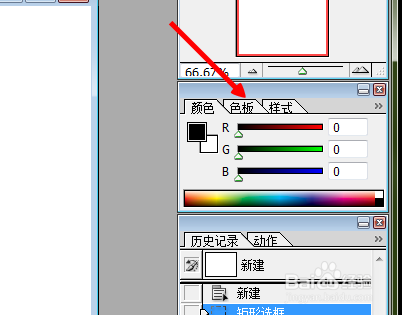
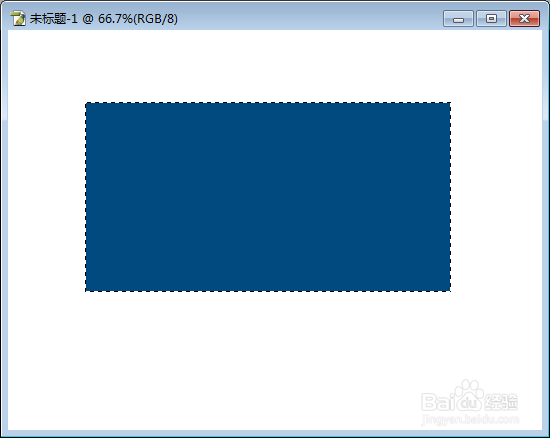
6、在右侧的色板块选择一个颜色,讲鼠标光标移动到矩形框区域,单击即可。

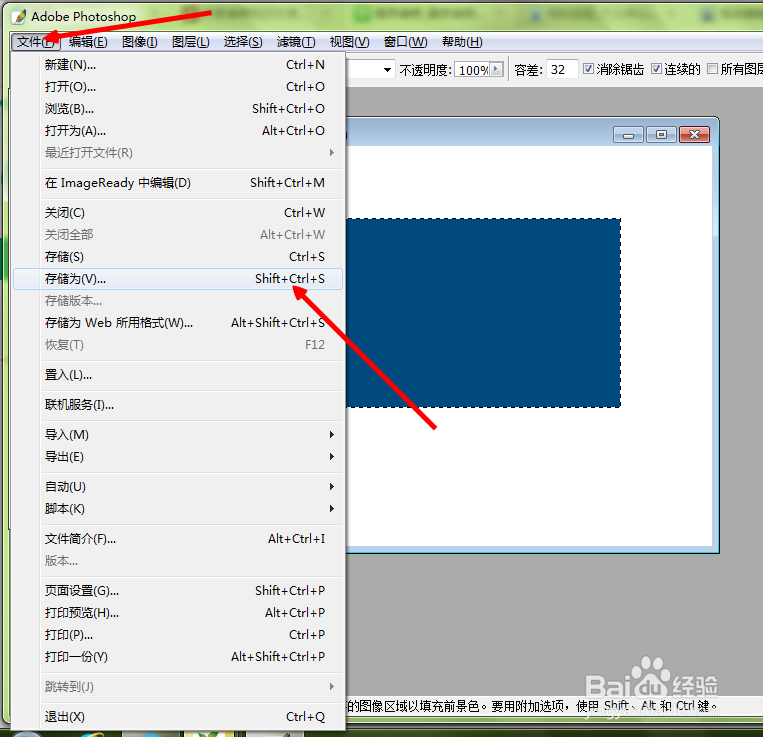
7、点击文件,选择另存为,选择保存名称和格式,保存就好了。

时间:2026-04-21 18:39:59
1、打开ps,在文件下拉选择新建。
2、弹出对话框,看到预设,选中一个尺寸,确定后,看到PS显示了一张白纸。
3、选择白纸将其拉到中间位置。
4、选择矩形框,在白纸上绘制一个方块。
5、找到渐变工具,右击选择油漆桶。
6、在右侧的色板块选择一个颜色,讲鼠标光标移动到矩形框区域,单击即可。
7、点击文件,选择另存为,选择保存名称和格式,保存就好了。
