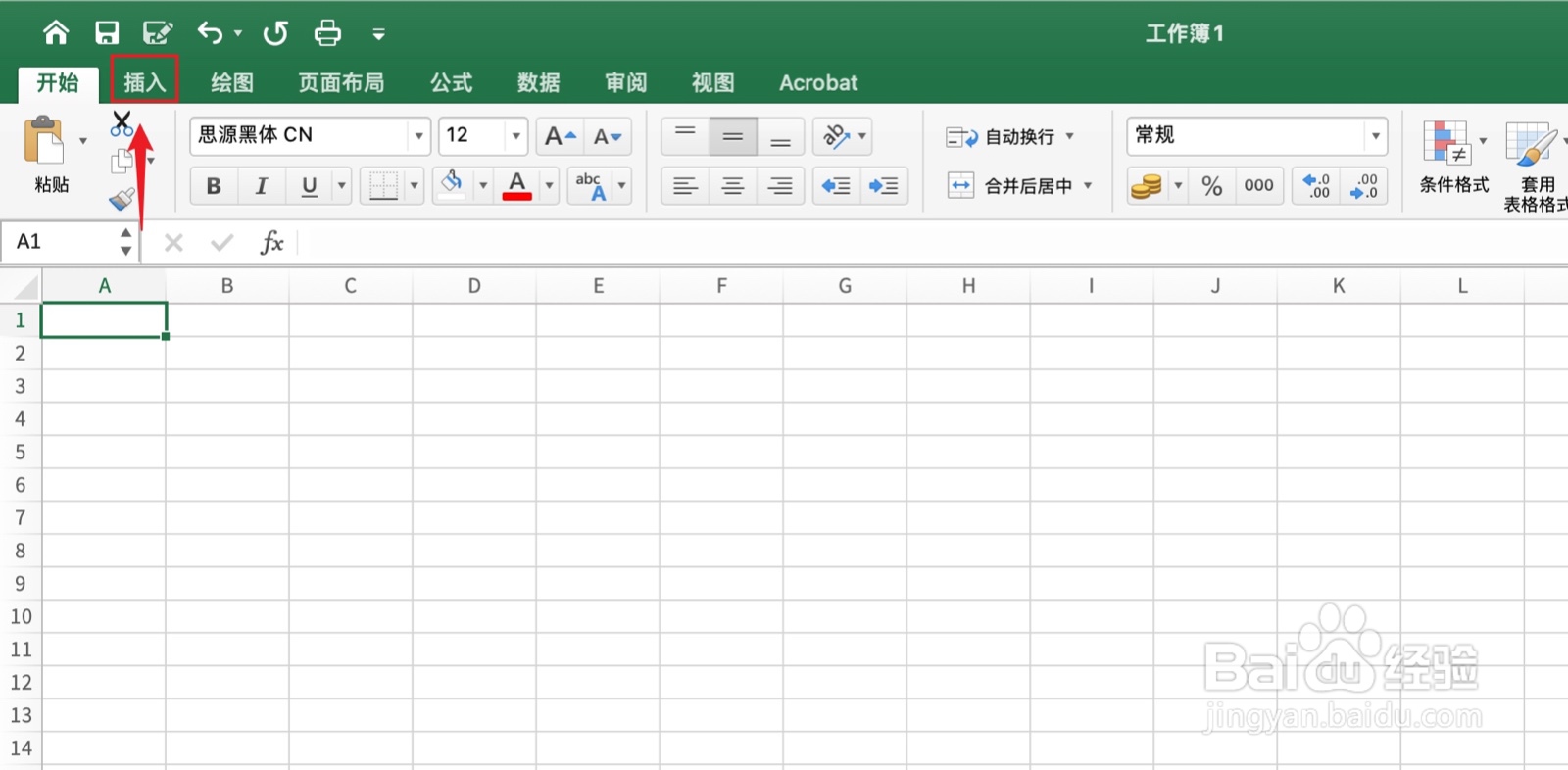
1、点击插入
点击上面的【插入】。
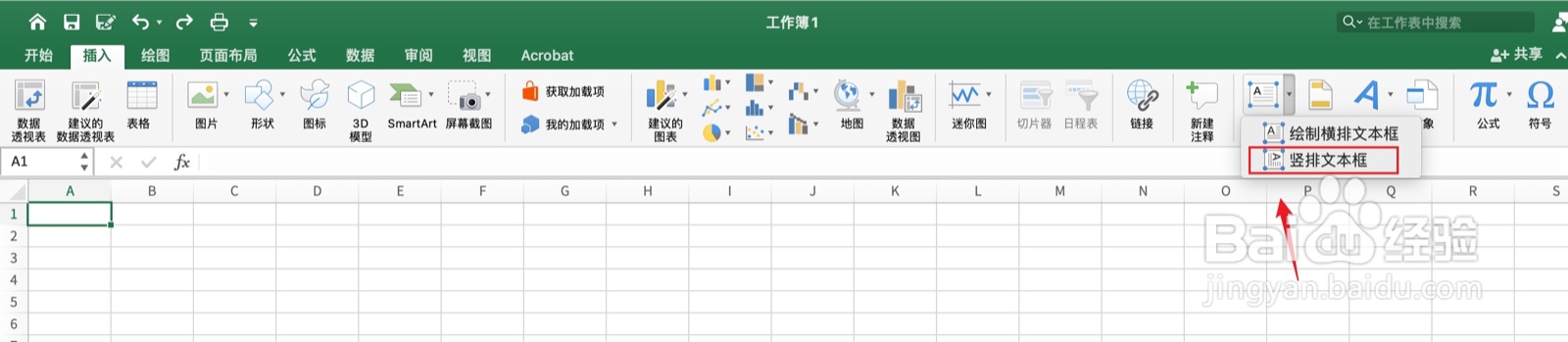
2、点击倒三角形
点击上面的【倒三角形】。

3、点击竖排文本框
弹出浅灰色框,点击上面的【竖排文本框】。
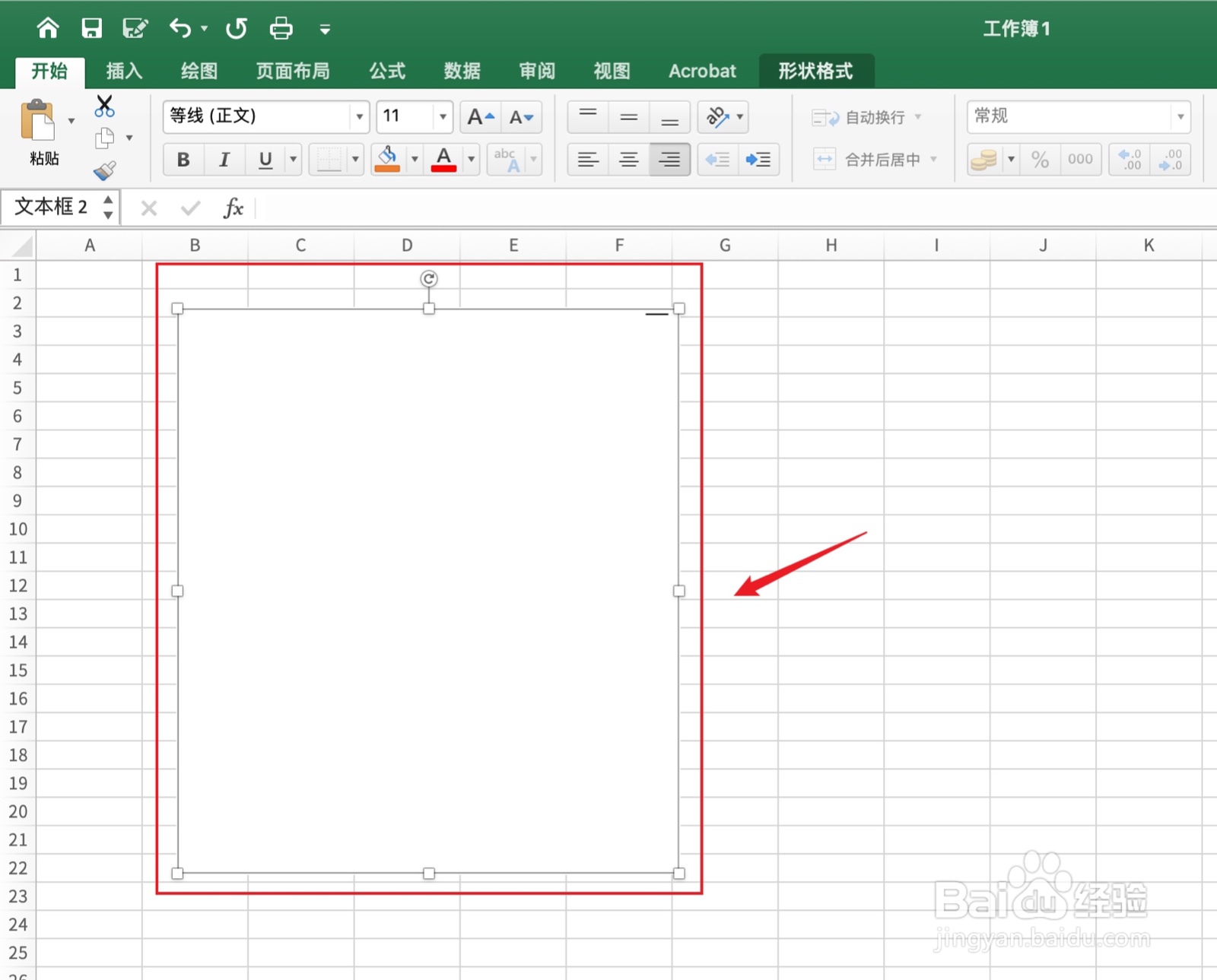
4、拖进竖排文本框
用鼠标左键拖进需要的竖排文本框。

5、操作完成
放入竖排文本框操作已完成。
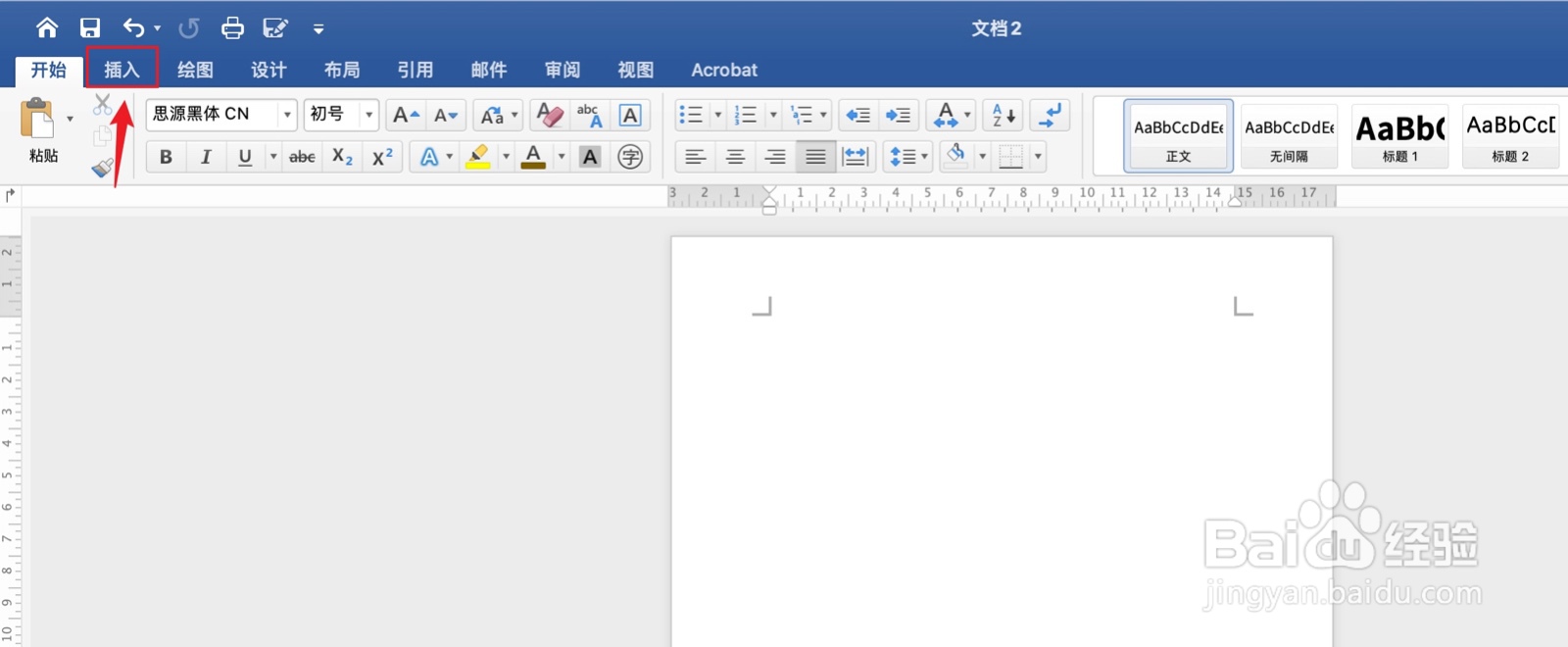
1、点击插入
点击上面的【插入】。
2、点击文本框
点击上面的【文本框】。
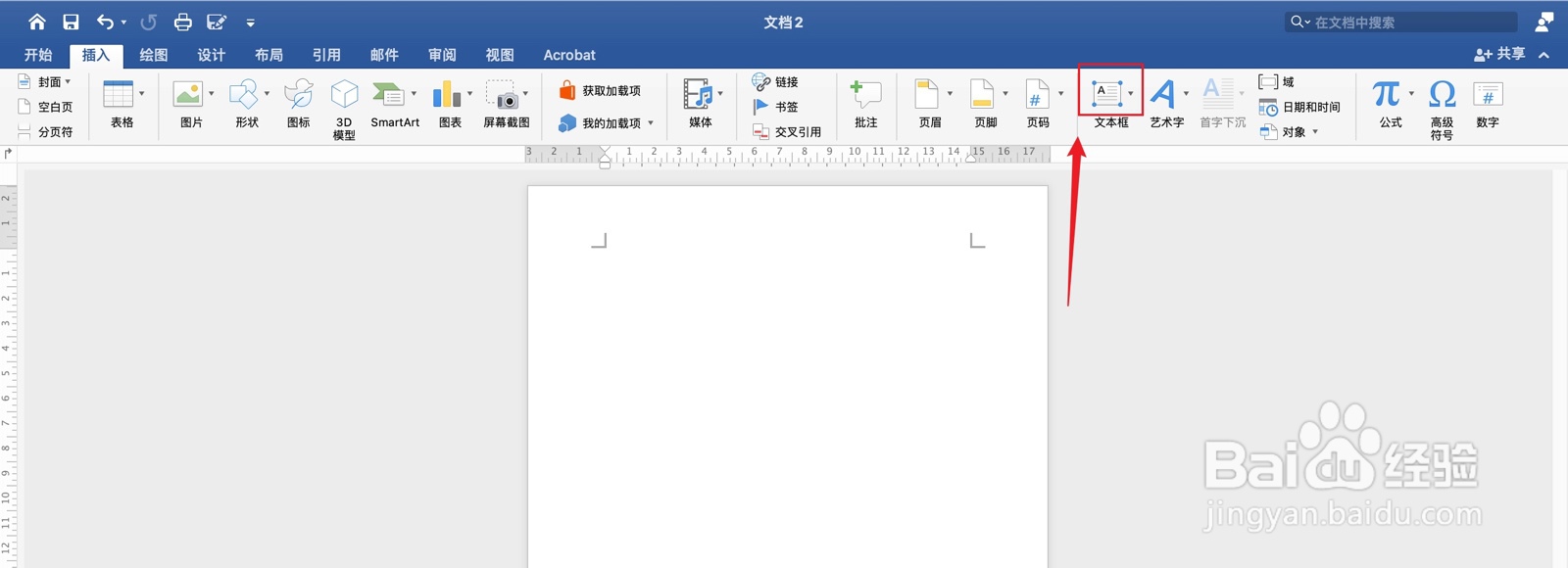
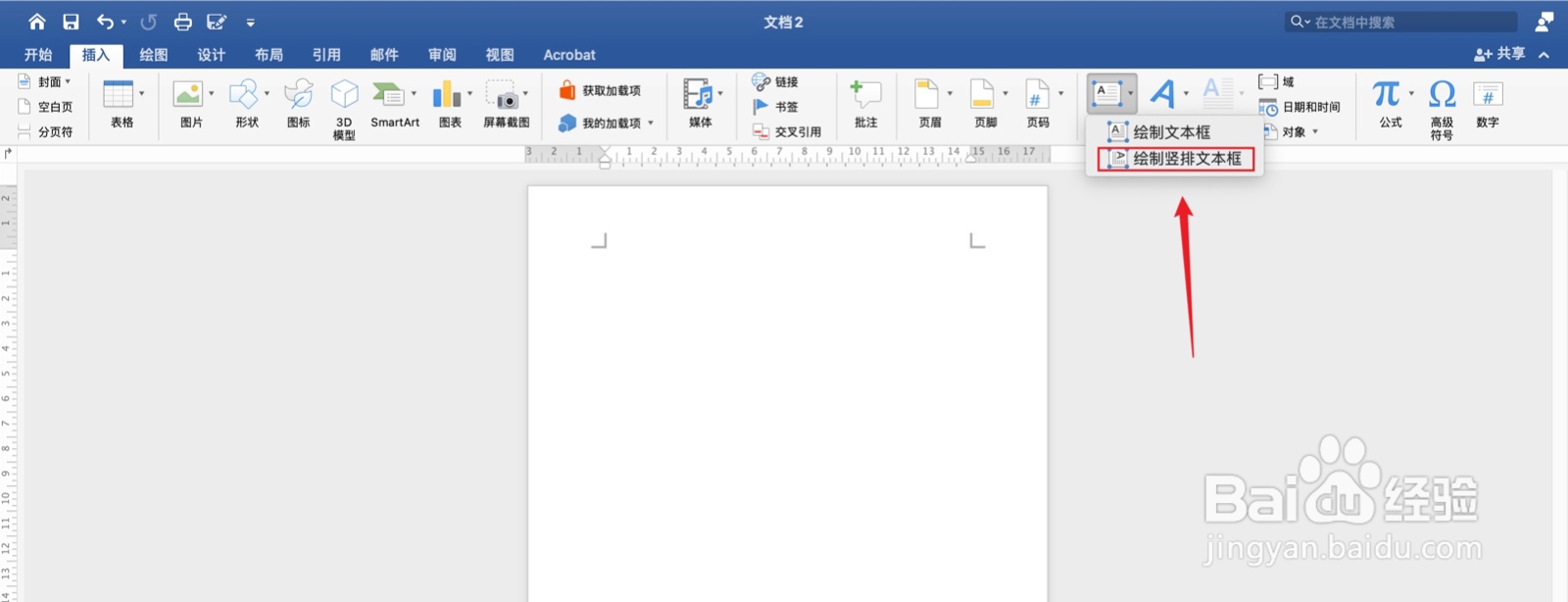
3、点击绘制竖排文本框
弹出浅灰色框,点击上面的【绘制竖排文本框】。
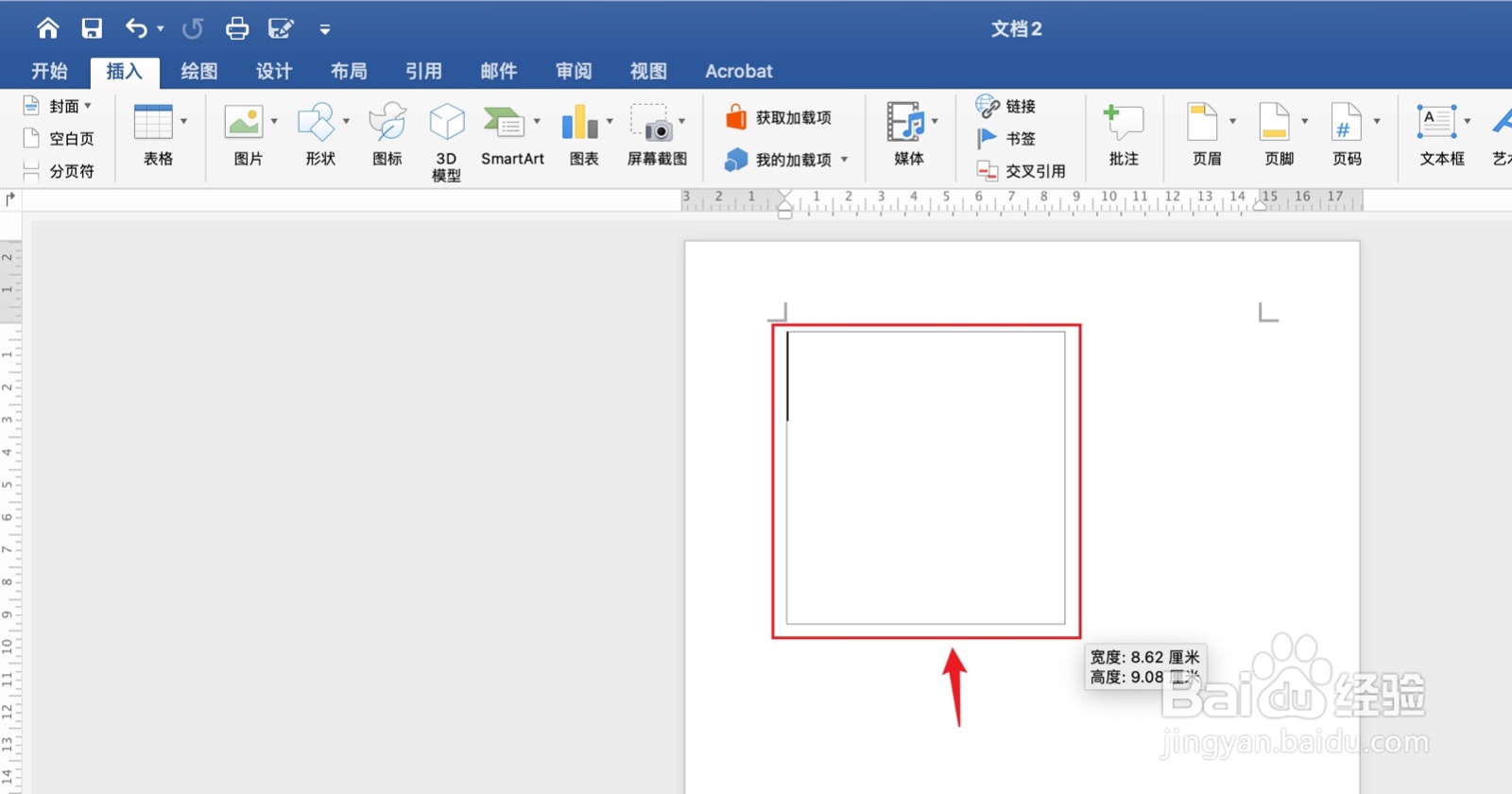
4、拖进竖排文本框
用鼠标左键拖进需要的竖排文本框。
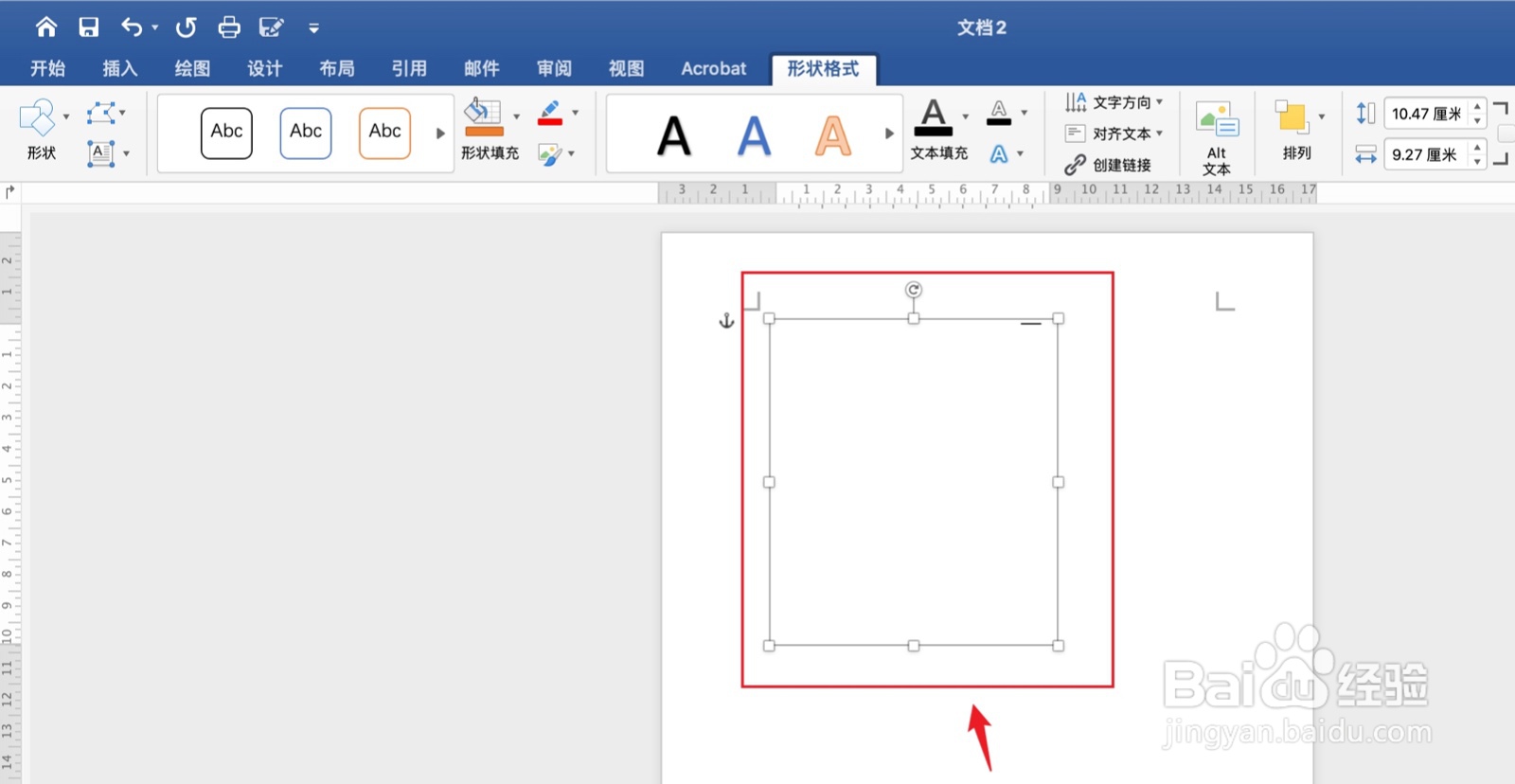
5、操作完成
放入竖排文本框操作已完成。
时间:2026-04-23 11:10:47
1、点击插入
点击上面的【插入】。
2、点击倒三角形
点击上面的【倒三角形】。
3、点击竖排文本框
弹出浅灰色框,点击上面的【竖排文本框】。
4、拖进竖排文本框
用鼠标左键拖进需要的竖排文本框。
5、操作完成
放入竖排文本框操作已完成。
1、点击插入
点击上面的【插入】。
2、点击文本框
点击上面的【文本框】。
3、点击绘制竖排文本框
弹出浅灰色框,点击上面的【绘制竖排文本框】。
4、拖进竖排文本框
用鼠标左键拖进需要的竖排文本框。
5、操作完成
放入竖排文本框操作已完成。
