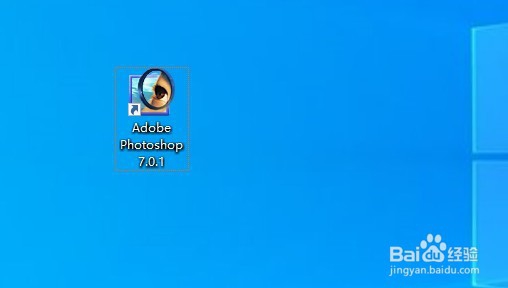
1、首先我们找到安装好的PS的图标
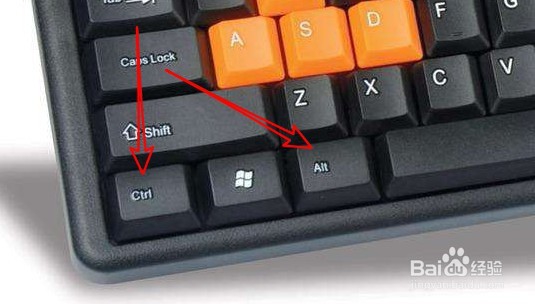
2、在双击打开PS的时候,按下Ctrl+Alt组合键
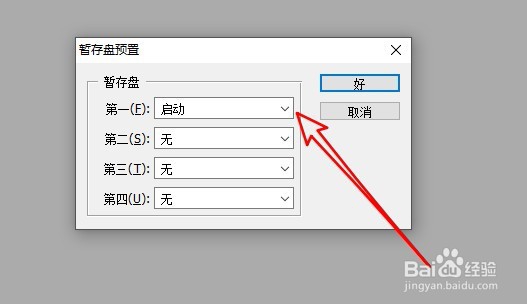
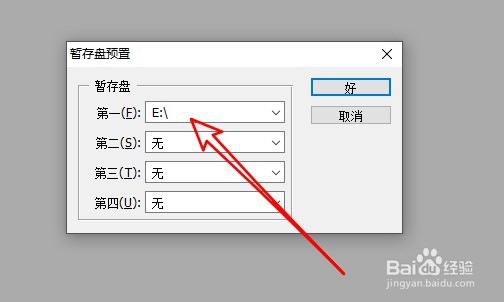
3、这时就会弹出暂存盘设置的窗口
4、接着在打开的暂存盘设置中点击第一的下拉按钮。
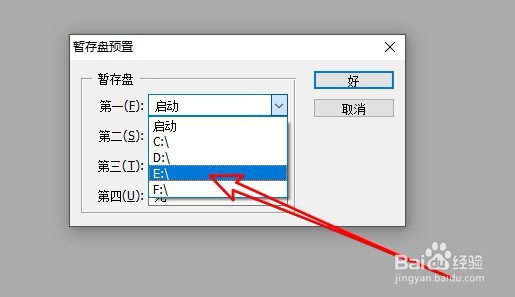
5、这时就可以把第一暂存盘设置好了。
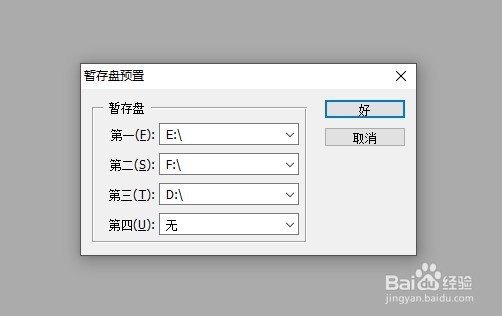
6、用同样的方法,我们可以设置第二,第三暂存盘。
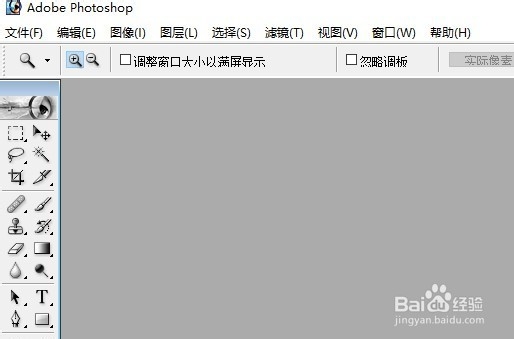
7、我们再次点击PS图标,就可以打开PS应用了。
时间:2026-04-22 01:50:48
1、首先我们找到安装好的PS的图标
2、在双击打开PS的时候,按下Ctrl+Alt组合键
3、这时就会弹出暂存盘设置的窗口
4、接着在打开的暂存盘设置中点击第一的下拉按钮。
5、这时就可以把第一暂存盘设置好了。
6、用同样的方法,我们可以设置第二,第三暂存盘。
7、我们再次点击PS图标,就可以打开PS应用了。
