1、首先,我们将两张相同内容的图片素材导入pr中。

2、接着选择其中一个图片素材,鼠标右键选择【转换为智能对象】功能。

3、然后我们用鼠标选中两个图片素材的图层,如图所示。

4、紧接着我们按住ctrl+t,对两个图片素材进行操作,将其缩小到最小的状态。
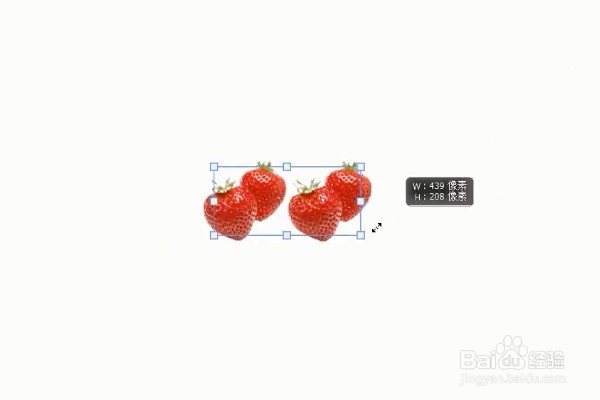
5、然后我们再次按住ctrl+t,将刚刚被压缩的两个图片放大到原来大小的模样。

6、最后,我们按住回车键,可以发现,刚刚添加了【转换为智能对象】的图片素材它的像素完全没有损失,而另外一个图片则损失了非常多的像素。

时间:2026-04-21 15:59:50
1、首先,我们将两张相同内容的图片素材导入pr中。
2、接着选择其中一个图片素材,鼠标右键选择【转换为智能对象】功能。
3、然后我们用鼠标选中两个图片素材的图层,如图所示。
4、紧接着我们按住ctrl+t,对两个图片素材进行操作,将其缩小到最小的状态。
5、然后我们再次按住ctrl+t,将刚刚被压缩的两个图片放大到原来大小的模样。
6、最后,我们按住回车键,可以发现,刚刚添加了【转换为智能对象】的图片素材它的像素完全没有损失,而另外一个图片则损失了非常多的像素。
