如何在word中插入Excel中的图表

 时间:2026-04-22 06:33:11

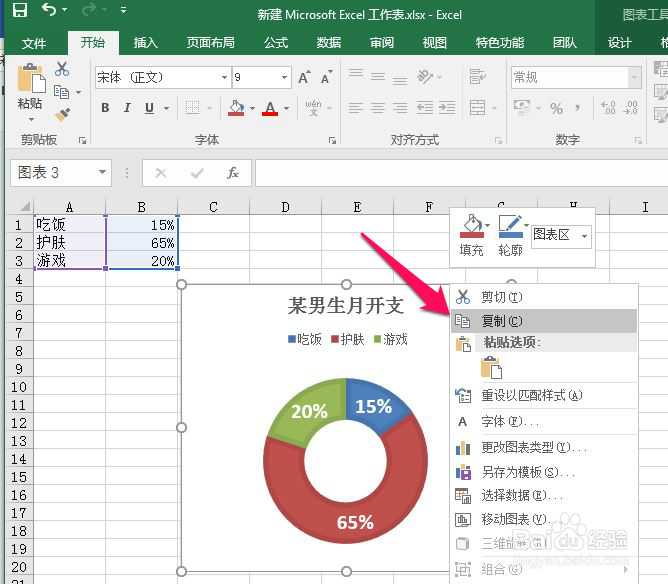
1、小编要把下图中excel中的环形图表插入到word中,怎么做呢,小编先按照一般方法复制下图中的环形图表,如下图:
如何在word中插入Excel中的图表

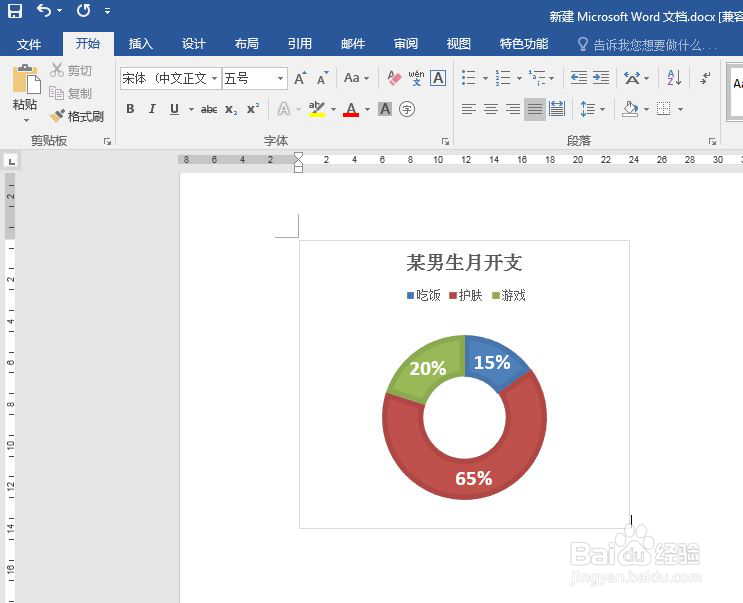
2、然后打开word,直接粘贴,这不一下就将excel中的图表粘贴进来了吗,如下图:
如何在word中插入Excel中的图表

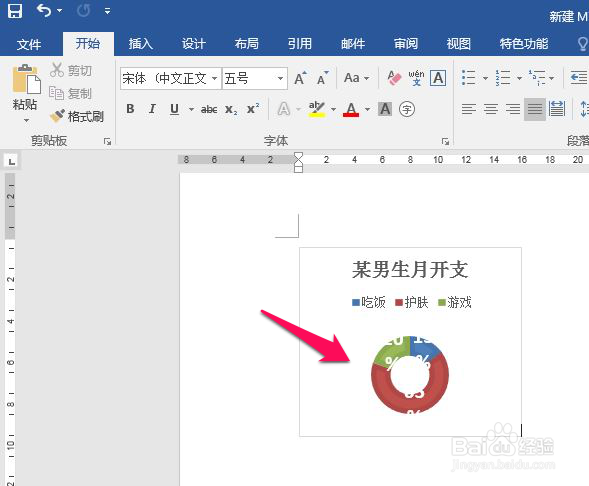
3、当小编对这个图表进行编辑的时候却发现,图表变形了,而且变形变的厉害,如下图:
如何在word中插入Excel中的图表

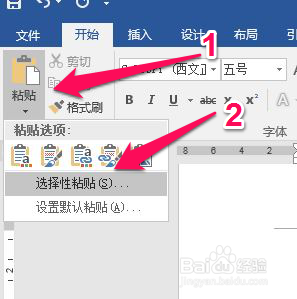
4、接下来就开始正确的粘贴图表方法,还是复制excel中的环形图表,然后打开word,按照下图中红色箭头指示步骤点击【粘贴】,然后点击【选择性粘贴】,如下图:
如何在word中插入Excel中的图表

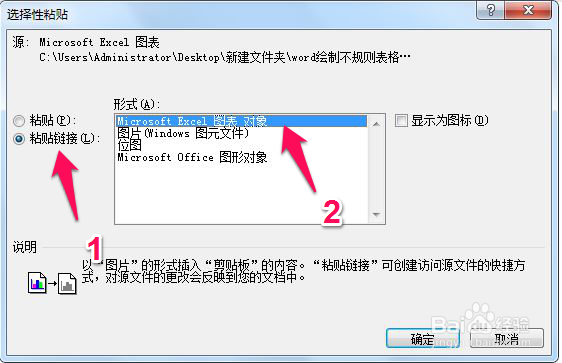
5、在弹出的的【选择性粘贴】对话框中按照下图中红色箭头指示点击【粘贴链接】,然后选择【Microsoft Excel 图表对象】,如下图:
如何在word中插入Excel中的图表

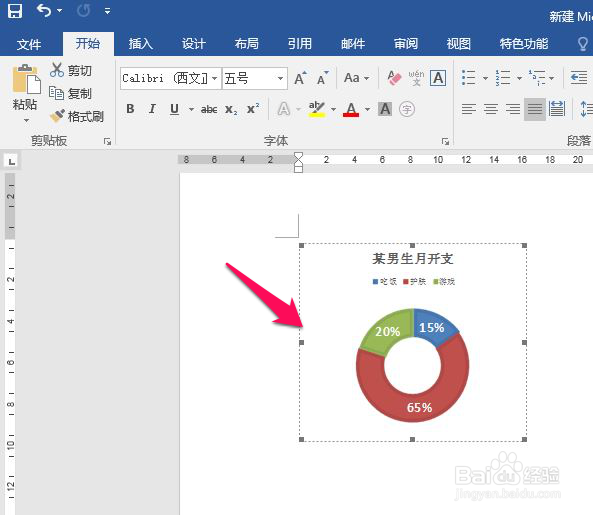
6、然后就会把excel中的环形图表粘贴过来了,这次调整图标的大小,图形没有丝毫的变形,如下图:
如何在word中插入Excel中的图表

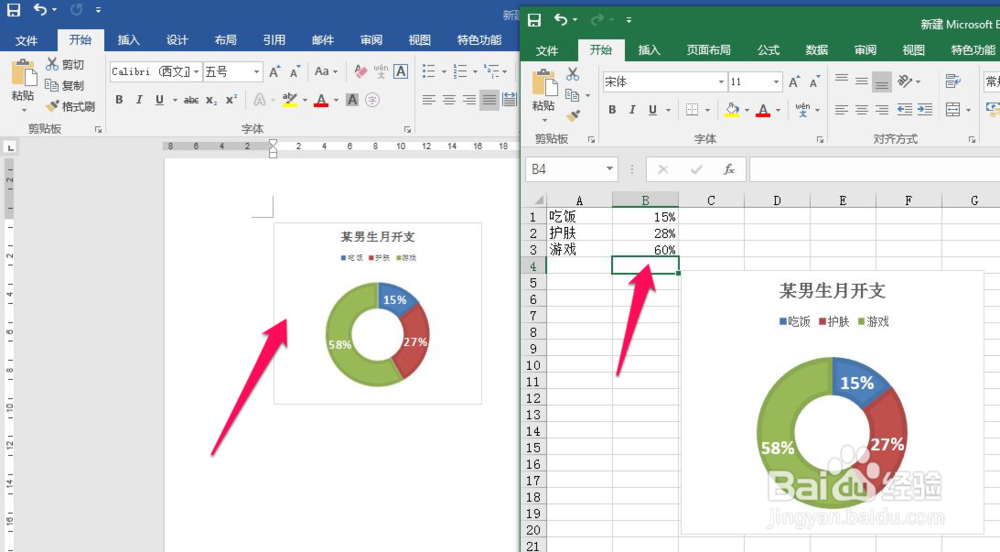
7、这样做的另外一个好处是修改excel中的数据,word中的图表也会跟着更新,如下图:
如何在word中插入Excel中的图表

  • Word:如何快速排版(1)
  • Excel如何实现数据跨行填充?
  • 对比excel两个表格数据的差异
  • excel如何删除偶数行 怎么快速删除奇数行
  • 将列内容复制到不同工作表 数据分到不同工作表
  • 热门搜索
    我在大清当皇帝攻略 怎么样瘦小腿 晚餐吃什么最减肥 刘翔简介 自来水是怎么来的 脸上长了痤疮怎么办 怎么去北极 培训计划怎么写 徽杭古道徒步攻略 冒险岛唐云的料理攻略