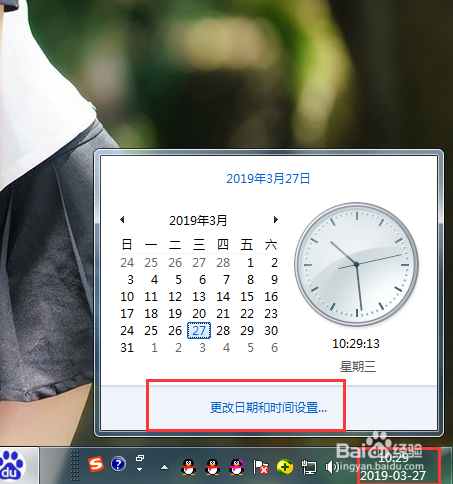
1、以win7系统为例,点击桌面右下角的时间
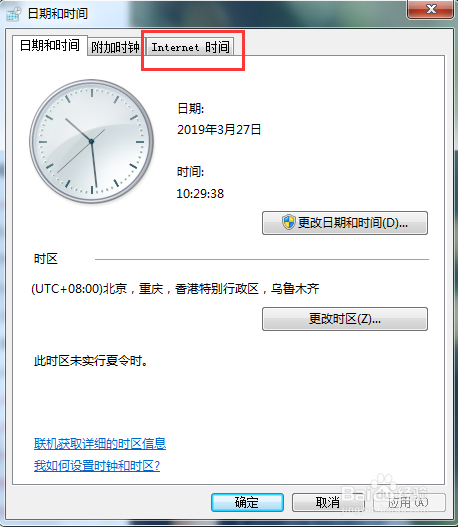
2、在日期和时间界面,选择“Internet”时间选项。
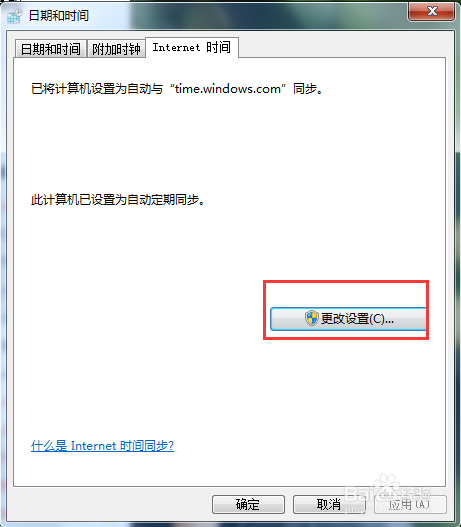
3、在Internet时间界面,点击更改设置按钮。
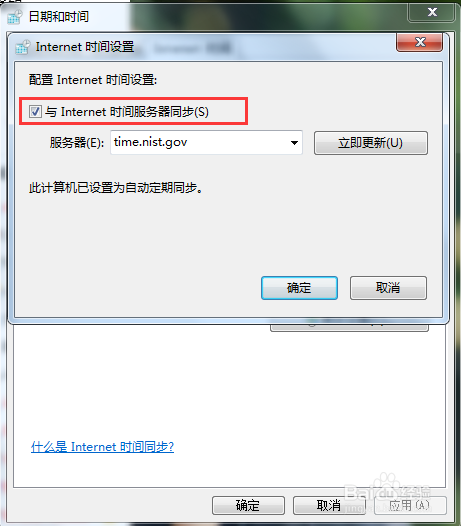
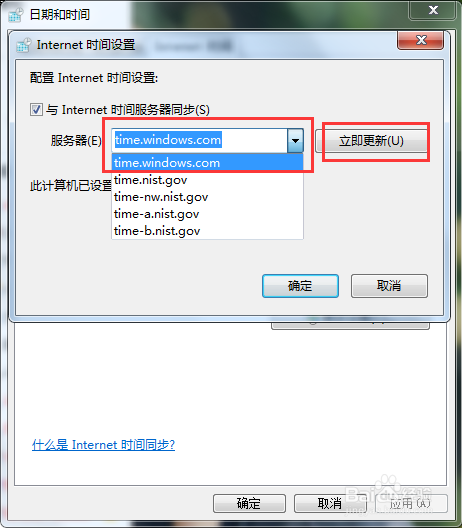
4、在Internet时间设置界面,将“与Internet时间服务器同步”前面勾上
5、然后选择时间服务器time.windows.com这个服务器,点击后面的立即更新按钮
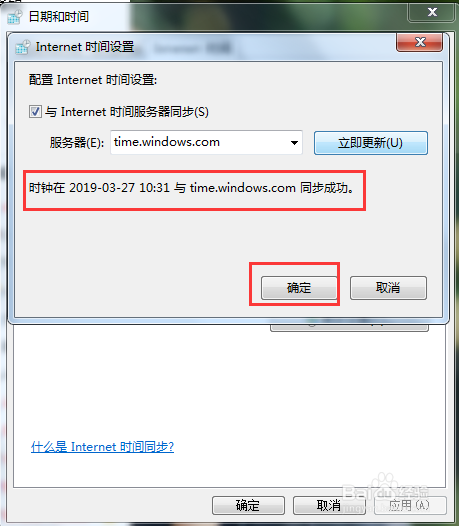
6、点击立即更新后,会和网上的时间进行同步,弹出同步完成的提示后,点击确定就ok了
时间:2026-02-14 22:21:58
1、以win7系统为例,点击桌面右下角的时间
2、在日期和时间界面,选择“Internet”时间选项。
3、在Internet时间界面,点击更改设置按钮。
4、在Internet时间设置界面,将“与Internet时间服务器同步”前面勾上
5、然后选择时间服务器time.windows.com这个服务器,点击后面的立即更新按钮
6、点击立即更新后,会和网上的时间进行同步,弹出同步完成的提示后,点击确定就ok了
