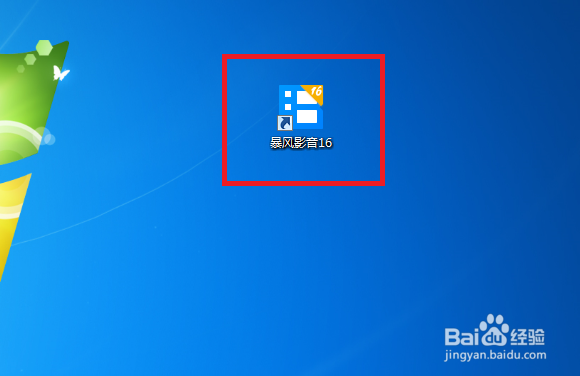
1、安装暴风影音完成后点击快捷键启动暴风影音。
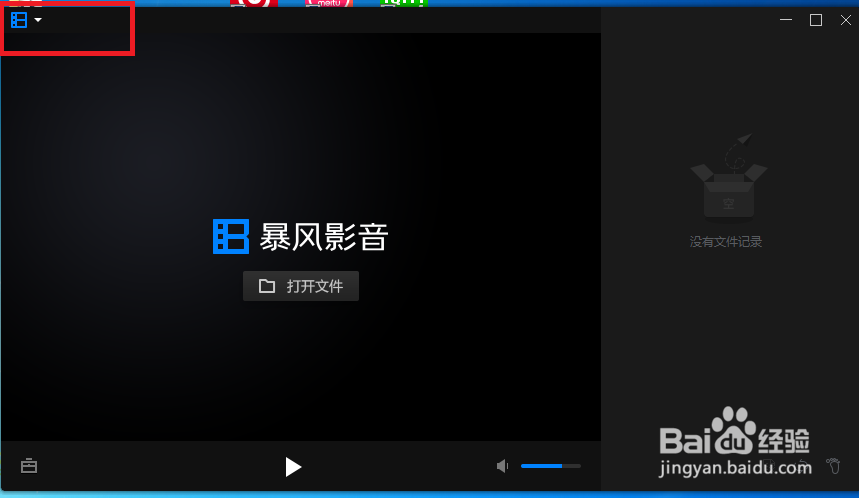
2、打开暴风影音后再点击左上角的三角形图标。
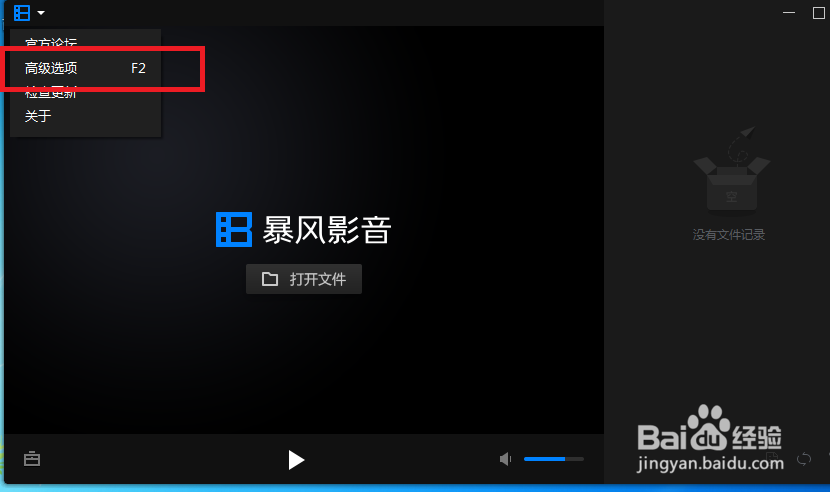
3、然后点击小窗口中的“高级选项”按钮。
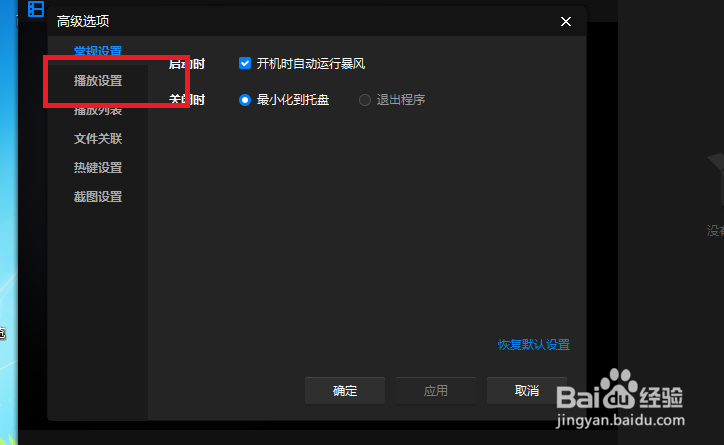
4、再点击新窗口中的“播放设置”。
5、然后再点击加速一次后面的三角形,然后再选择“0.5S”。

6、设置完成后点击“确定”,设置生效。

1、1、点击快捷键打开暴风影音。
2、点击左上角的三角形图标。
3、点击小窗口中的“高级选项”。
4、点击其中的“播放设置”。
5、点击加速一次后面的三角形,然后再选择“0.5S”。
6、点击“确定”即可。
时间:2026-04-23 19:16:24
1、安装暴风影音完成后点击快捷键启动暴风影音。
2、打开暴风影音后再点击左上角的三角形图标。
3、然后点击小窗口中的“高级选项”按钮。
4、再点击新窗口中的“播放设置”。
5、然后再点击加速一次后面的三角形,然后再选择“0.5S”。
6、设置完成后点击“确定”,设置生效。
1、1、点击快捷键打开暴风影音。
2、点击左上角的三角形图标。
3、点击小窗口中的“高级选项”。
4、点击其中的“播放设置”。
5、点击加速一次后面的三角形,然后再选择“0.5S”。
6、点击“确定”即可。
