1、第一步,我们打开电脑,我们点击开始菜单,我们点击【控制面板】,进入控制面板主界面;

2、第二步,在进入控制面板主界面后,我们点击打开【声音】,进入声音设置界面;
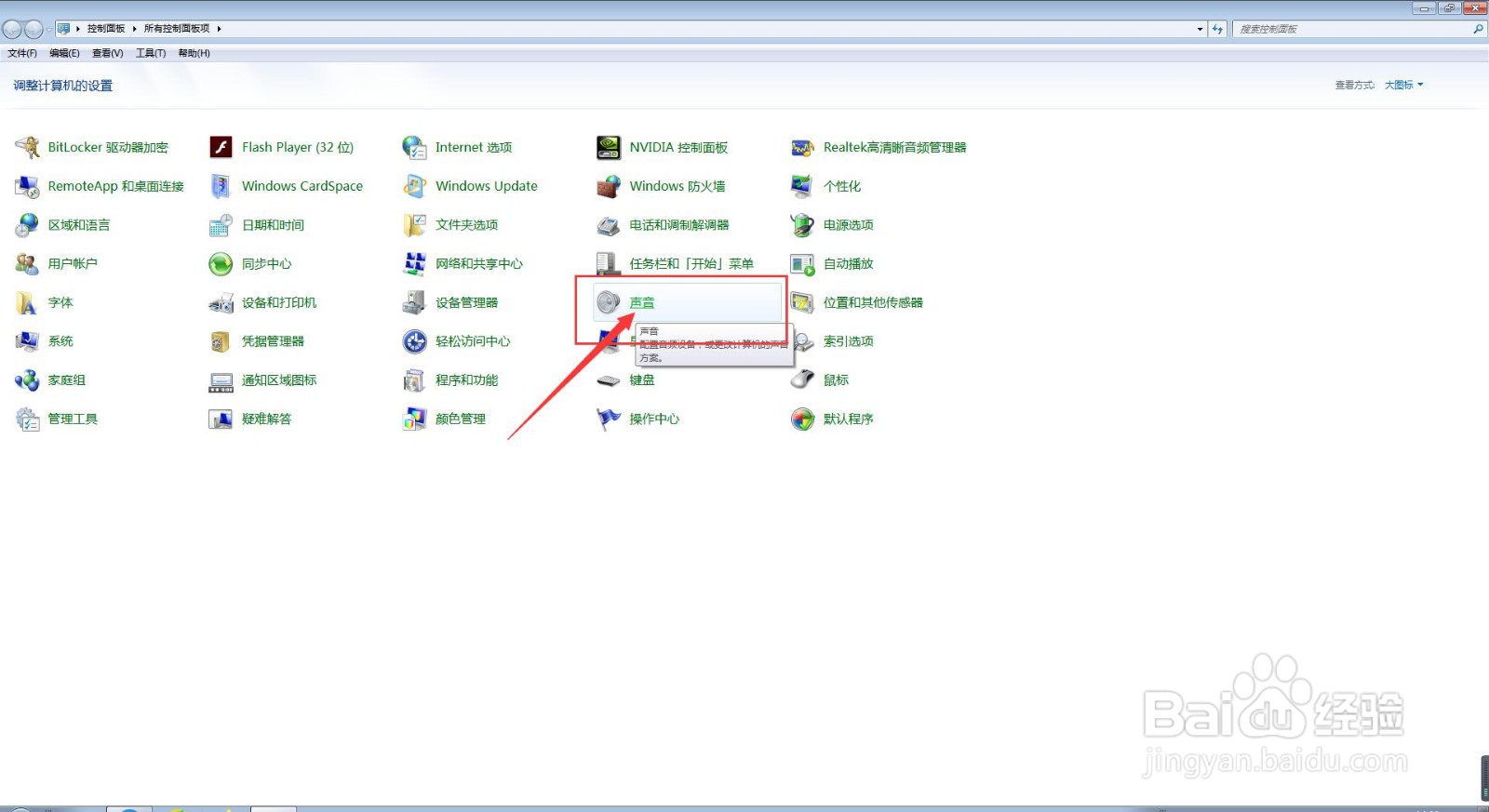
3、第三步,在进入进入声音设置界面后,我们点击上方菜单栏中的【声音】选项卡,进入声音选项卡设置界面;

4、第四步,在进入声音选项卡设置界面后,我们首先在程序设置菜单栏中选择我们所需要的【已发送传真】程序事件;

5、第五步,在我们选择完毕程序事件后,我们点击下方声音栏下方的下拉按钮,选择我们所需要的声音方案(例如,Windows 信息栏.wav);

6、第六步,在我们选择完毕声音方案以后,我们点击旁边的【测试】按钮,对我们所选择的声音方案进行测试;
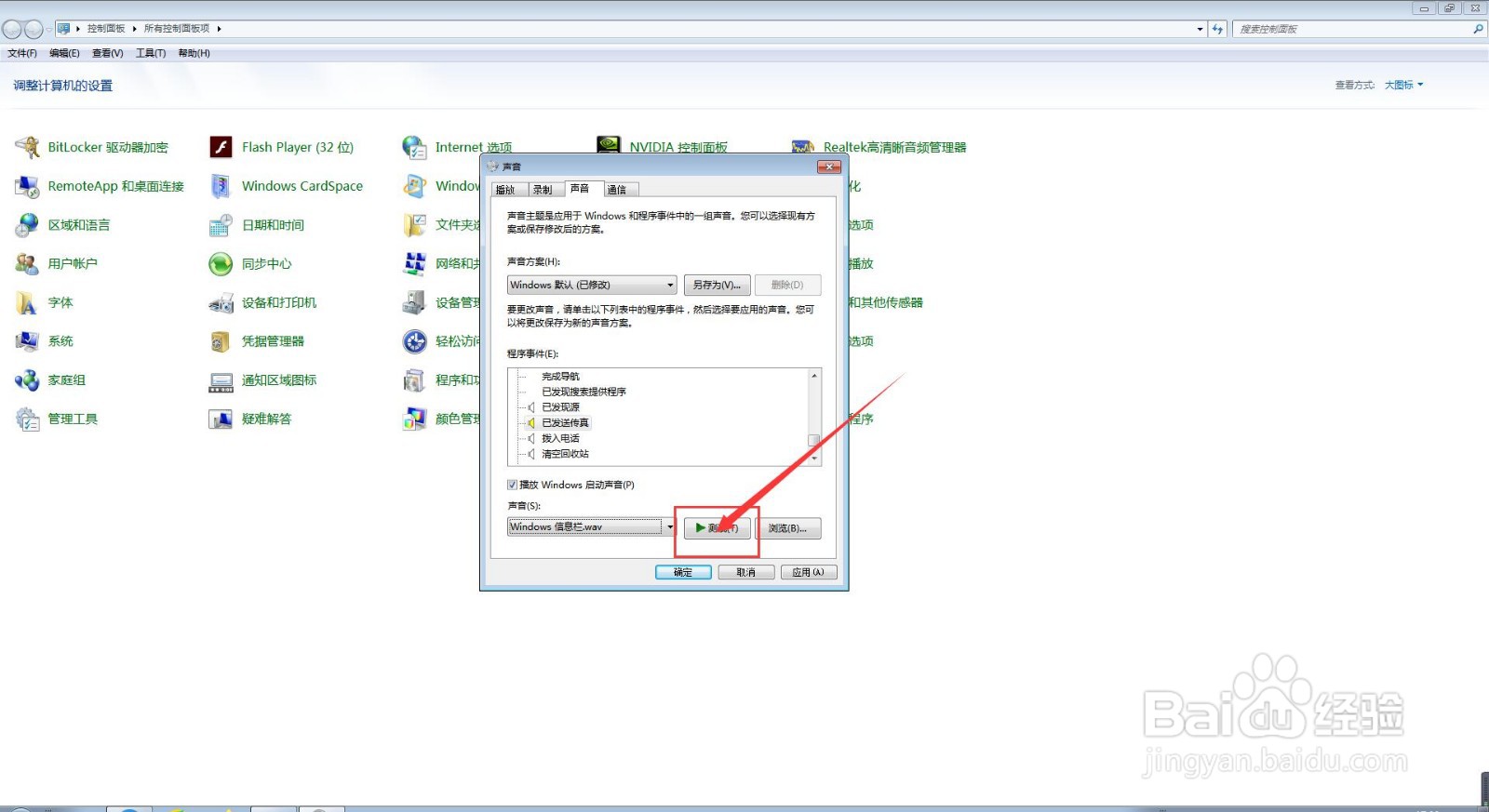
7、第七步,在我们的计算机测试完毕后,我们点击该界面下方的【应用】按钮,并点击该界面右上角的【关闭】按钮即可。

