如何为Word文档中选定的段落添加彩色虚线边框

 时间:2026-02-14 10:44:49

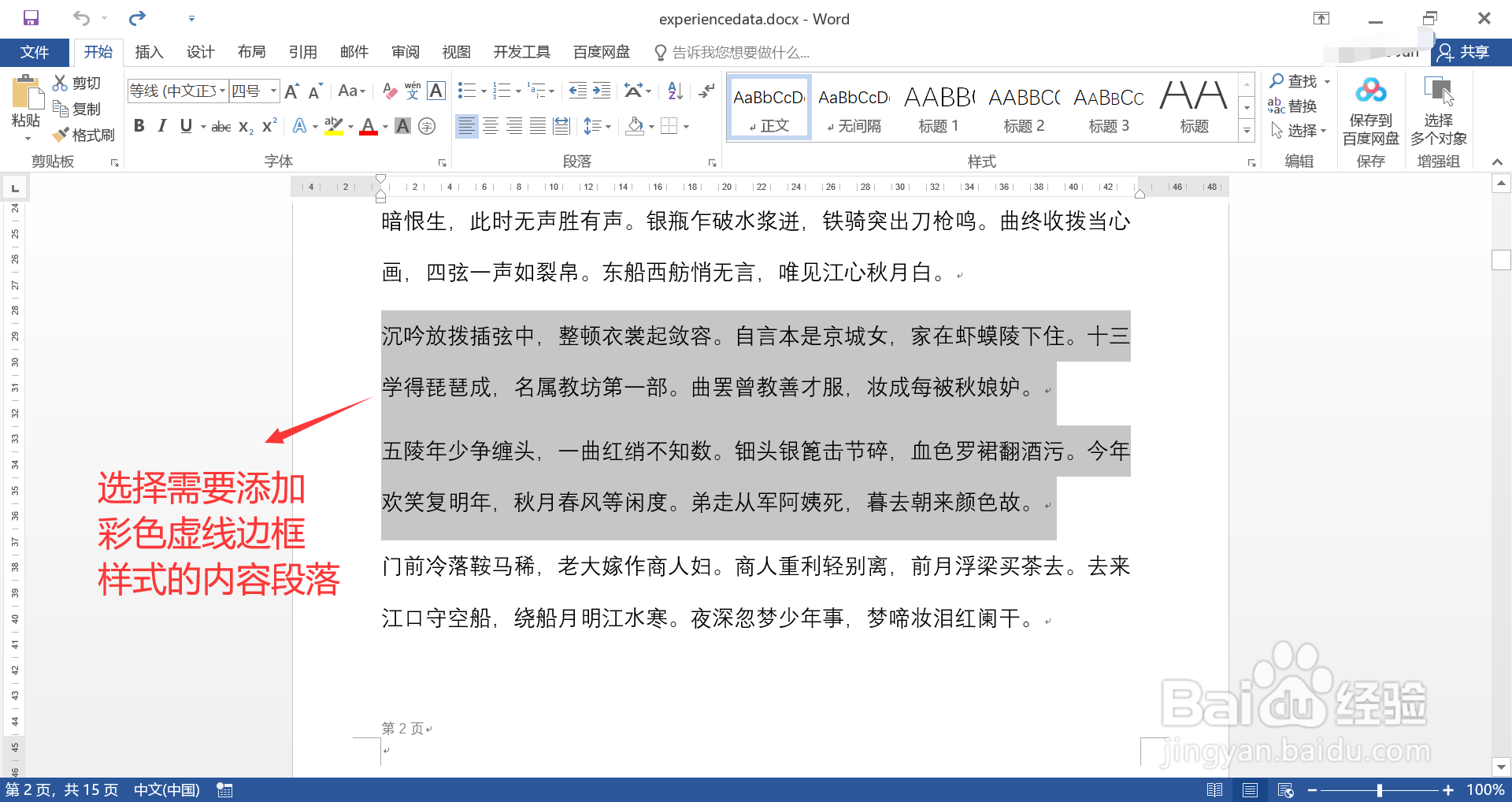
1、打开待处理的 Word 文档,选择需要添加彩色虚线边框的文档段落。
如何为Word文档中选定的段落添加彩色虚线边框

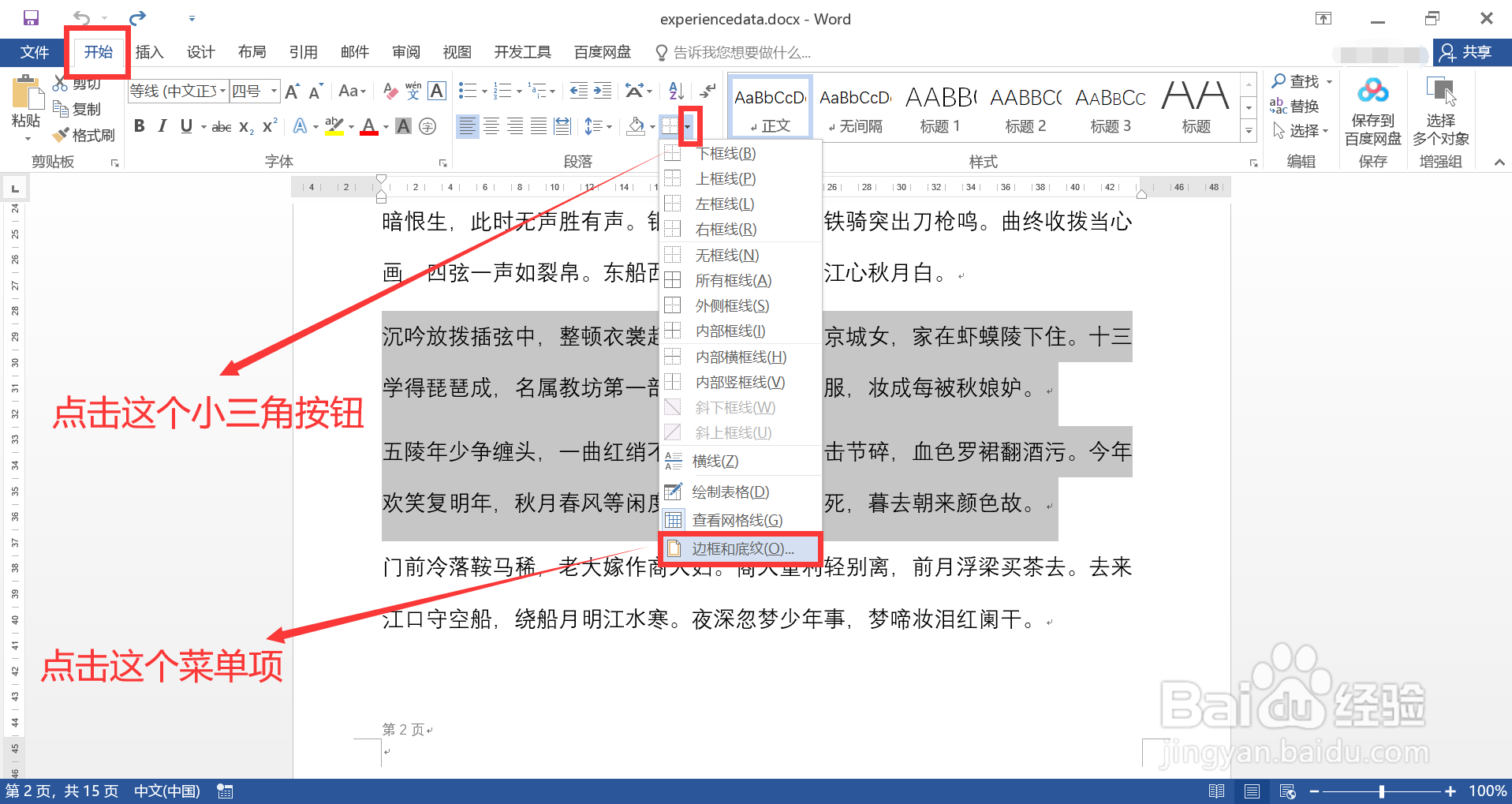
2、打开“边框和底纹”窗口,步骤如下:

1. 点击上方菜单栏的“开始”菜单项;

2. 点击功能面板中“边框按钮”旁的小三角按钮;

3. 在打开的菜单中,点击最下方“边框和底纹”菜单项。
如何为Word文档中选定的段落添加彩色虚线边框

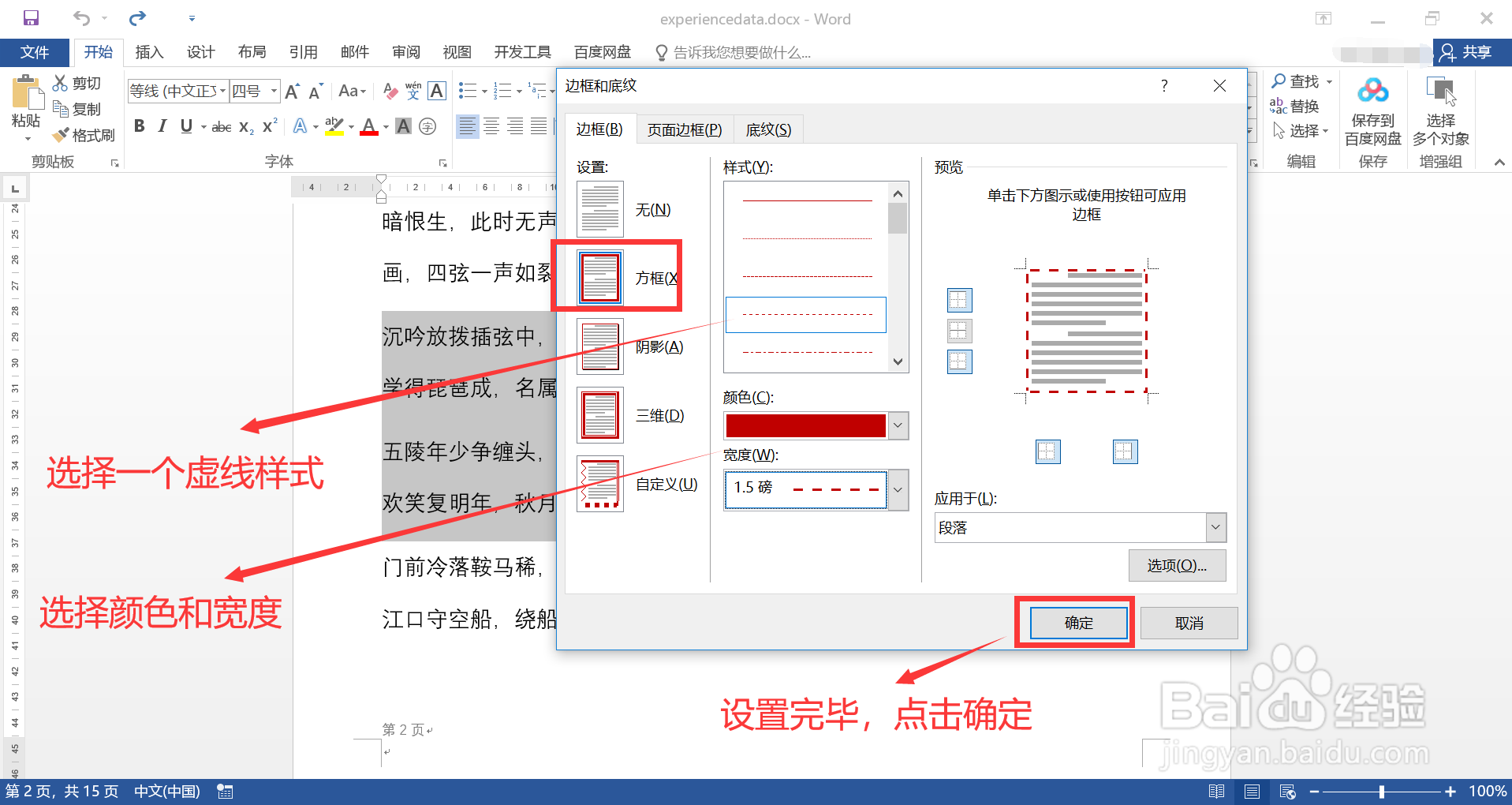
3、在“边框和底纹”窗口中:

1. 左侧“设置”区域选择“方框”选项;

2. 中部“样式”选项框选择一个虚线样式;

3. 通过“颜色”和“宽度”下拉列表设置边框的颜色和宽度;

4. 设置完毕,点击“确定”按钮。
如何为Word文档中选定的段落添加彩色虚线边框

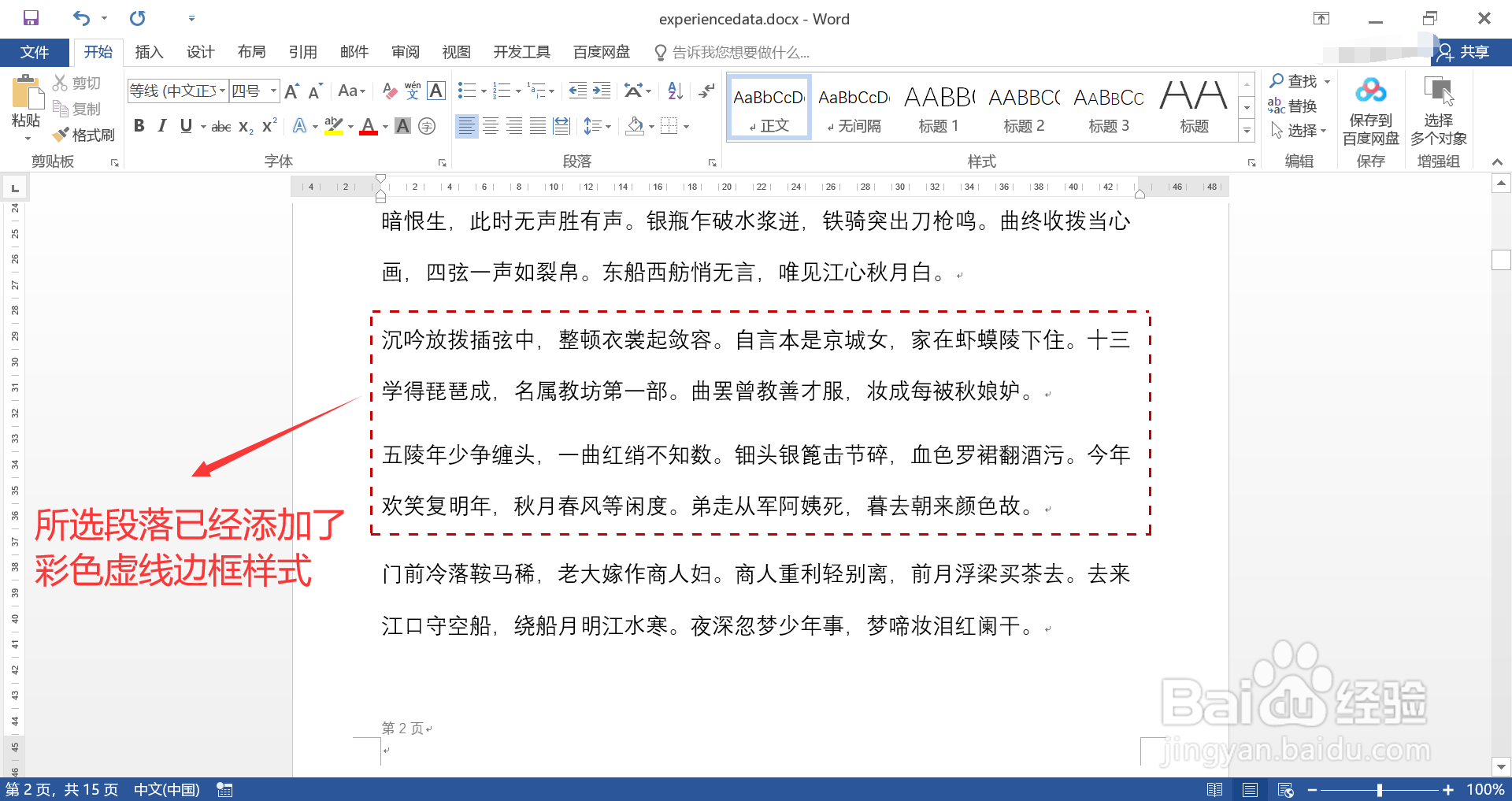
4、设置完毕,查看效果,图示,所选段落已经添加了彩色虚线边框样式,符合预期。
如何为Word文档中选定的段落添加彩色虚线边框

  • 文字下沉怎么操作
  • 双下划线怎么添加
  • Word如何实现文字下沉效果
  • Word文字双下划线怎么设置
  • word如何添加双下划线
  • 热门搜索
    血稠怎么办 怎么玩魔方 战斗机怎么折 三文鱼怎么吃 qq怎么群发 小虾怎么做好吃 魔兽世界怎么玩 香菜怎么做好吃 qq戳一戳怎么设置 暂住证怎么办理