Excel工作表中怎样忽略隐藏行进行求和

 时间:2026-02-12 13:47:09

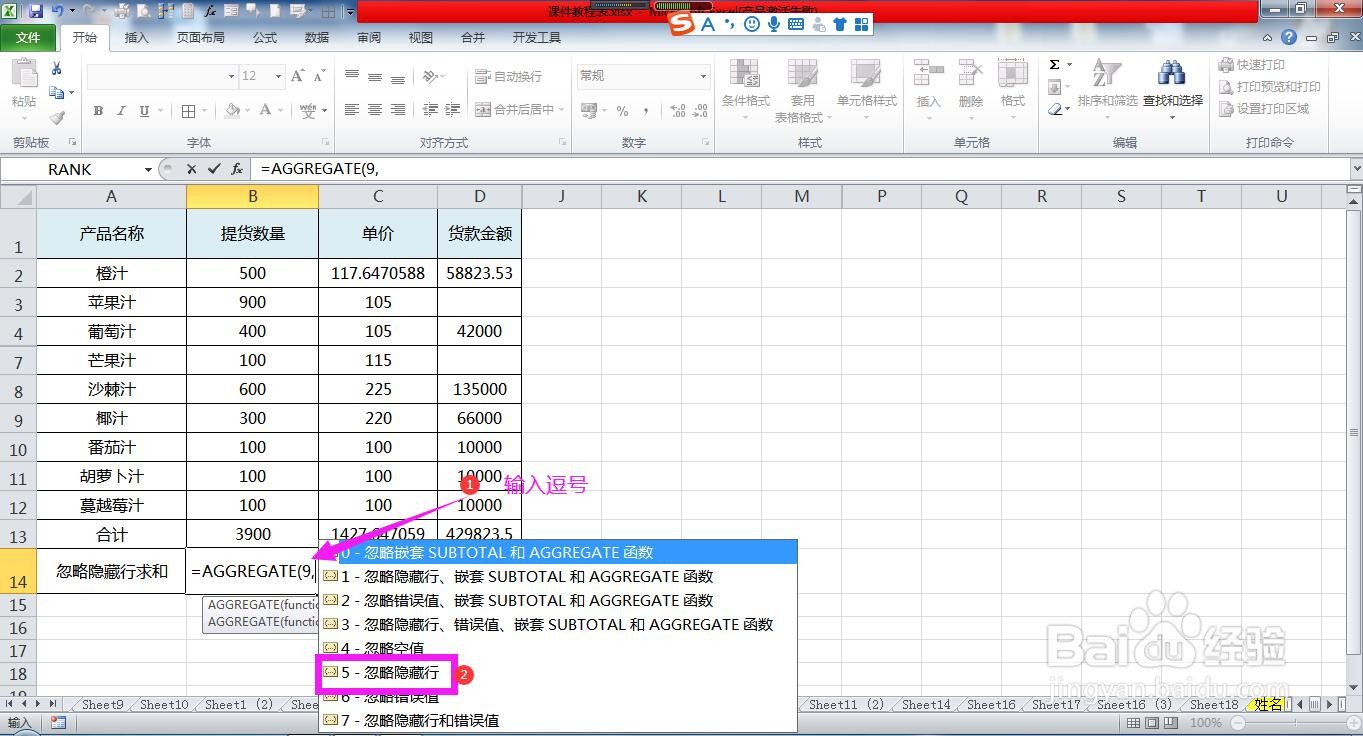
1、在需要显示求和结果的单元格中输入=AGGREGATE(,在右侧出现的计算选项中选择9-SUM。

Excel工作表中怎样忽略隐藏行进行求和

2、输入逗号分隔,然后在弹出的选项中选择5-忽略隐藏行。

Excel工作表中怎样忽略隐藏行进行求和

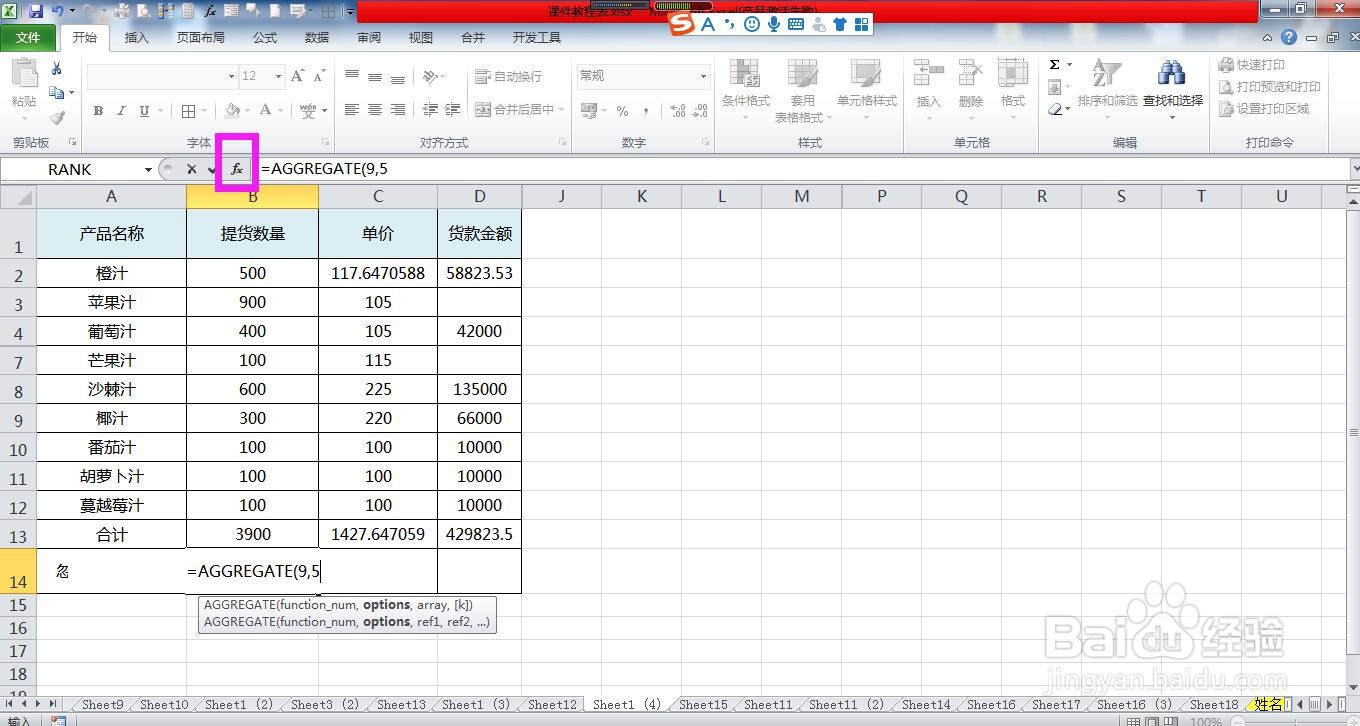
3、点击上方编辑栏左侧的插入函数图标,弹出选定参数对话框。

Excel工作表中怎样忽略隐藏行进行求和

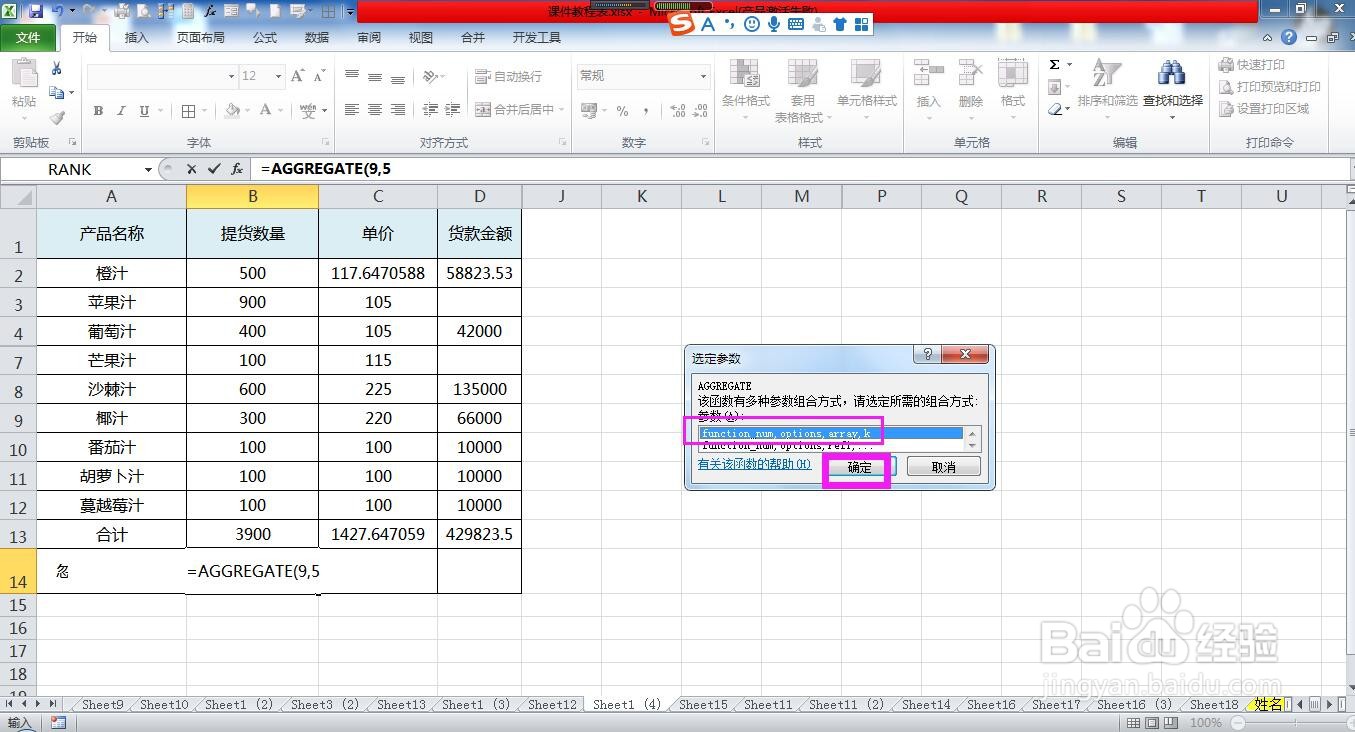
4、在选定参数对话框中玄策第一种参数类型,点击确定,弹出函数参数对话框。

Excel工作表中怎样忽略隐藏行进行求和

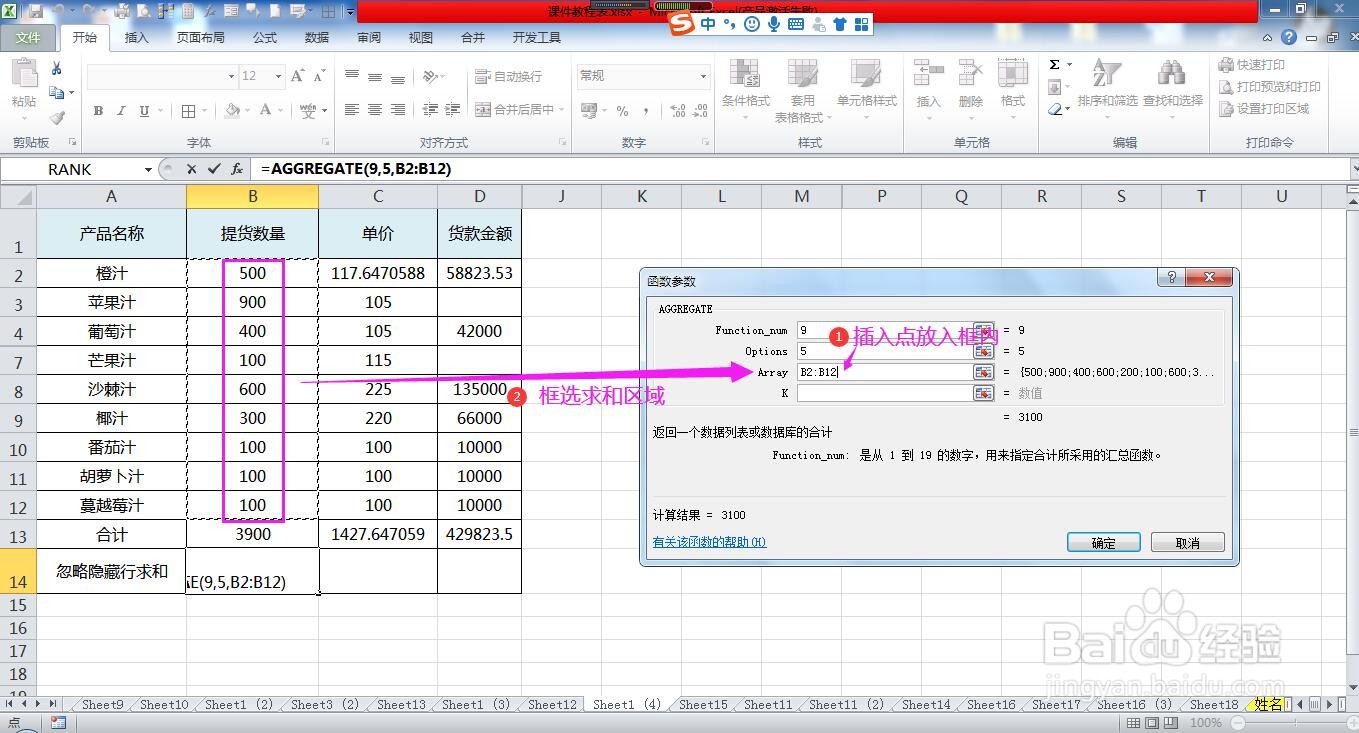
5、在弹出的函数参数对话框中将插入点放入Array后面的方框中,到表格中框选需要求和的单元格区域。
Excel工作表中怎样忽略隐藏行进行求和

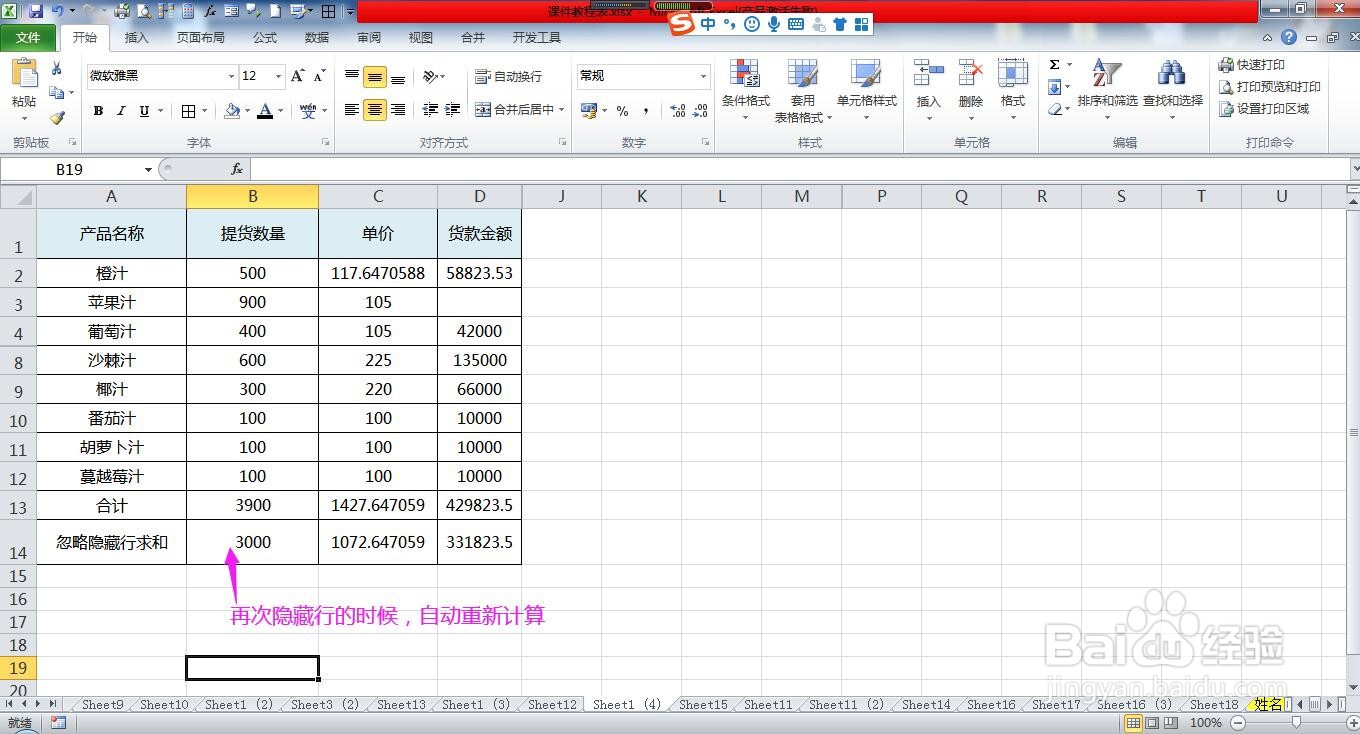
6、这里要计算的是求和,第四个参数K用不到,所以忽略不用设置参数,点击确定按钮,即可看到忽略隐藏行的求和结果。公式设定完成后当我们再隐藏其他行的时候,公式会自动更新求和结果,将隐藏行的数据减掉。

Excel工作表中怎样忽略隐藏行进行求和

Excel工作表中怎样忽略隐藏行进行求和

  • Excel表格求和时,如何不统计隐藏数据
  • excel中怎么让隐藏数据不参与求和计算
  • excel如何跳过隐藏行求和
  • 如何让空白单元格不参与计算
  • Excel 如何追踪从属单元格
  • 热门搜索
    桃胶的做法 煎牛排的家常做法 虾仁的做法大全家常 蛋挞皮的做法简单做法 赤豆元宵的做法 qq看点怎么关闭 油菜的做法 观后感怎么写 mp3怎么下载歌曲手机 黄酒的做法