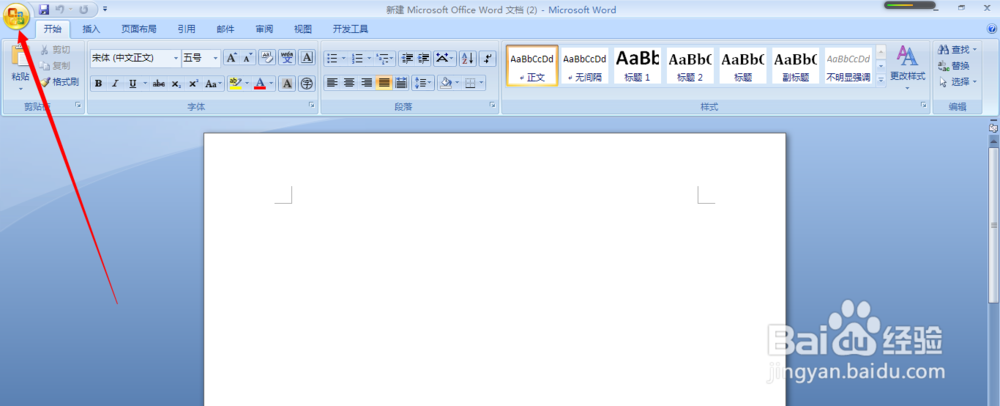
1、首先打开一个word并单击上方的Microsoft office按钮
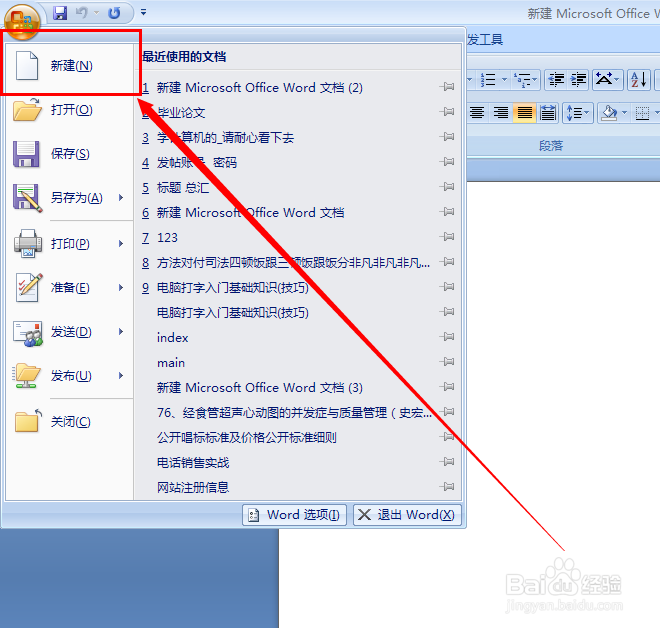
2、选择新建按钮
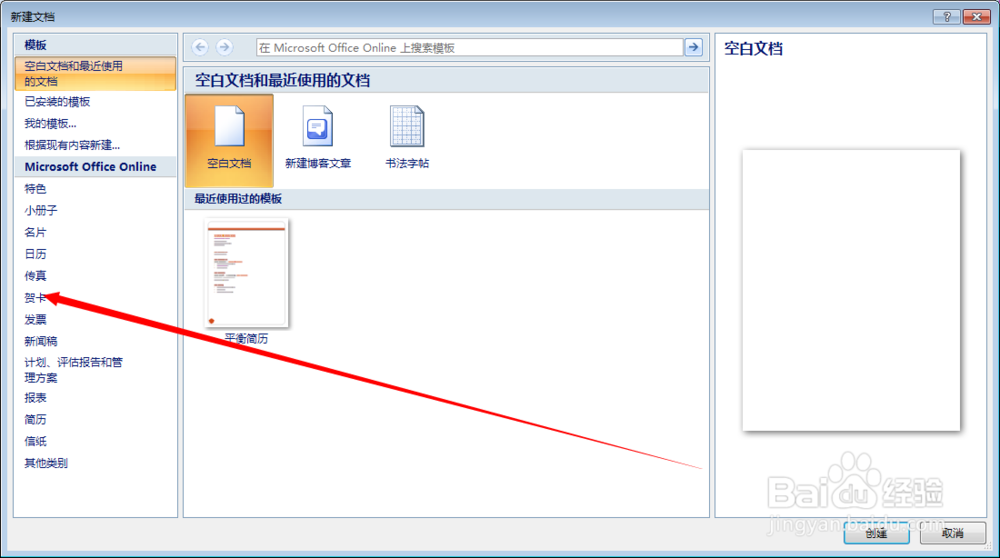
3、在弹出的对话框中选择贺卡
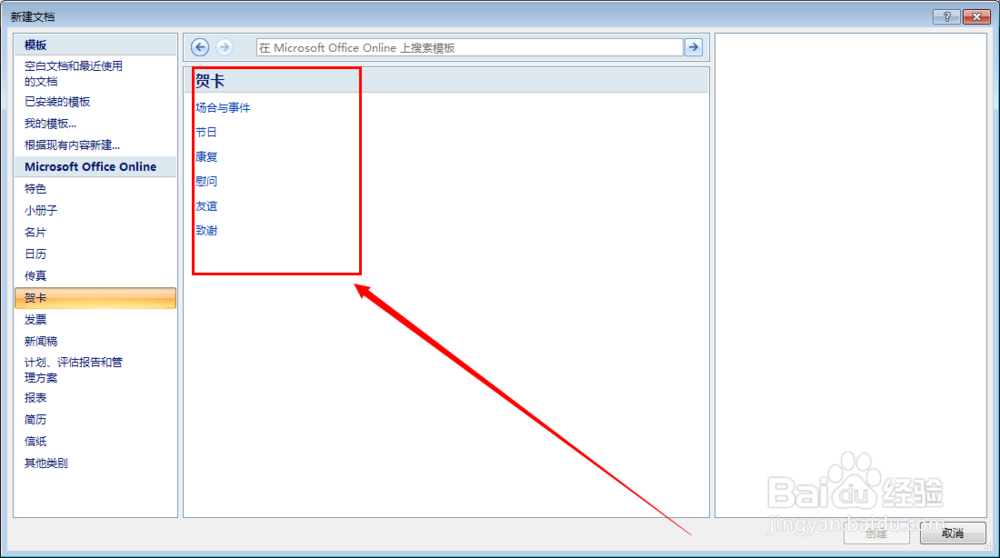
4、这里选择你想要的类型,这里我选择春节贺卡
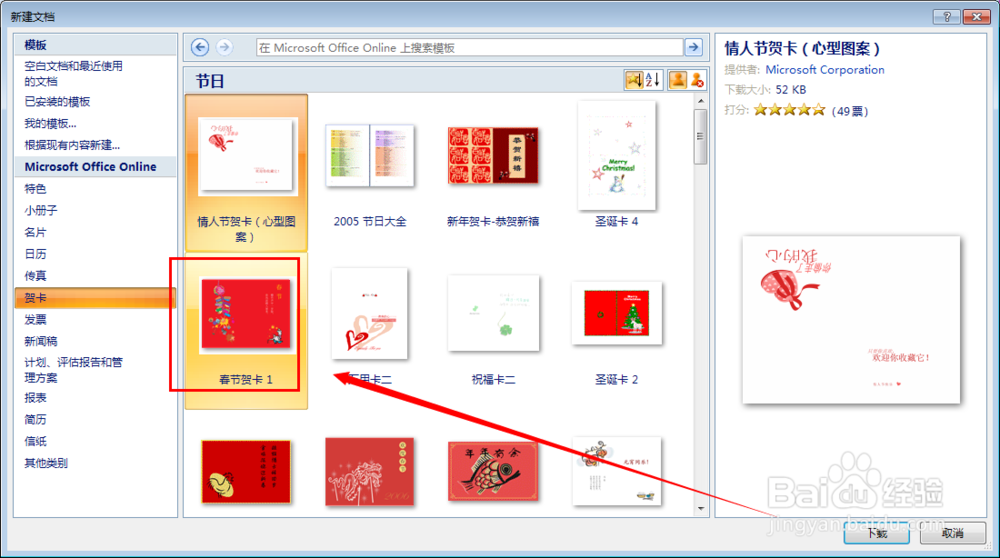
5、下载完成后会自动新建一个word文档
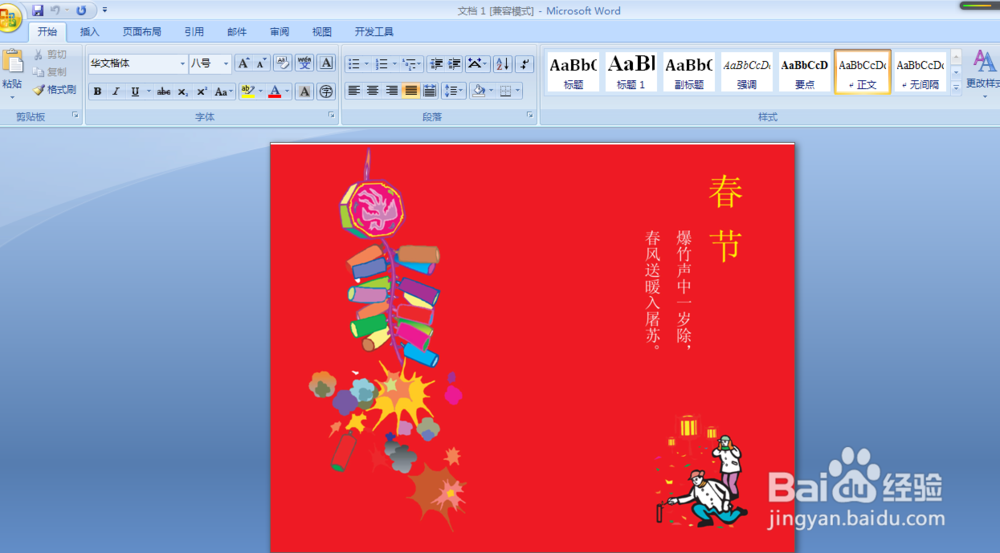
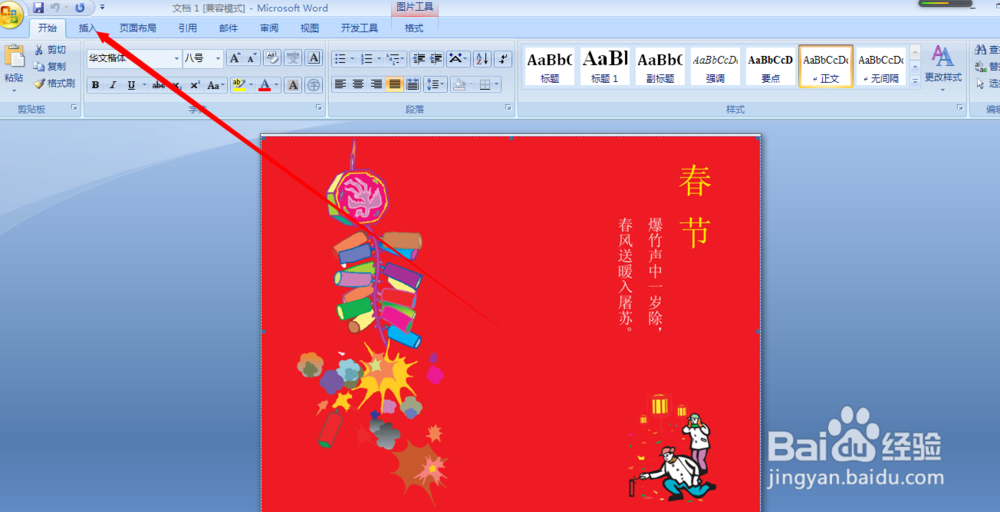
6、接下来我们选择功能区的插入选项为我们的贺卡添加贺词
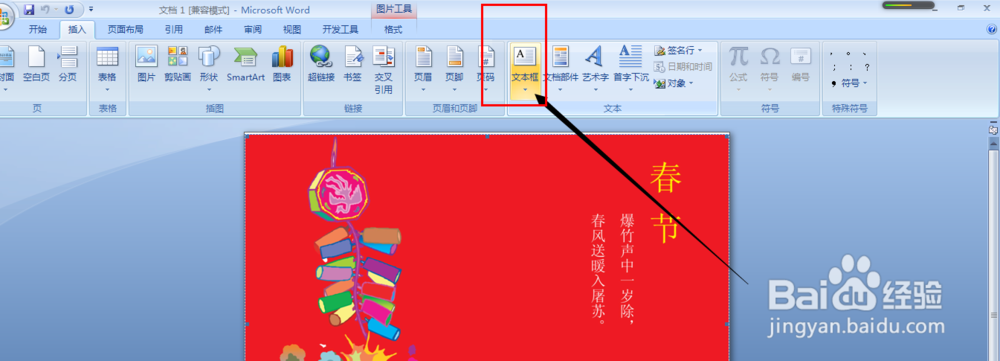
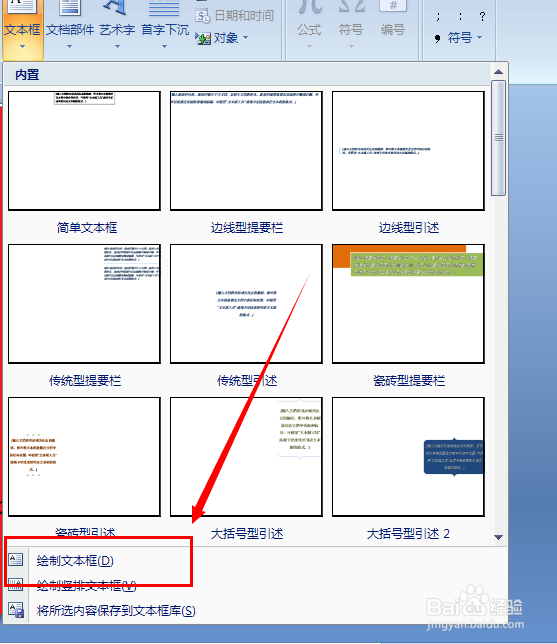
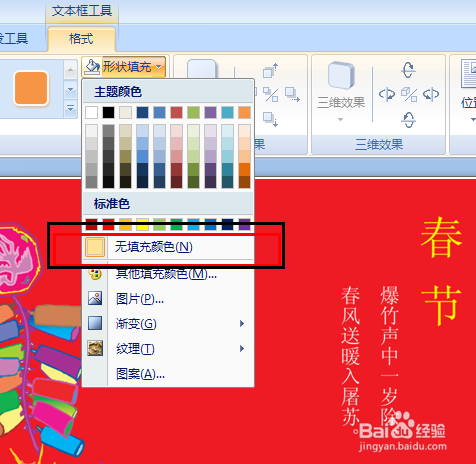
7、在插入选项里的单击文本组里的文本框,我们选择下方的绘制文本框,我们将形状填充和形状轮廓都改为无

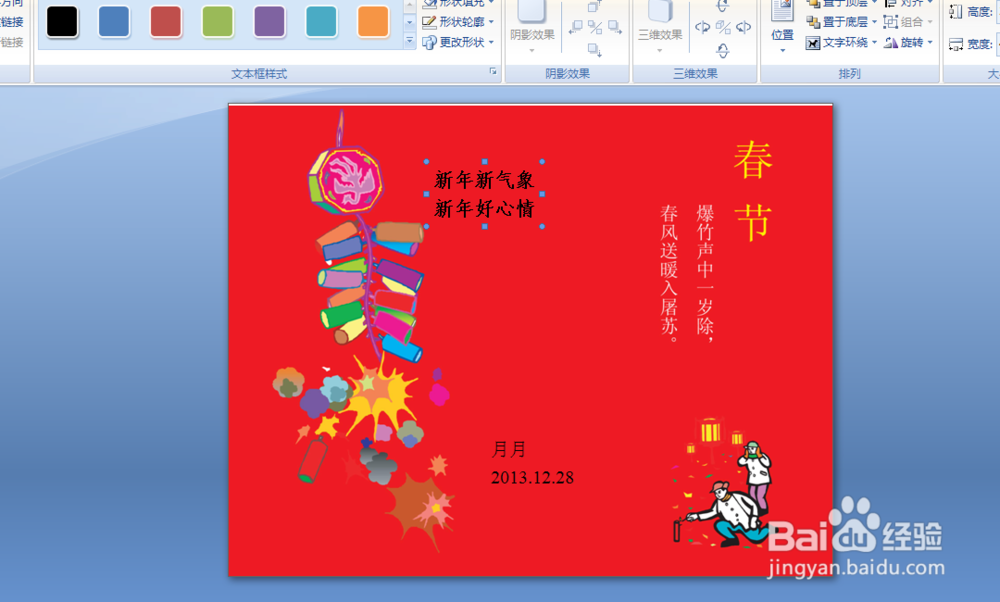
8、最终效果如图
时间:2026-04-22 01:27:16
1、首先打开一个word并单击上方的Microsoft office按钮
2、选择新建按钮
3、在弹出的对话框中选择贺卡
4、这里选择你想要的类型,这里我选择春节贺卡
5、下载完成后会自动新建一个word文档
6、接下来我们选择功能区的插入选项为我们的贺卡添加贺词
7、在插入选项里的单击文本组里的文本框,我们选择下方的绘制文本框,我们将形状填充和形状轮廓都改为无
8、最终效果如图
