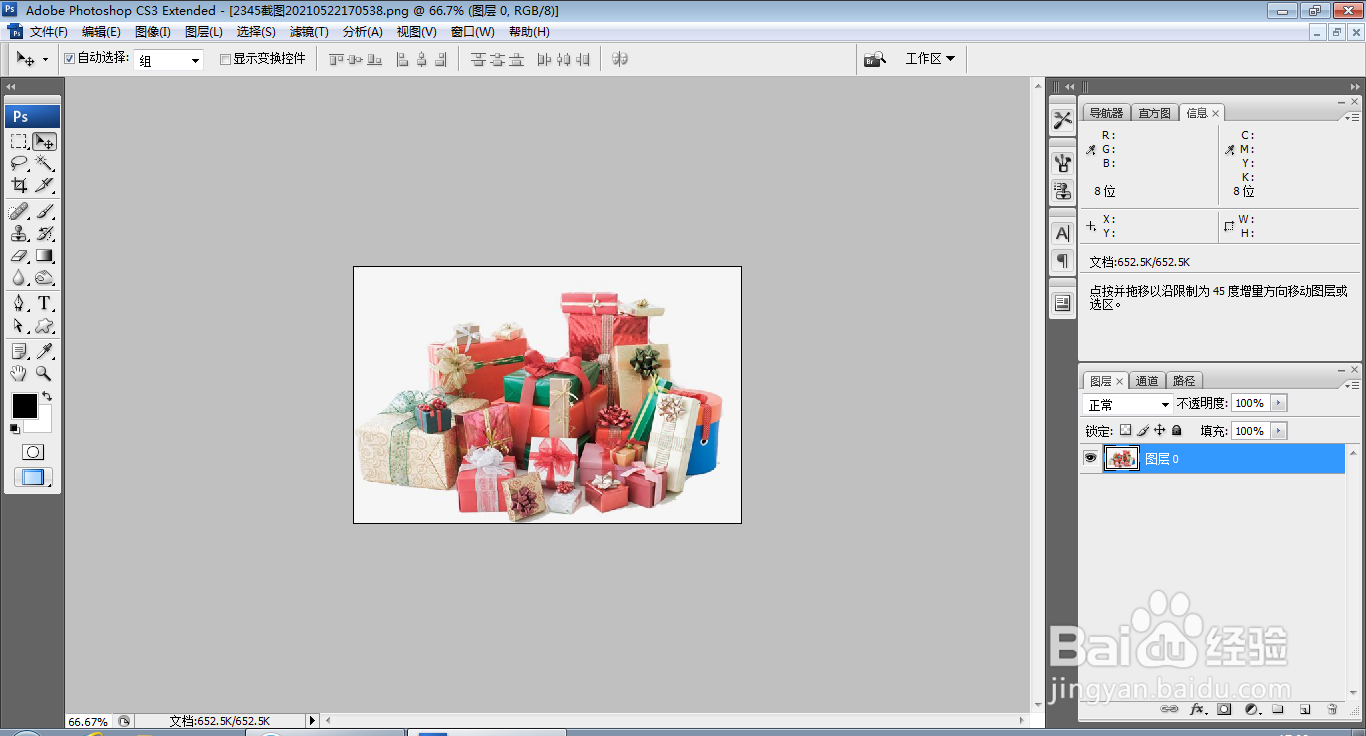
1、打开PS,按ctrl+o打开一张图片,如图
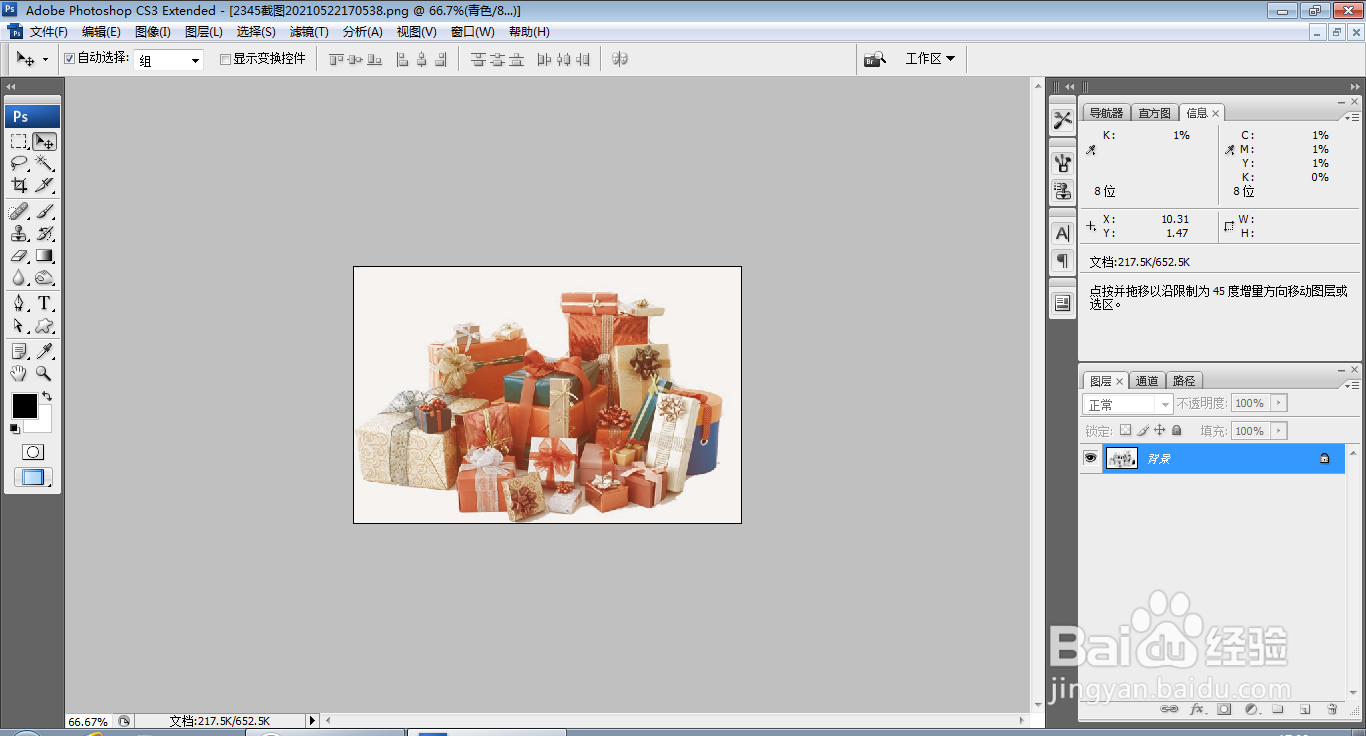
2、选择多通道,要拼合图像,点击确定,如图

3、拼合的图像被记录下来,如图
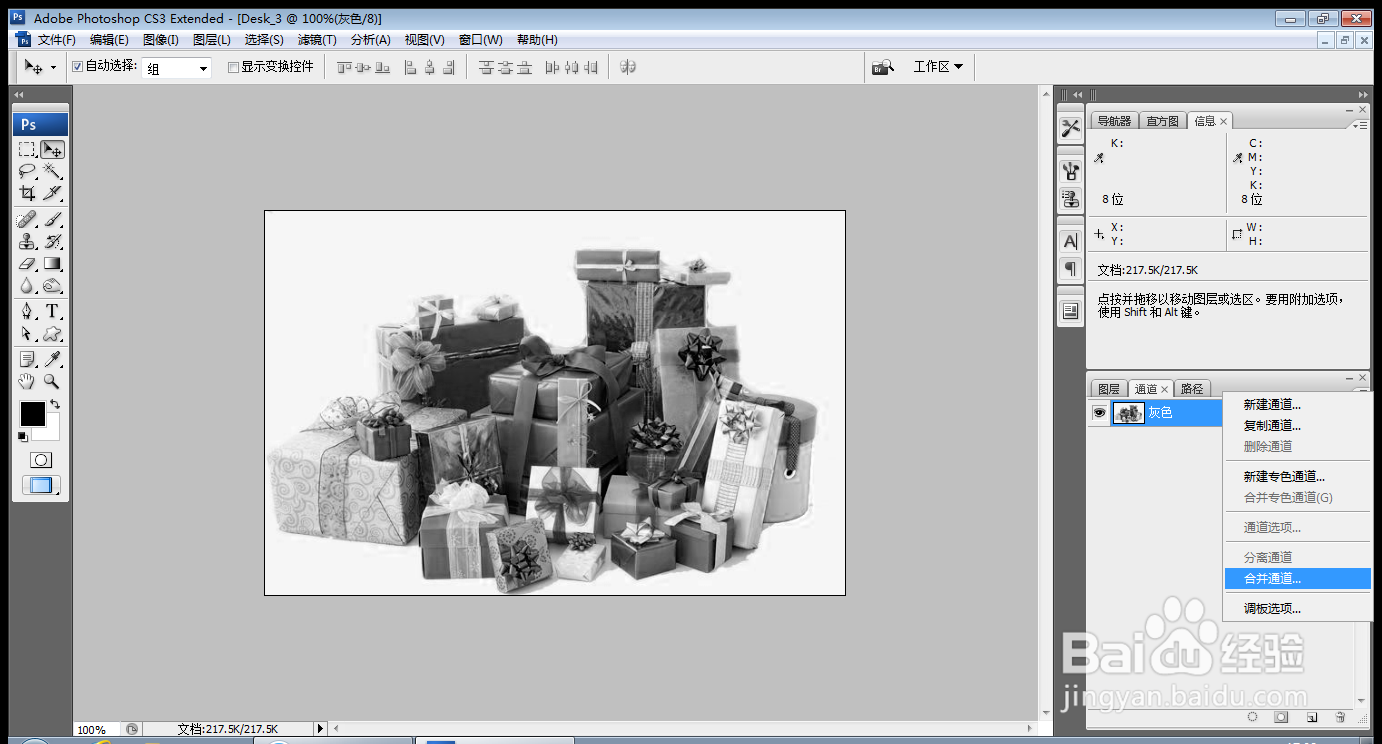
4、选择窗口,通道,分离通道,然后再合并通道,如图
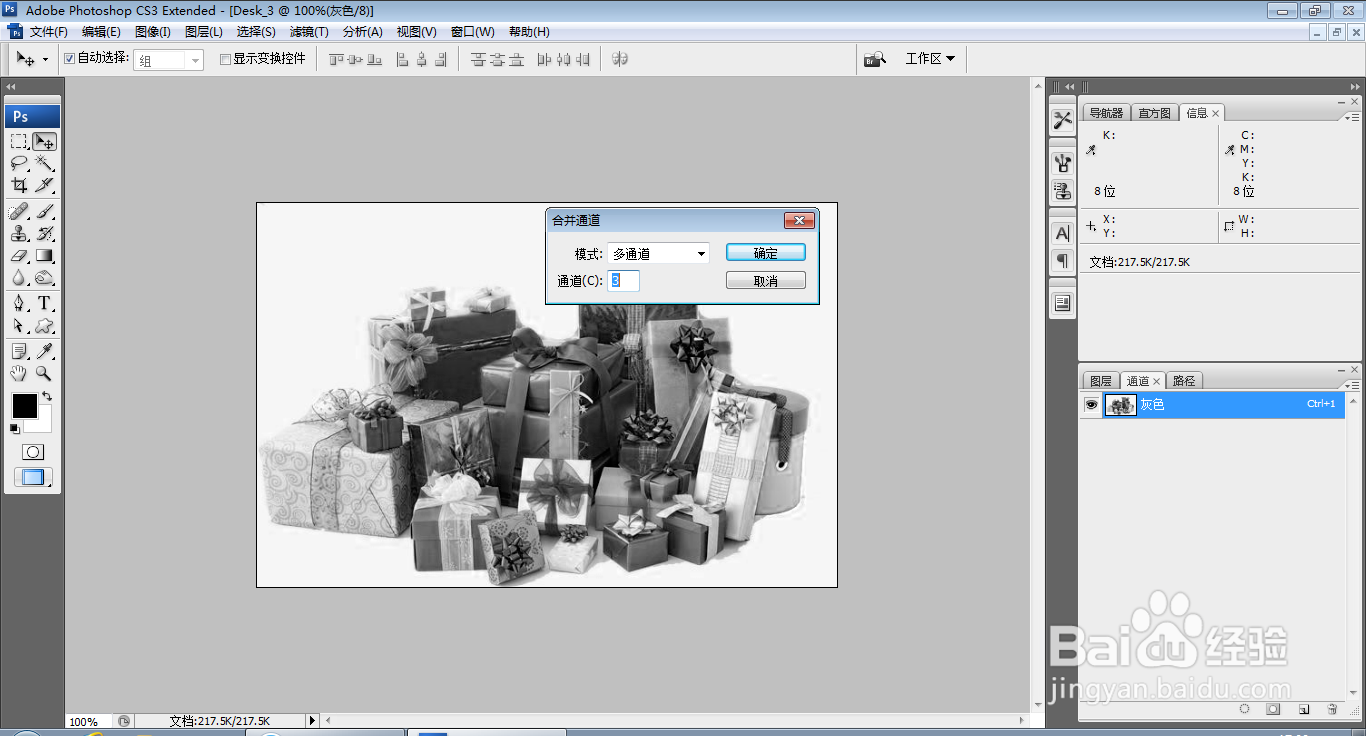
5、合并通道,多通道,通道为3,点击确定,如图
6、继续合并多通道,图像设置为desk,如图
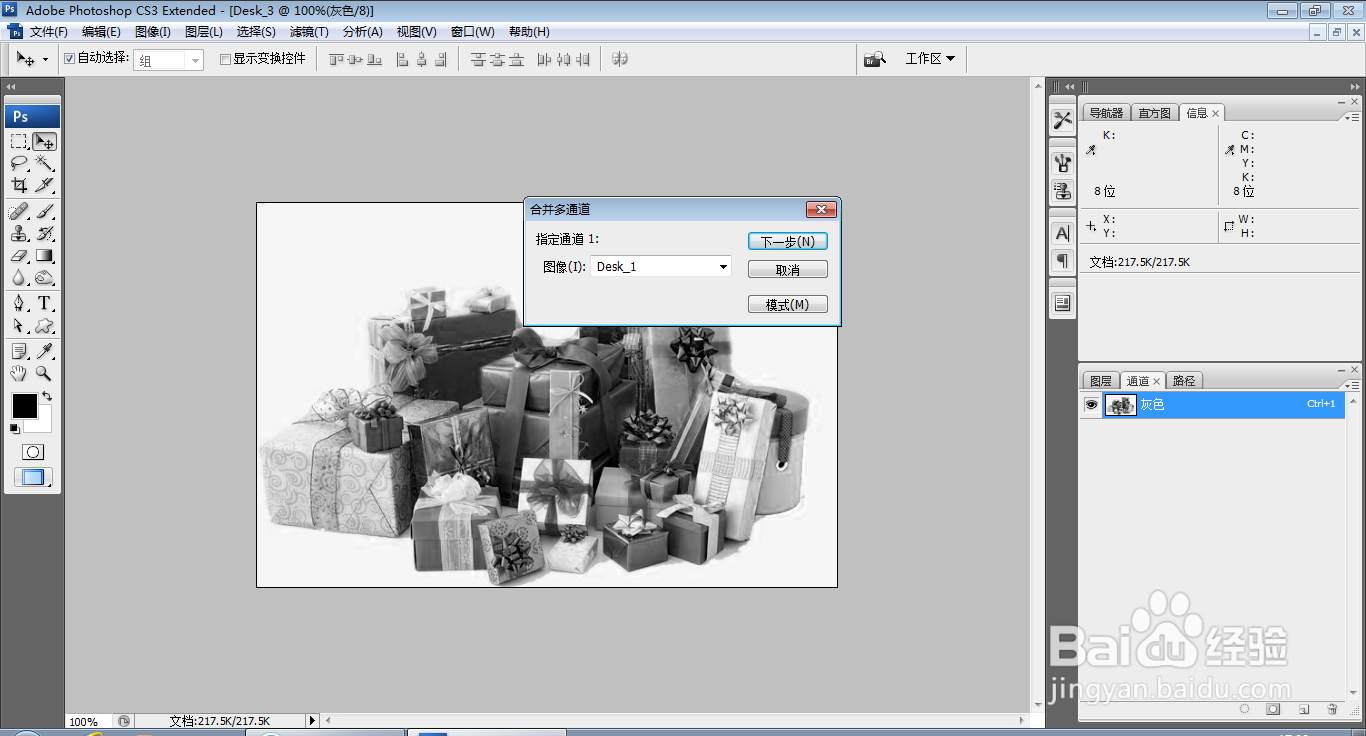
7、继续执行图像,设置为desk1,点击确定,如图
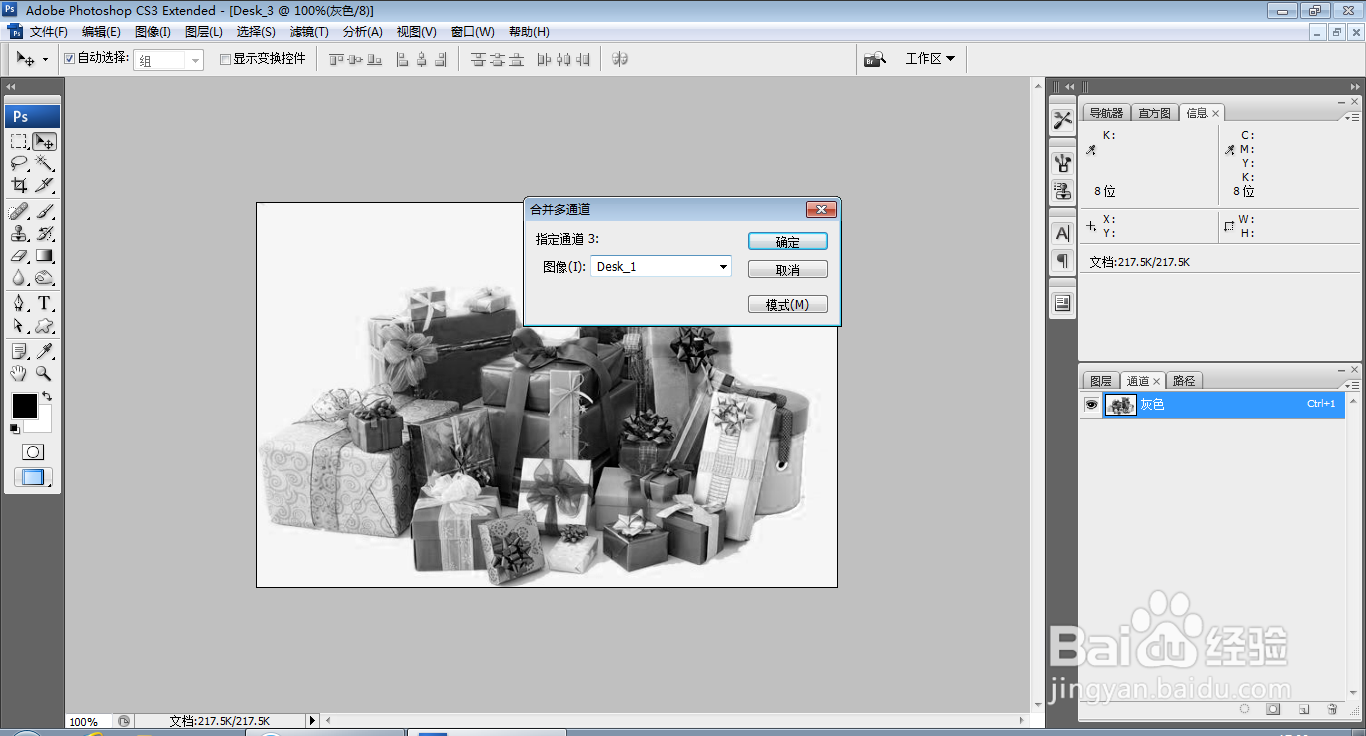
8、再次合并好的通道被记录下来,如图
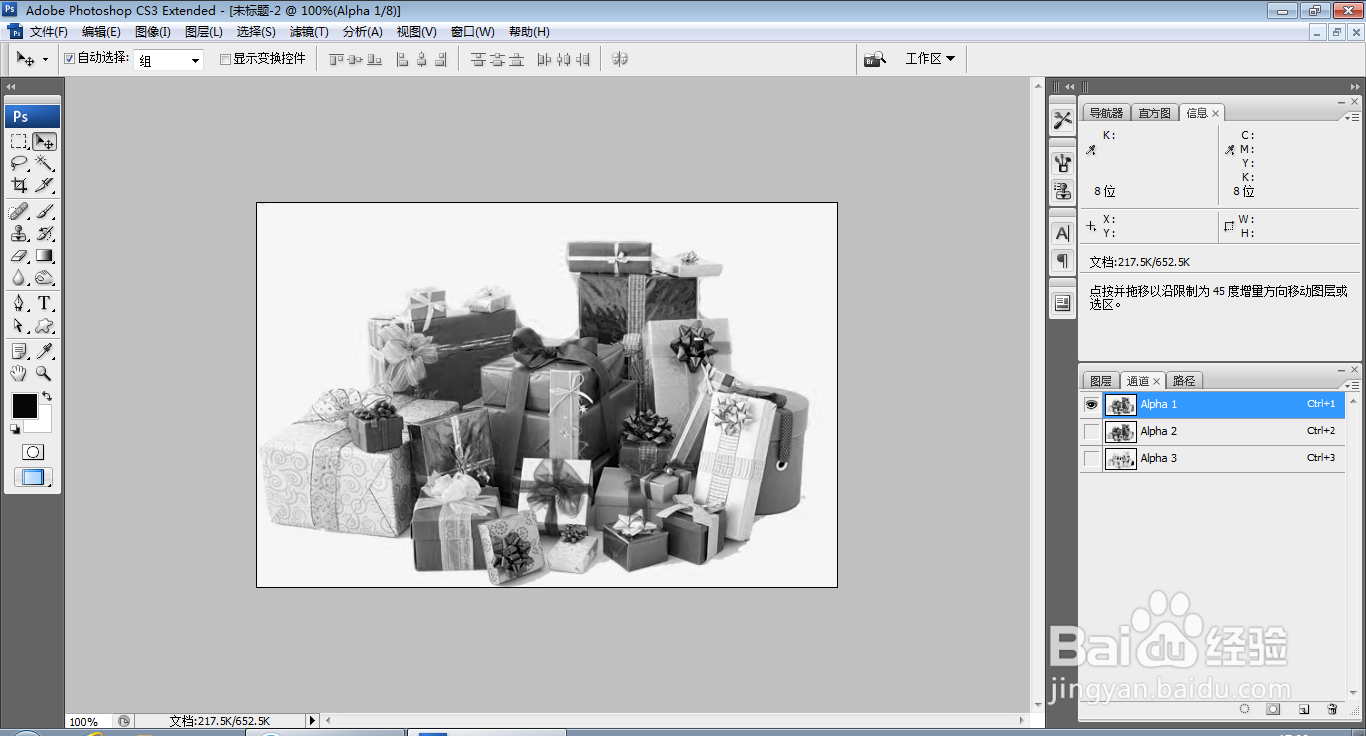
9、按ctrl+M打开曲线对话框,调整曲线节点,如图
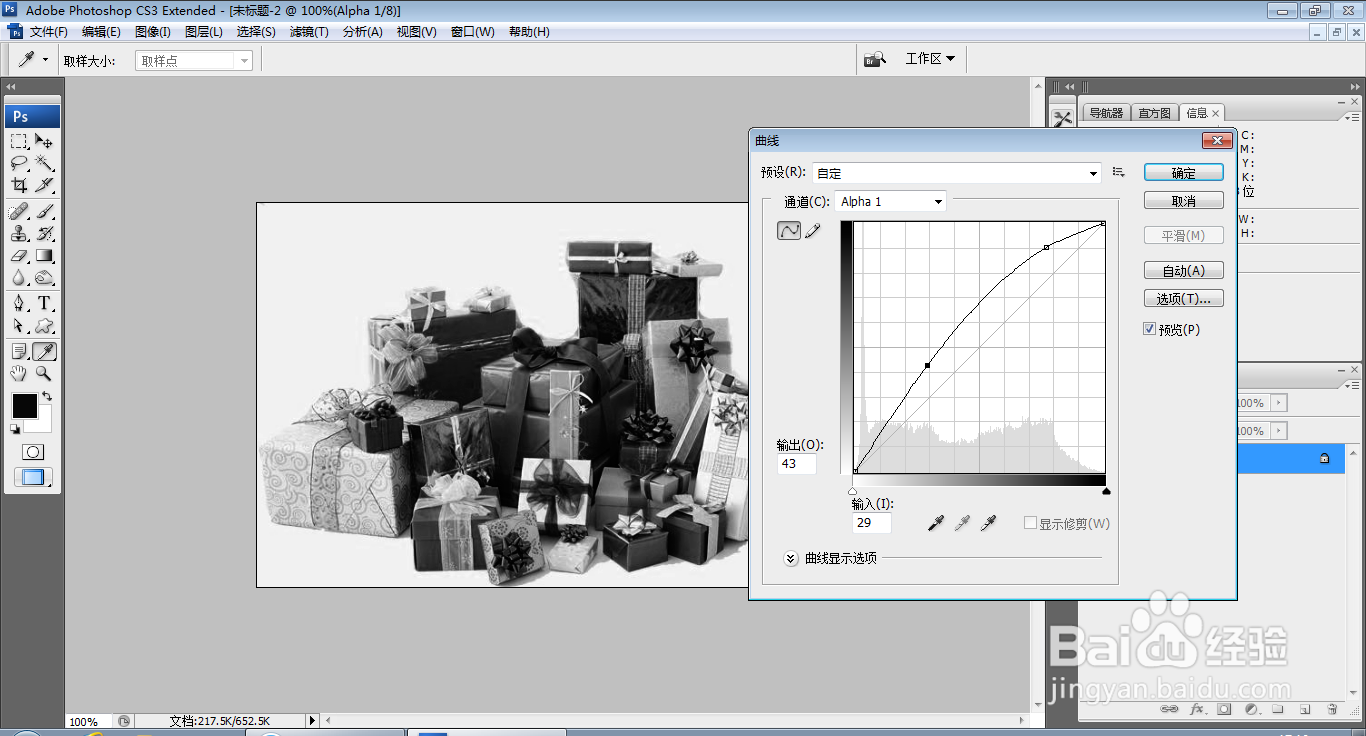
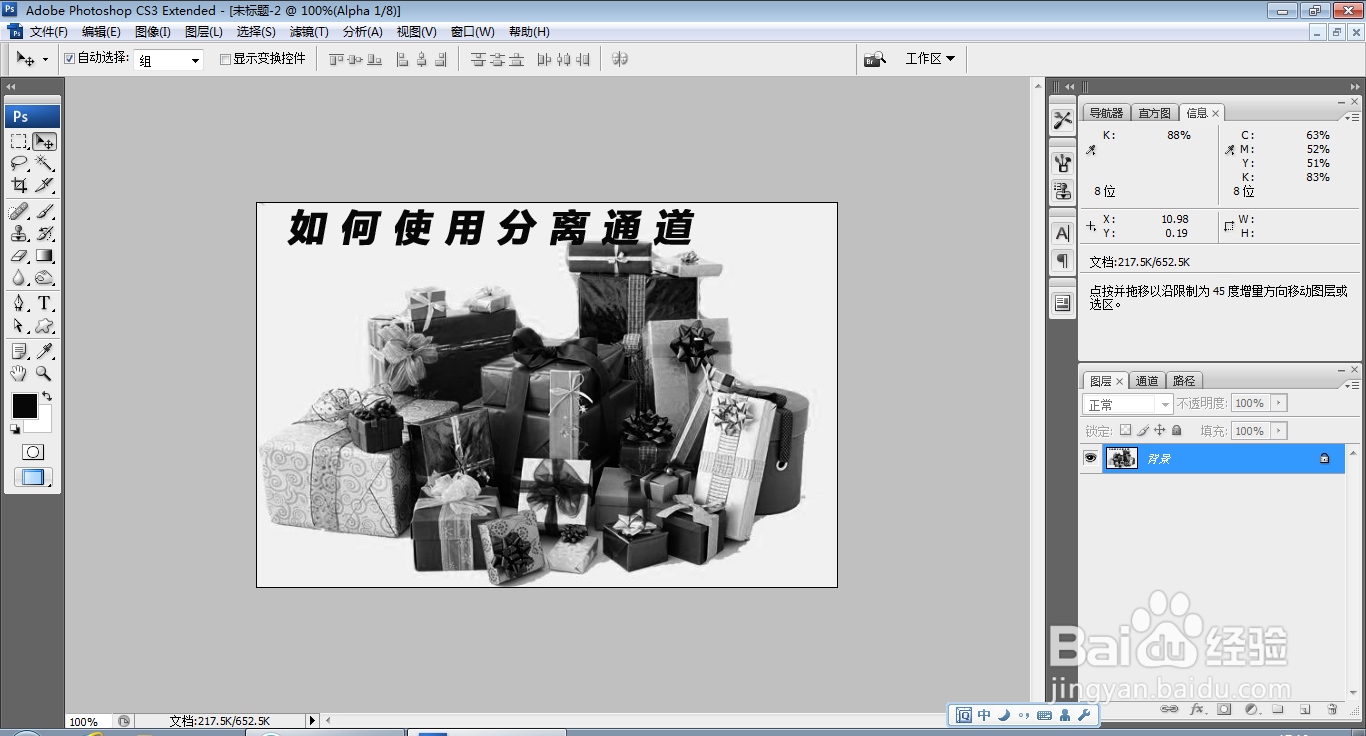
10、选择横排文字工具,输入字体,调整字号大小,如图
时间:2026-05-15 22:21:11
1、打开PS,按ctrl+o打开一张图片,如图
2、选择多通道,要拼合图像,点击确定,如图
3、拼合的图像被记录下来,如图
4、选择窗口,通道,分离通道,然后再合并通道,如图
5、合并通道,多通道,通道为3,点击确定,如图
6、继续合并多通道,图像设置为desk,如图
7、继续执行图像,设置为desk1,点击确定,如图
8、再次合并好的通道被记录下来,如图
9、按ctrl+M打开曲线对话框,调整曲线节点,如图
10、选择横排文字工具,输入字体,调整字号大小,如图
