1、打开3d软件。
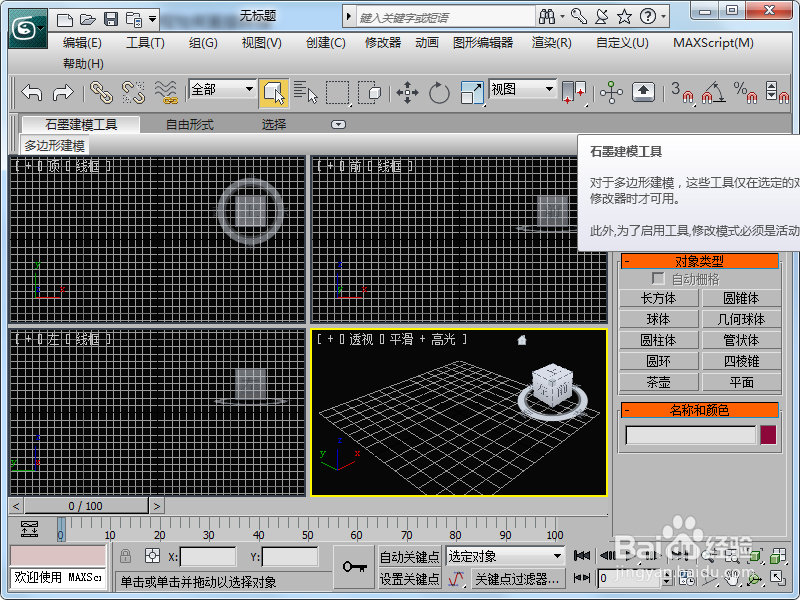
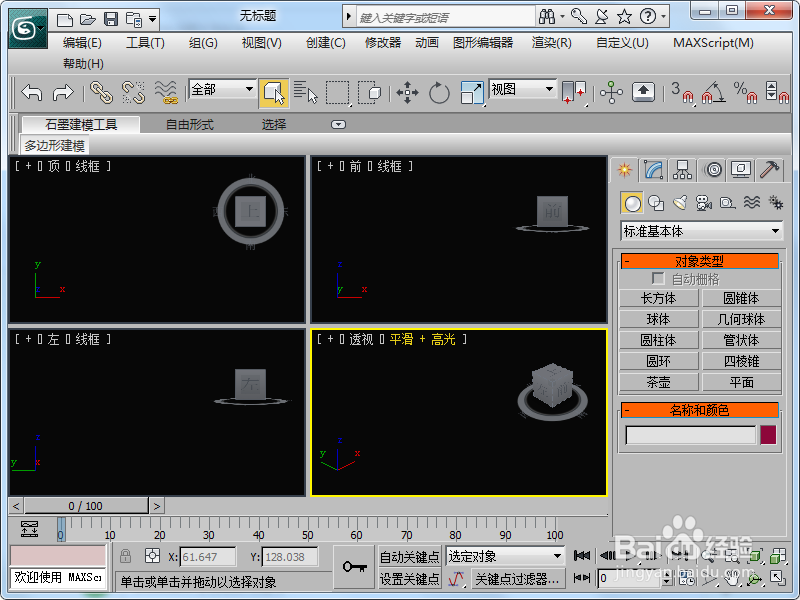
2、快捷键G(删掉网格)
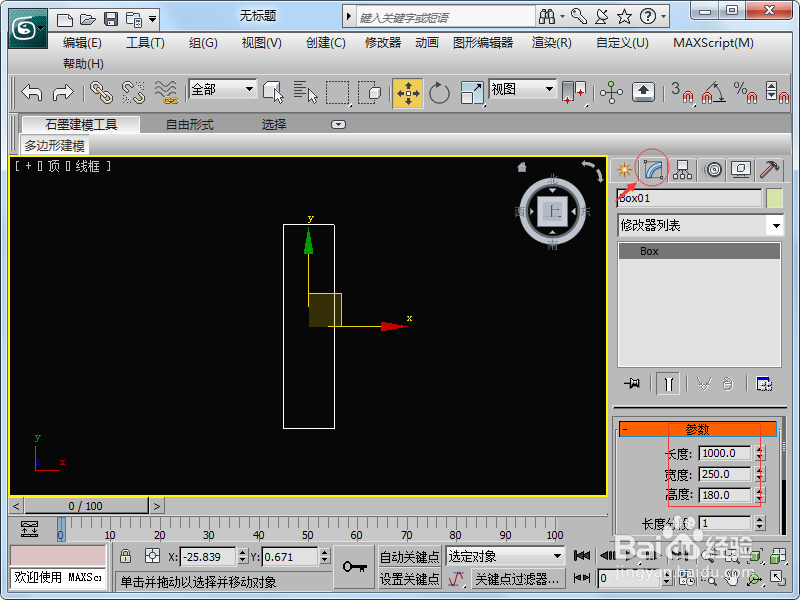
3、顶视图画个长方体,参数长1000,宽250,高180。
4、来到前视图(F),从左下角移动(快捷键w,按住shift,开捕捉)到右上角。
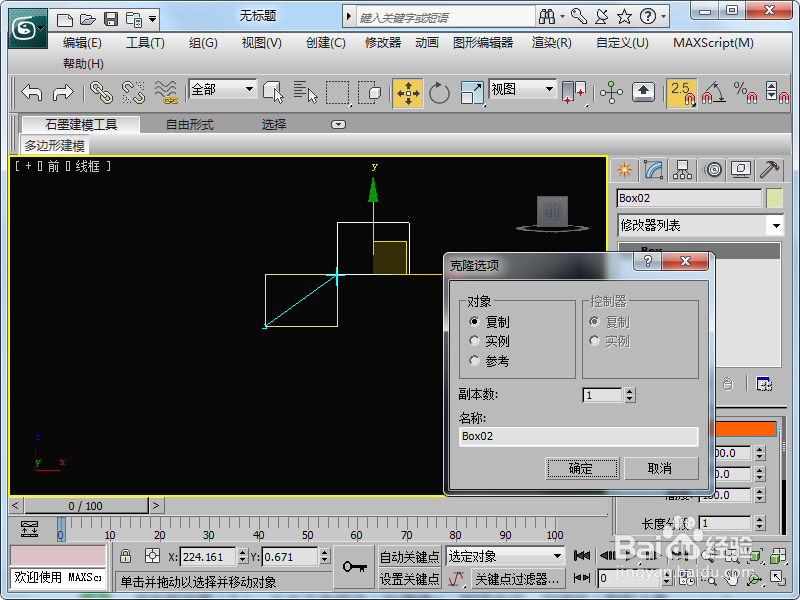
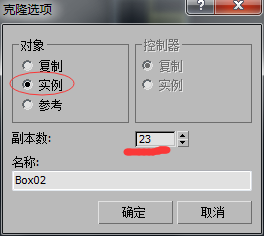
5、选着实例,复制多个。
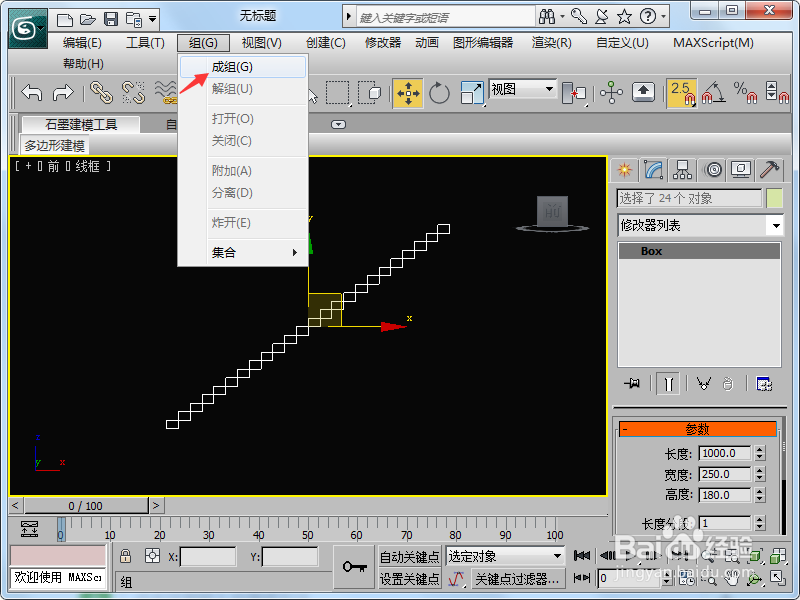
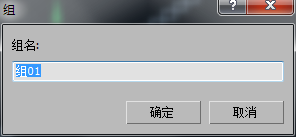
6、全选,然后成组。
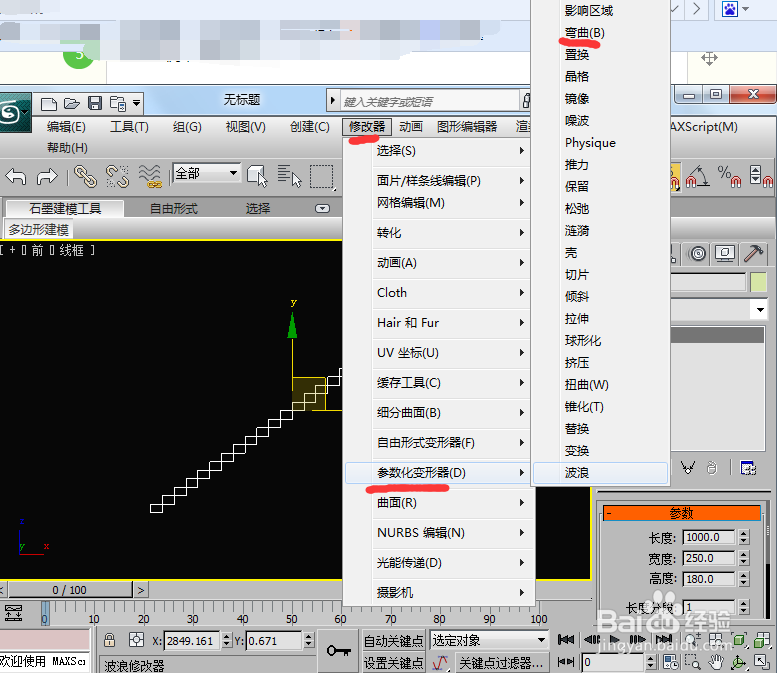
7、到修改器选着弯曲。
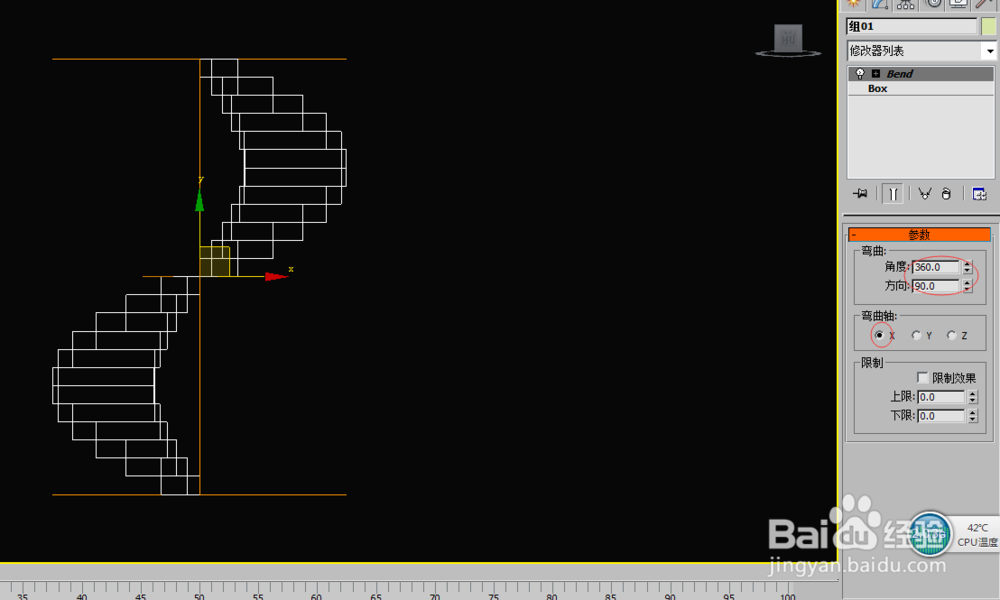
8、设置各参数。
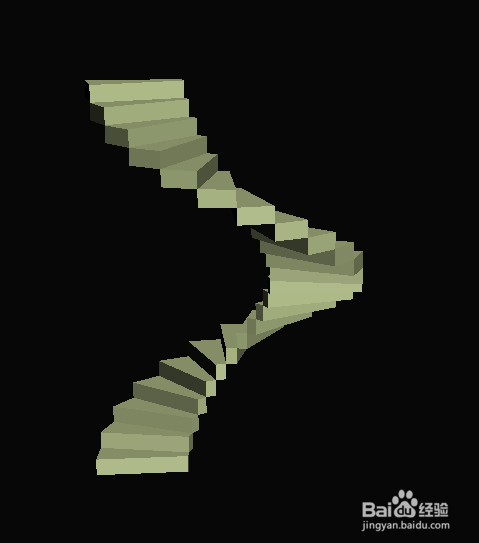
9、最后来到透视图。
时间:2026-04-21 20:57:00
1、打开3d软件。
2、快捷键G(删掉网格)
3、顶视图画个长方体,参数长1000,宽250,高180。
4、来到前视图(F),从左下角移动(快捷键w,按住shift,开捕捉)到右上角。
5、选着实例,复制多个。
6、全选,然后成组。
7、到修改器选着弯曲。
8、设置各参数。
9、最后来到透视图。
