1、打开需要编辑的Word文档;

2、在左侧出现如图所示的竖线;
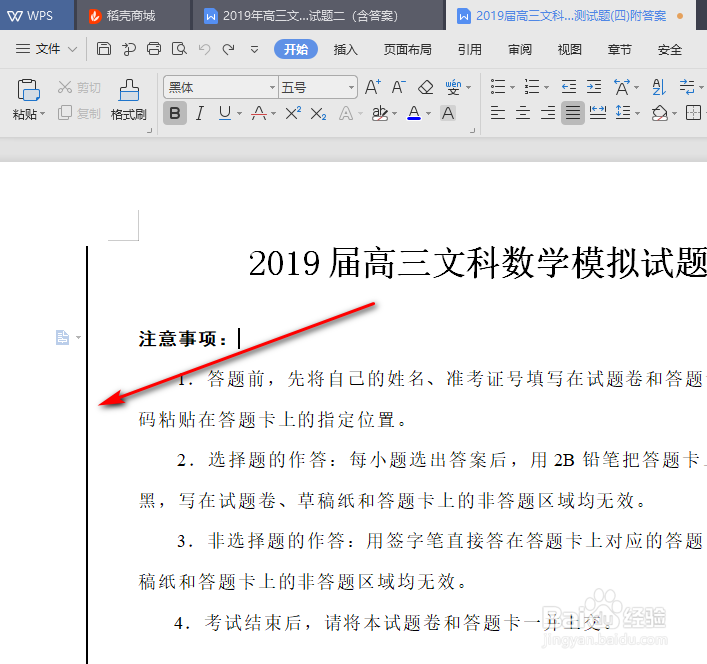
3、想要删除这条线,首先鼠标移至页眉或者页脚位置,左键双击,出现如初所示编辑区;
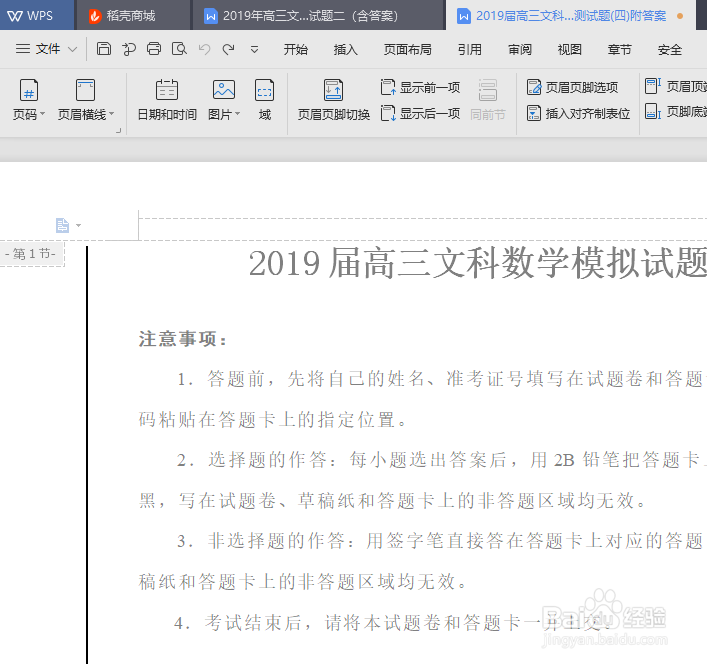
4、选中这条竖线,鼠标右击一下,弹出菜单栏;
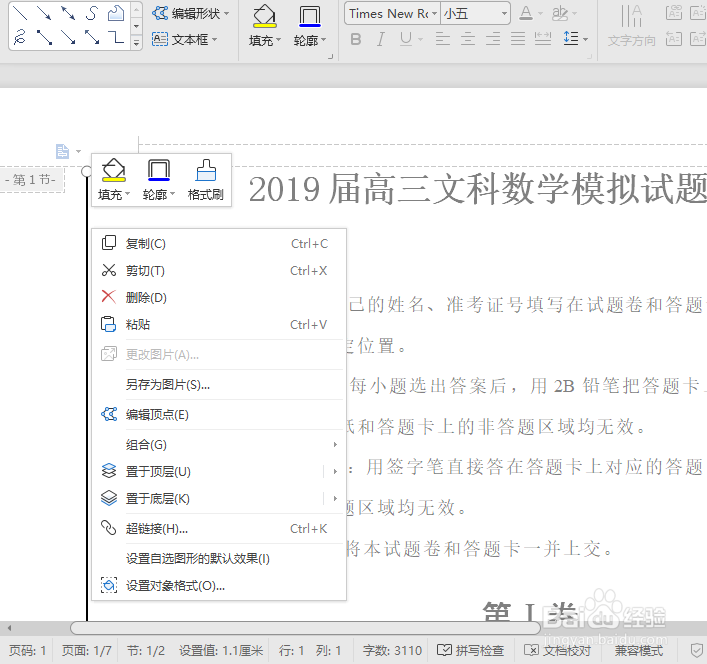
5、在菜单栏里面,单击“删除”选项;

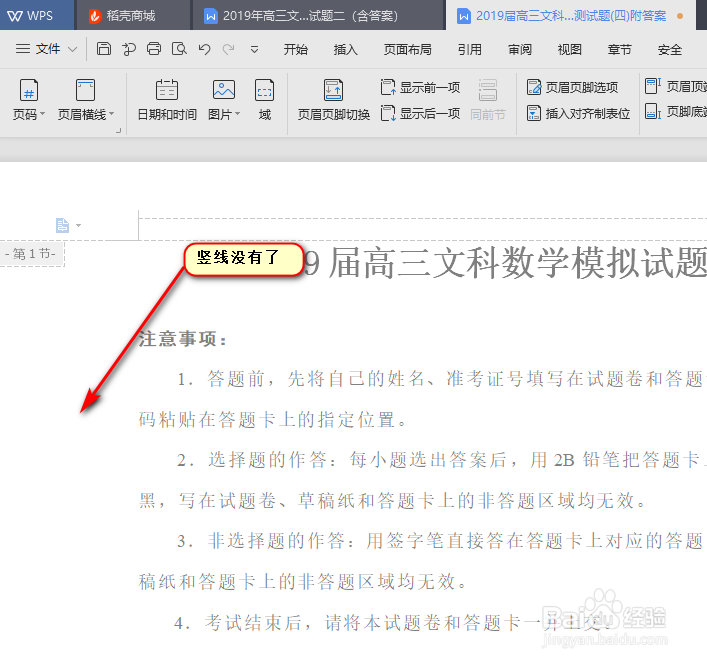
6、这时可以看到竖线已经没有了,按下“CTRL+S”保存就可以了;
时间:2026-04-23 10:07:04
1、打开需要编辑的Word文档;
2、在左侧出现如图所示的竖线;
3、想要删除这条线,首先鼠标移至页眉或者页脚位置,左键双击,出现如初所示编辑区;
4、选中这条竖线,鼠标右击一下,弹出菜单栏;
5、在菜单栏里面,单击“删除”选项;
6、这时可以看到竖线已经没有了,按下“CTRL+S”保存就可以了;
