在Windows 10中打开性能监视器的6种方法

 时间:2026-04-22 22:31:39

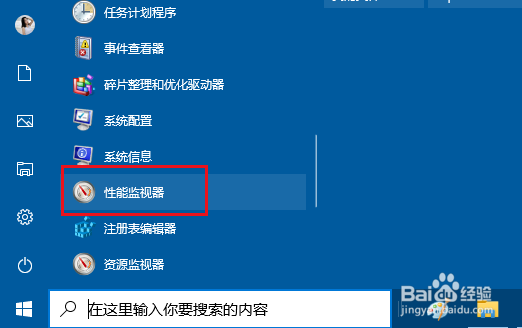
1、从"开始"菜单打开性能监视器

单击"开始"按钮。滚动浏览应用列表并找到"Windows 管理工具"部分。展开它,然后单击性能监视器。
在Windows 10中打开性能监视器的6种方法

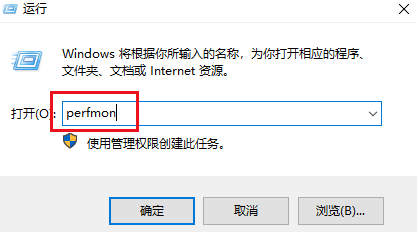
2、 通过运行打开性能监视器

按Windows键+ R键盘快捷键打开运行命令,键入perfmon并按Enter键。
在Windows 10中打开性能监视器的6种方法

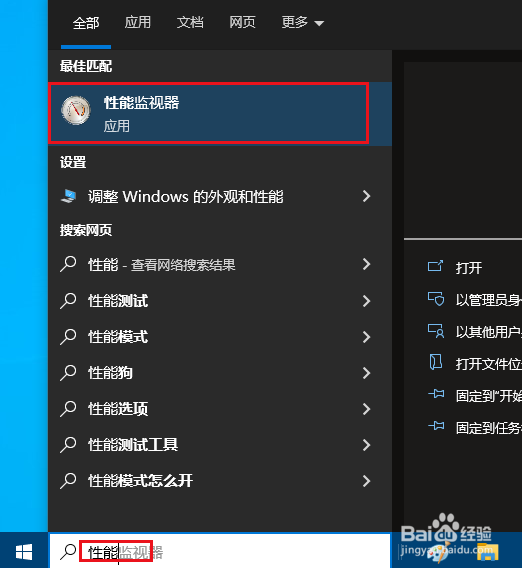
3、任务栏搜索打开性能监视器与

在任务栏上的搜索框中键入"性能",然后单击相应的结果。
在Windows 10中打开性能监视器的6种方法

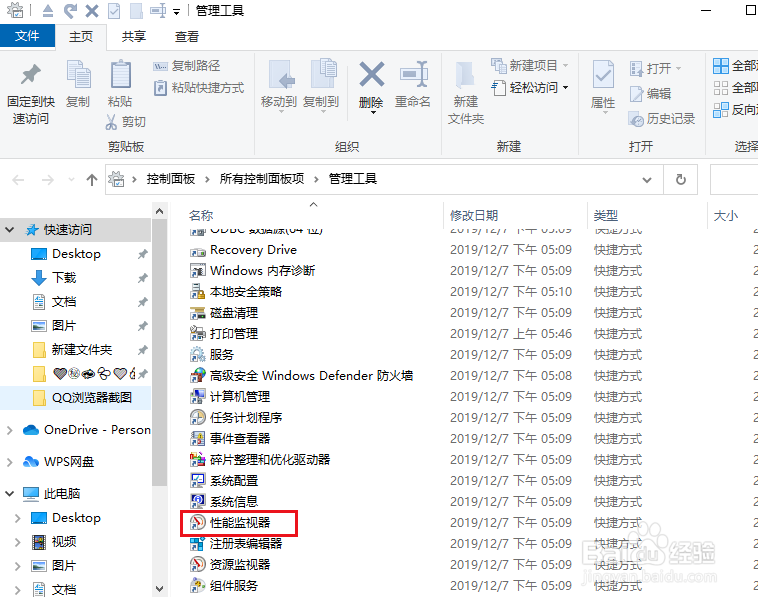
4、从控制面板打开性能监视器

在"大图标"视图中打开"控制面板",然后单击"管理工具"。在下一个窗口中,可以双击性能监视器快捷方式将其打开。
在Windows 10中打开性能监视器的6种方法

5、 从计算机管理打开性能监视器

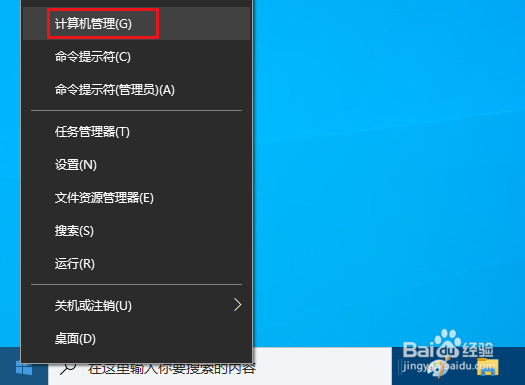
使用 Windows 键 + X 键盘快捷方式打开"超级用户"菜单,然后选择"计算机管理"。
在Windows 10中打开性能监视器的6种方法

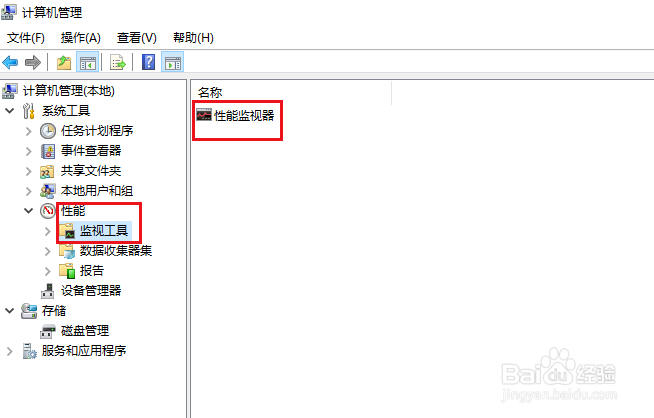
6、在"计算机管理"的左窗格中,展开到"性能->监视工具",中间窗口可看到“性能监视器”。
在Windows 10中打开性能监视器的6种方法

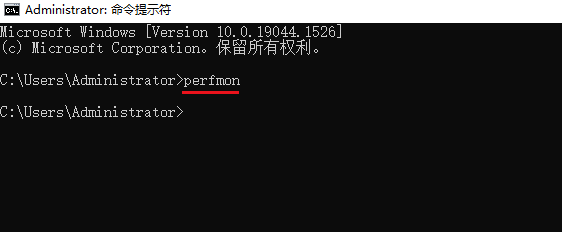
7、 从命令提示符打开性能监视器

打开命令提示符,然后键入 perfmon 并按 Enter 打开性能监视器。
在Windows 10中打开性能监视器的6种方法

  • win10怎么更新驱动
  • win10怎么关闭天气显示
  • 如何下载Intel核芯显卡最新驱动
  • 怎么卸载驱动
  • win11怎么进入bios
  • 热门搜索
    山西十大景区 怎么扎头发简单好看 泰安旅游景点 表白情书怎么写 怎么查看电脑配置信息 大学生旅游 房山旅游 流产后多久可以怀孕 东戴河旅游景区 连续打嗝怎么办