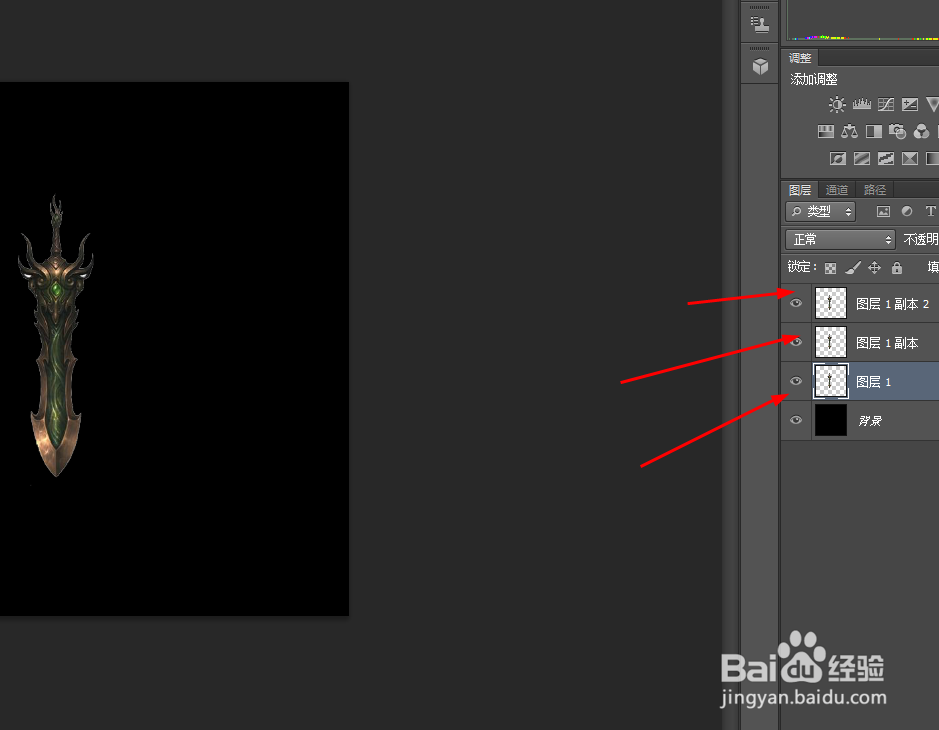
1、在ps软件中,新建一个800*800的文档,背景色填充为黑色,打开一张剑的图片,并复制两个出来,如图所示
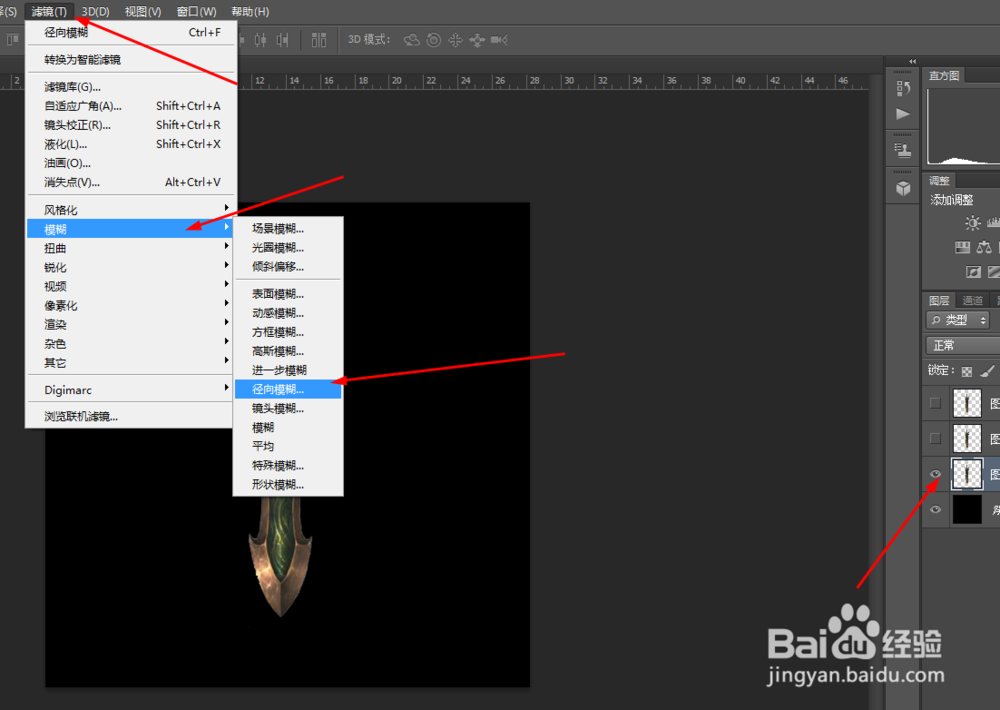
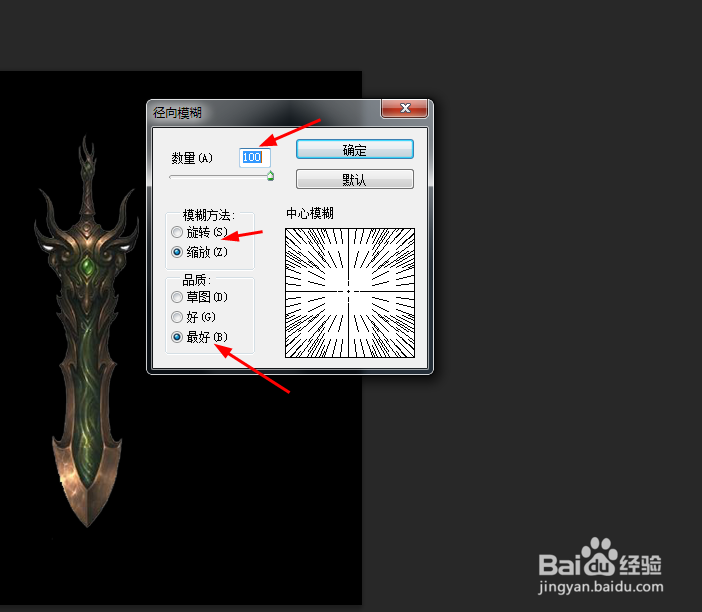
2、先隐藏掉最上面两个图层,选择图层1然后在滤镜中添加径向模糊,如图所示
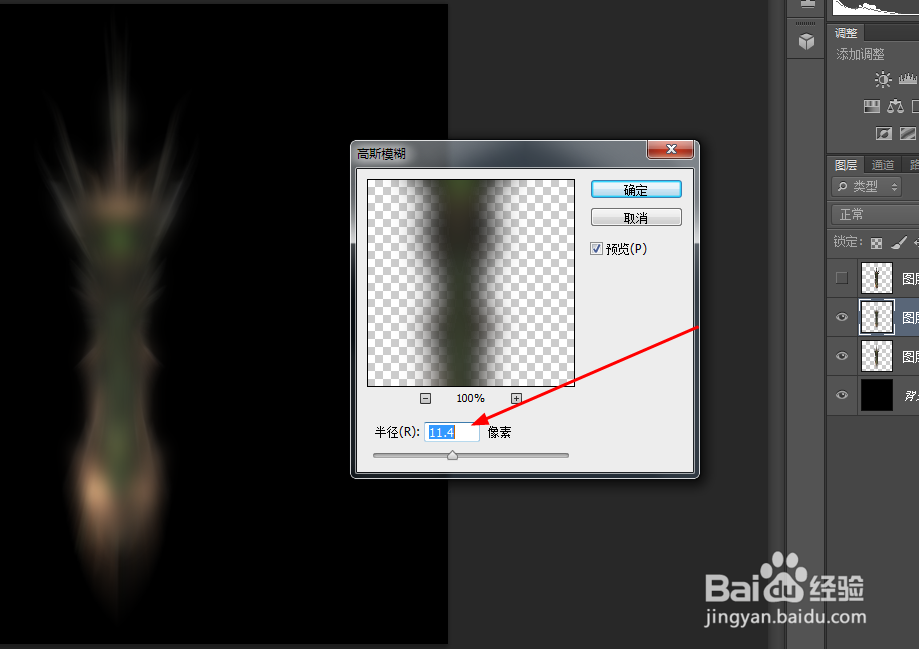
3、打开隐藏的图层1的副本图层,然后在滤镜中添加高斯模糊,如图所示

4、在图层1副本的图层上面创建图案叠加,如图所示
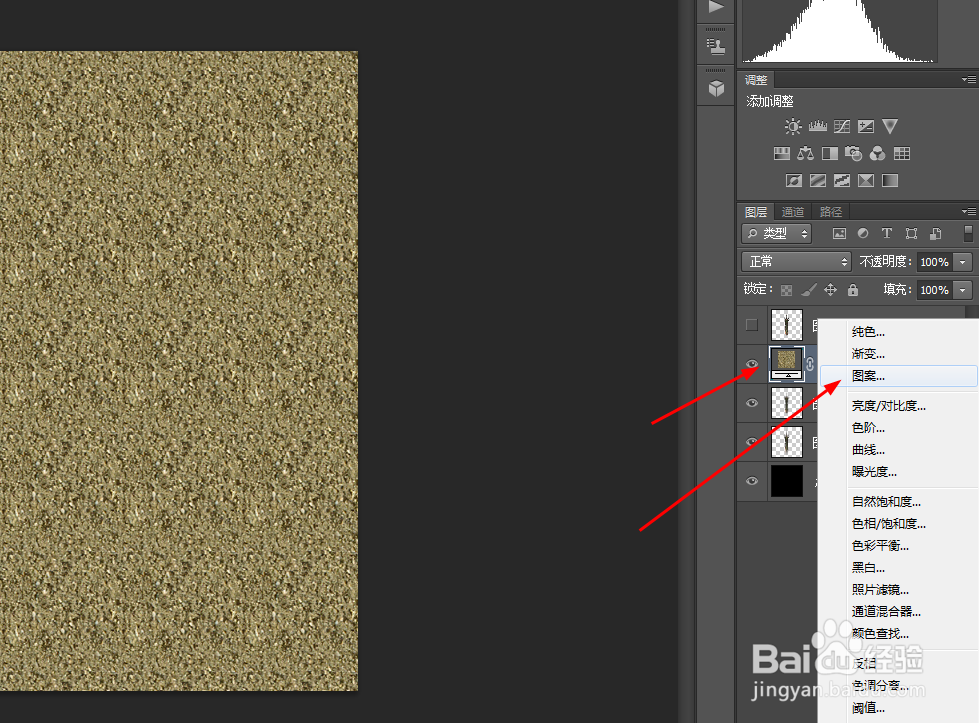
5、接着再把图案叠加的混合模式改为划分,如图所示

6、最后打开隐藏的图层1副本2的混合模式改为线性减淡,如图所示

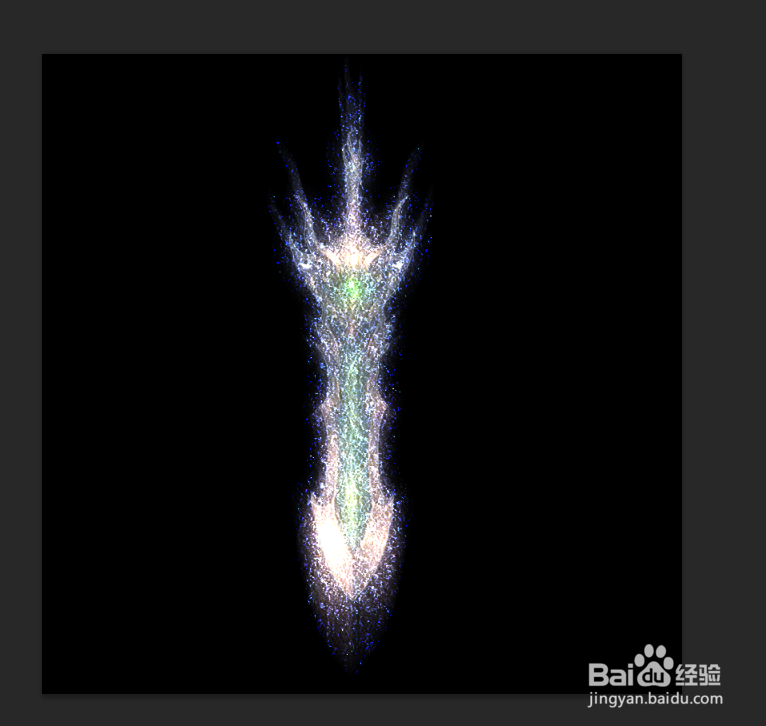
7、效果如下图所示
时间:2026-04-29 14:04:11
1、在ps软件中,新建一个800*800的文档,背景色填充为黑色,打开一张剑的图片,并复制两个出来,如图所示
2、先隐藏掉最上面两个图层,选择图层1然后在滤镜中添加径向模糊,如图所示
3、打开隐藏的图层1的副本图层,然后在滤镜中添加高斯模糊,如图所示
4、在图层1副本的图层上面创建图案叠加,如图所示
5、接着再把图案叠加的混合模式改为划分,如图所示
6、最后打开隐藏的图层1副本2的混合模式改为线性减淡,如图所示
7、效果如下图所示
