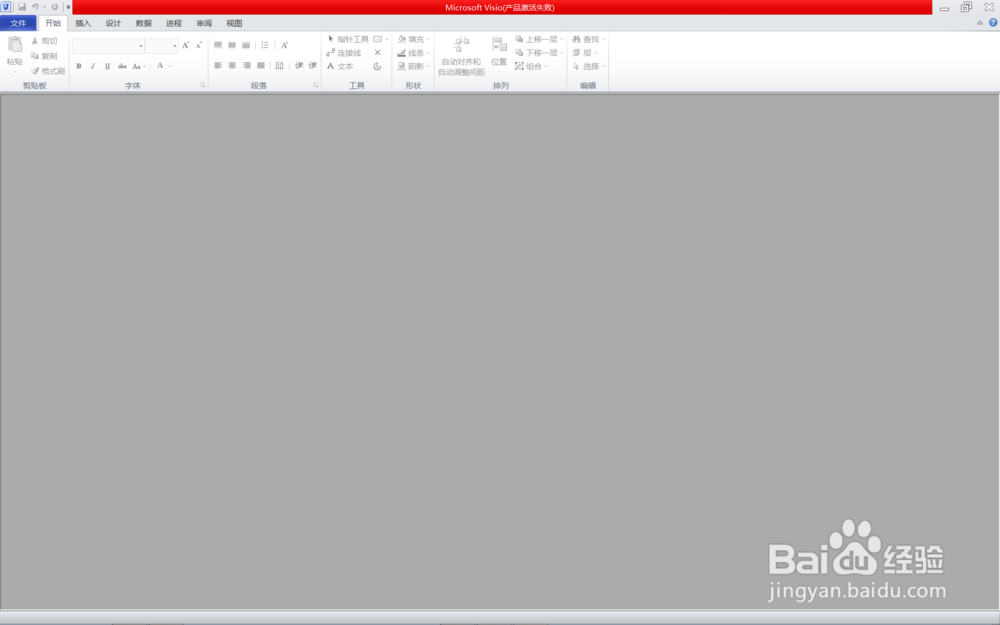
1、打开Visio2010
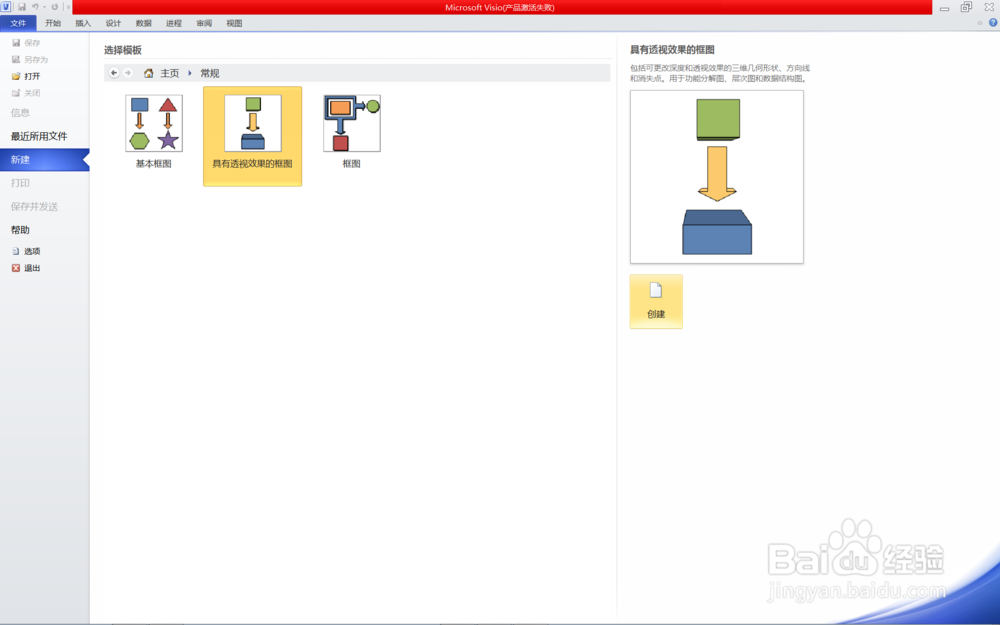
2、点击【文件】菜单,再选择【新建】,然后点击【常规】

3、在【常规】界面,选择【具有透视效果的框图】,在右侧点击【创建】
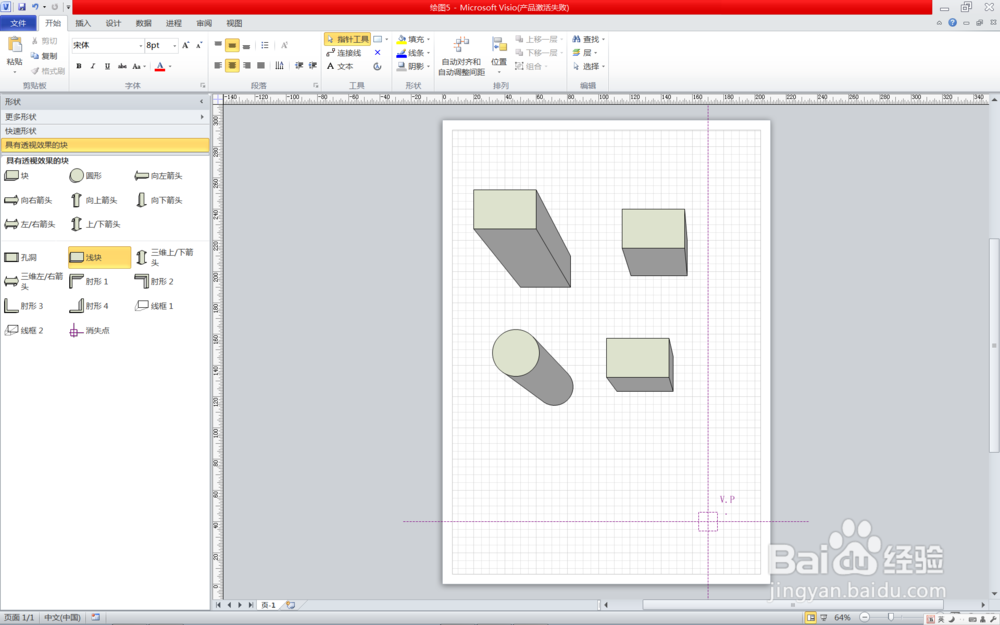
4、此时进入【具有透视效果的框图】的绘图界面

5、鼠标点住左侧【具有透视效果的块】的中块状或形状对象,并拖动到右侧的主窗口中
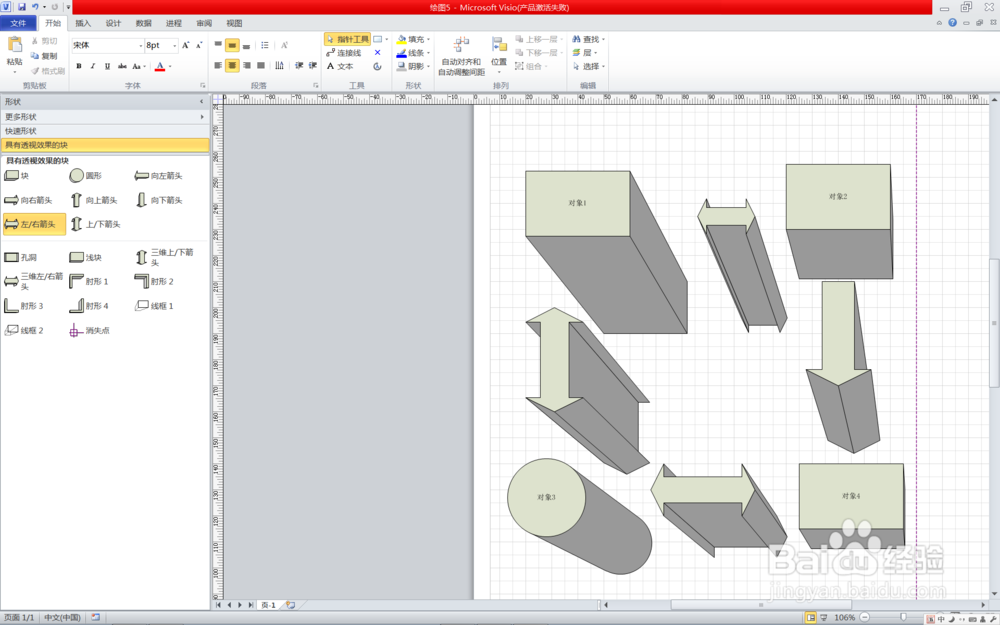
6、分别双击各个已拖入的块对象,在输入提示符中输入代表的对象名称

7、点击左侧【具有透视效果的块】的中连接箭头图形,并拖动到右侧的主窗口中,并将不同对象连接起来,从而形成具有透视效果的框图。
时间:2026-04-21 18:32:00
1、打开Visio2010
2、点击【文件】菜单,再选择【新建】,然后点击【常规】
3、在【常规】界面,选择【具有透视效果的框图】,在右侧点击【创建】
4、此时进入【具有透视效果的框图】的绘图界面
5、鼠标点住左侧【具有透视效果的块】的中块状或形状对象,并拖动到右侧的主窗口中
6、分别双击各个已拖入的块对象,在输入提示符中输入代表的对象名称
7、点击左侧【具有透视效果的块】的中连接箭头图形,并拖动到右侧的主窗口中,并将不同对象连接起来,从而形成具有透视效果的框图。
