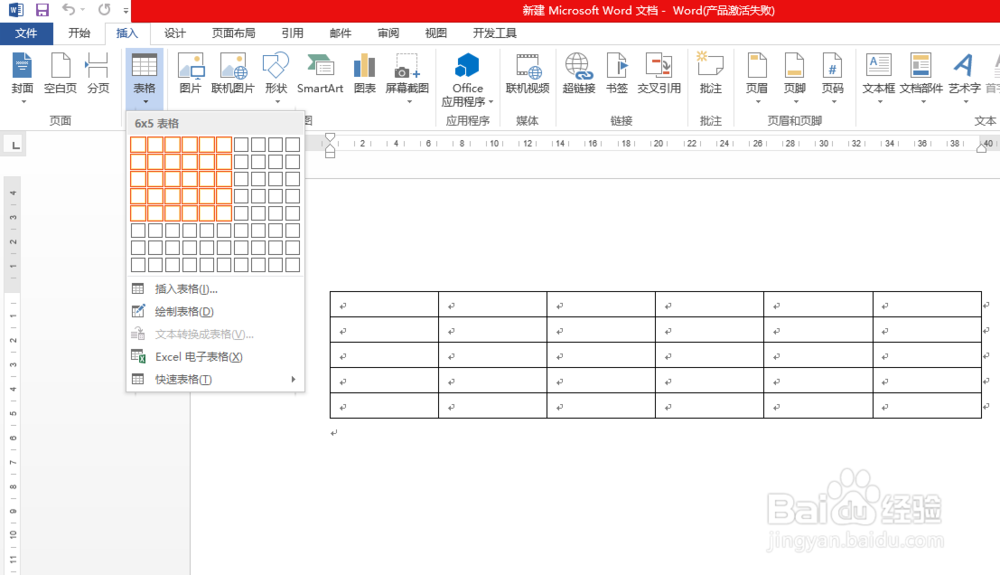
1、方法一:选择插入选项卡,单击表格,在弹出的下拉菜单中的小方格中用鼠标直接选择行数和列数,然后单击鼠标即可。
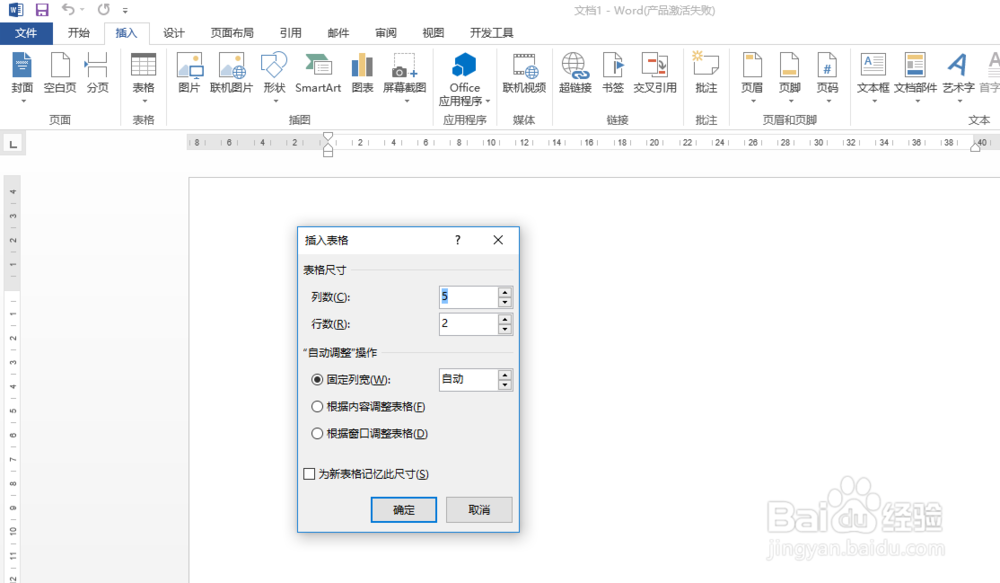
2、方法二:选择插入选项卡,单击表格,在弹出的下拉菜单中选择插入表格,在弹出的对话框中手动输入需要插入表格的行数和列数。
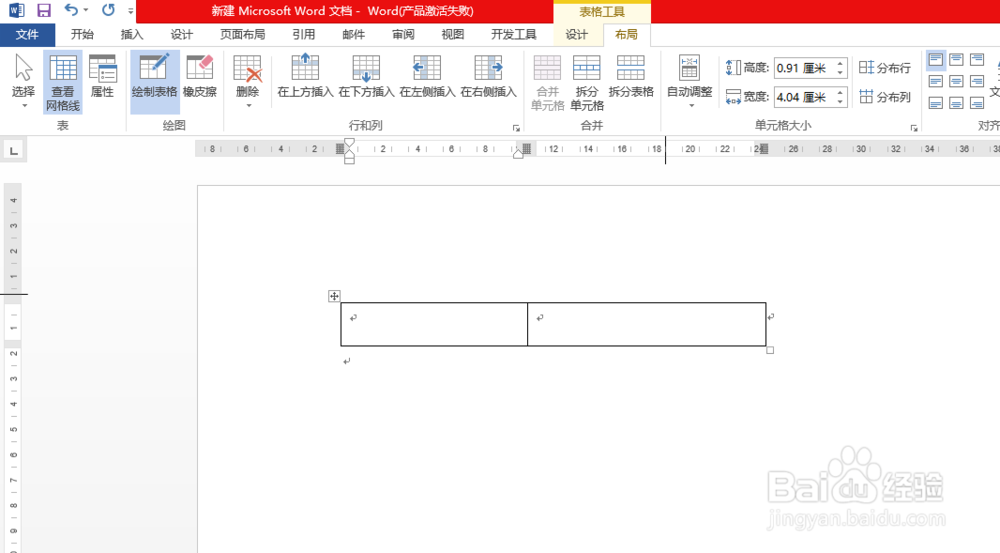
3、方法三:选择插入选项卡,单击表格,选择绘制表格选项,这时鼠标会变成铅笔的形式,然后单击鼠标进行绘制。这种方法比较麻烦也不实用,所以实际中很少用到。
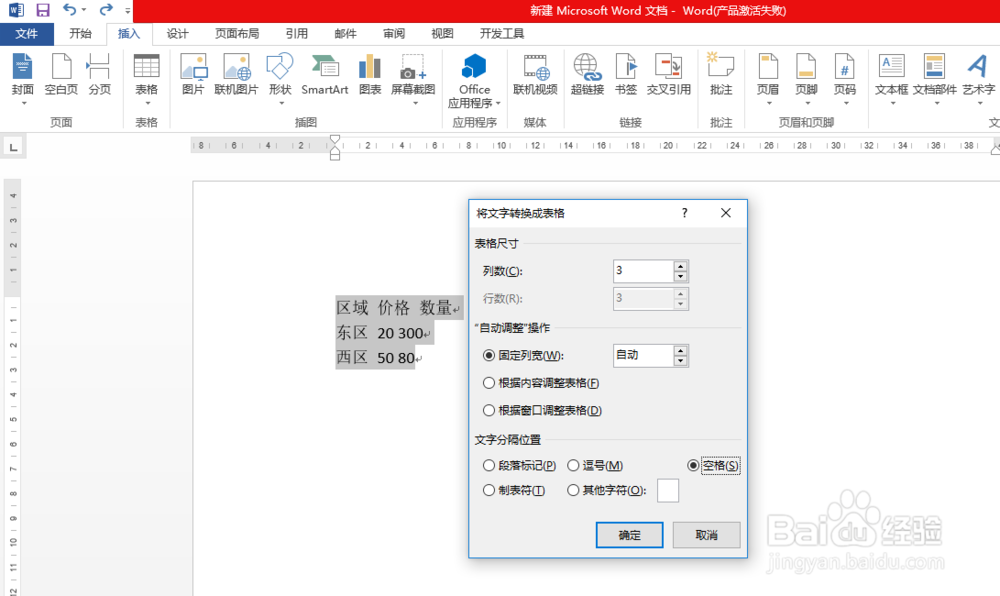
4、方法四:可以将现有的文本直接转换成表格。选中文字,选择插入选项卡,单击表格,选择文本转换成表格,在弹出的对话框中根据情况选择文字分隔位置,范例中使用的是空格。
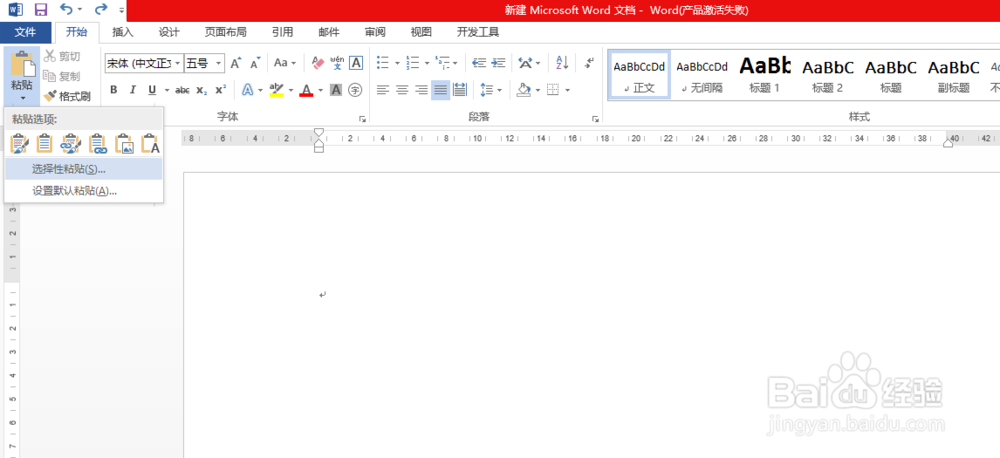
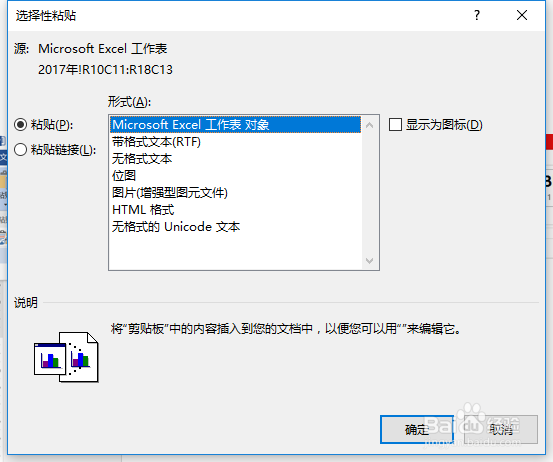
5、方法五:可以将Excel中的表格粘贴在word中。复制好表格后,在word中的开始选项卡下,单击粘贴下面的下拉菜单,选择选择性粘贴,在弹出的对话框中选择Microsoft Excel工作表对象。