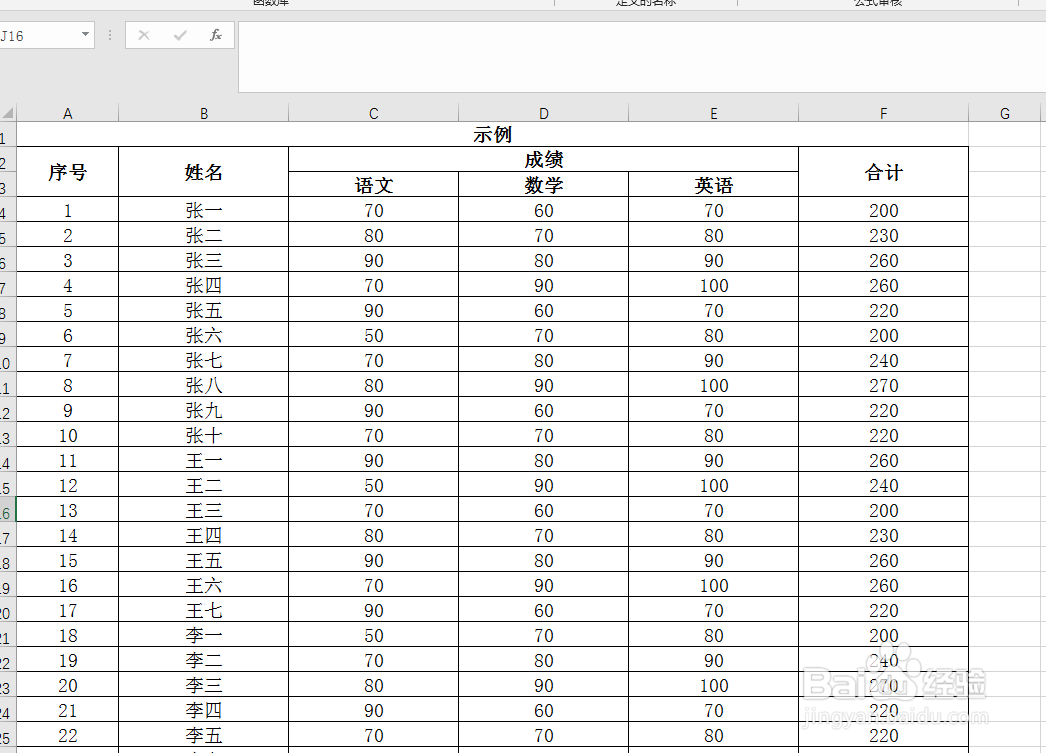
1、打开对应的excel表格,如图
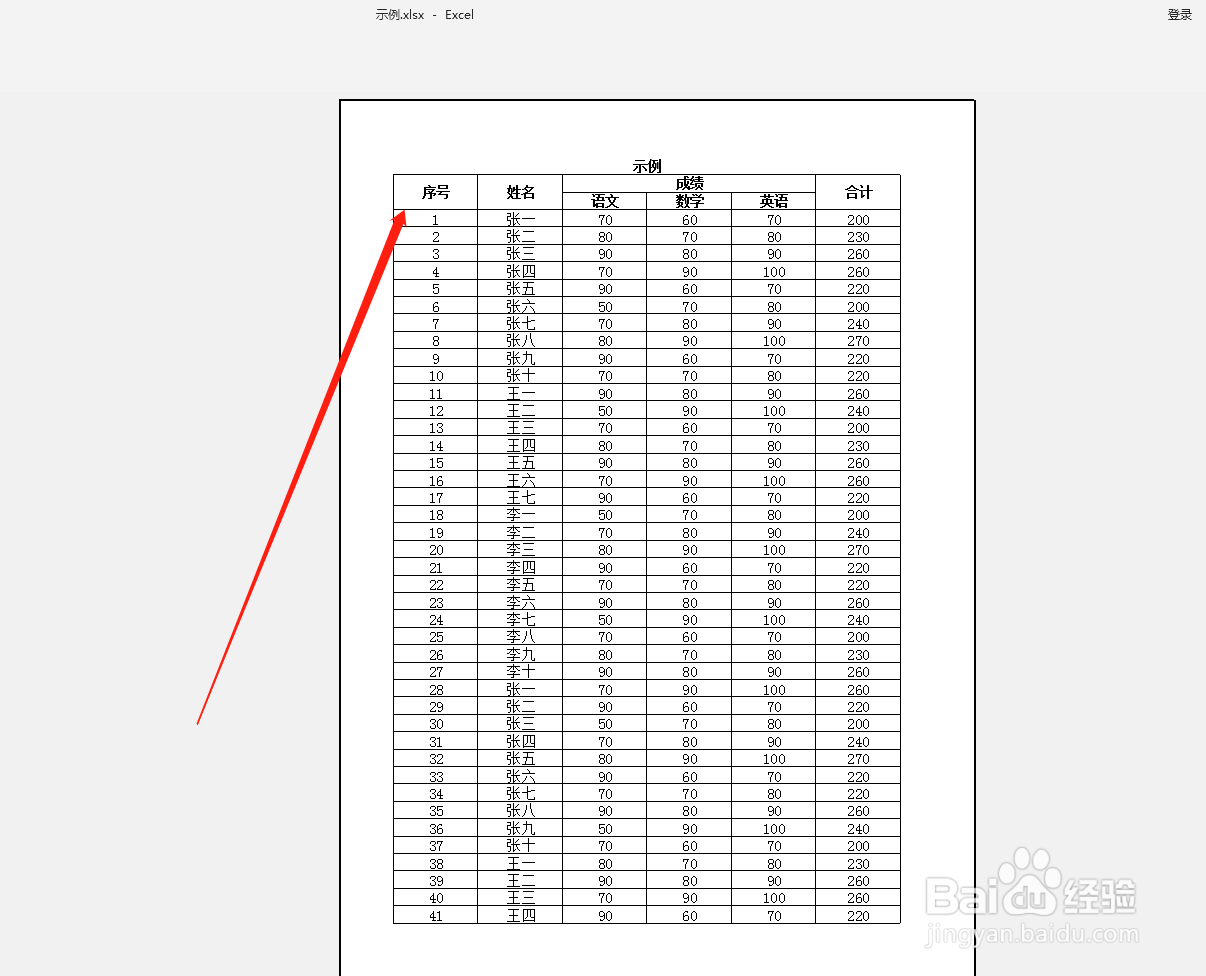
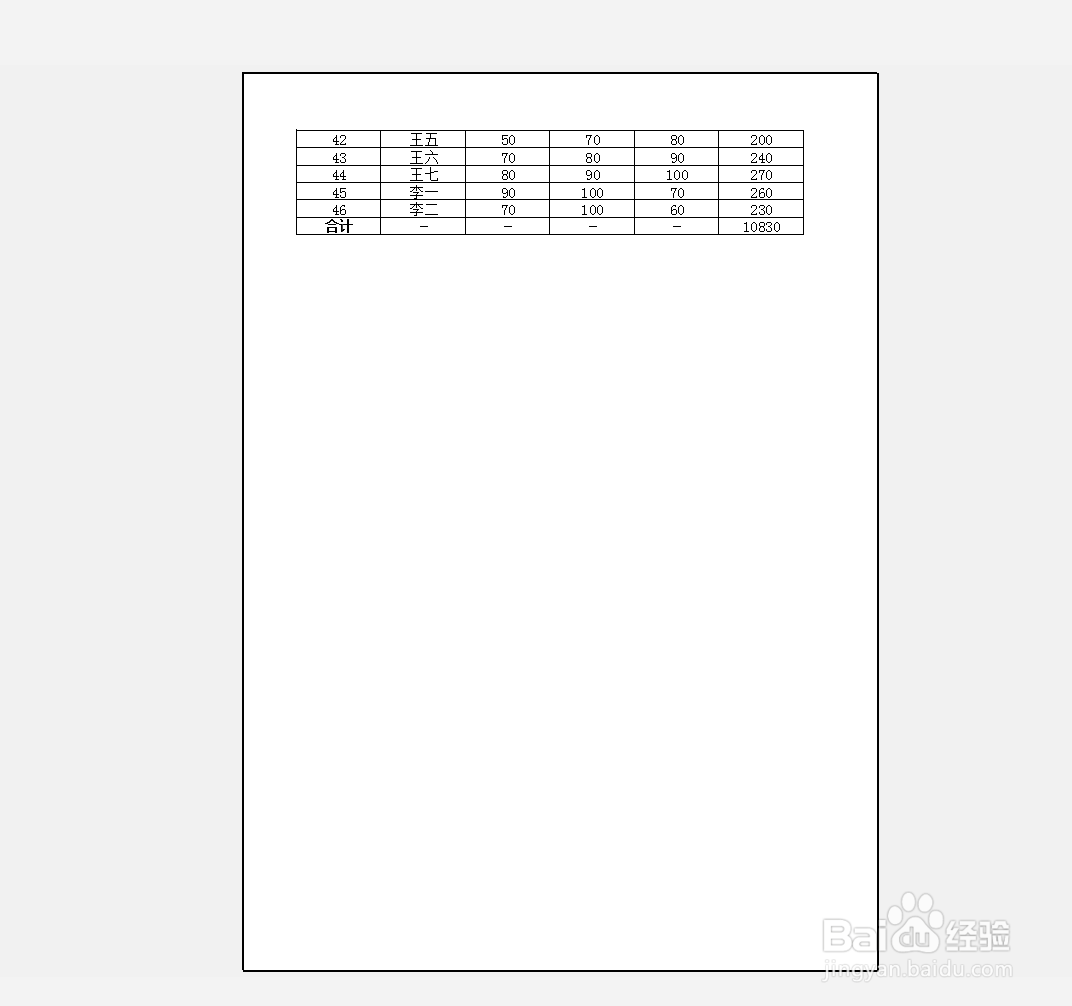
2、要在每页中打印标题行,没设置的话只有第一页有标题行
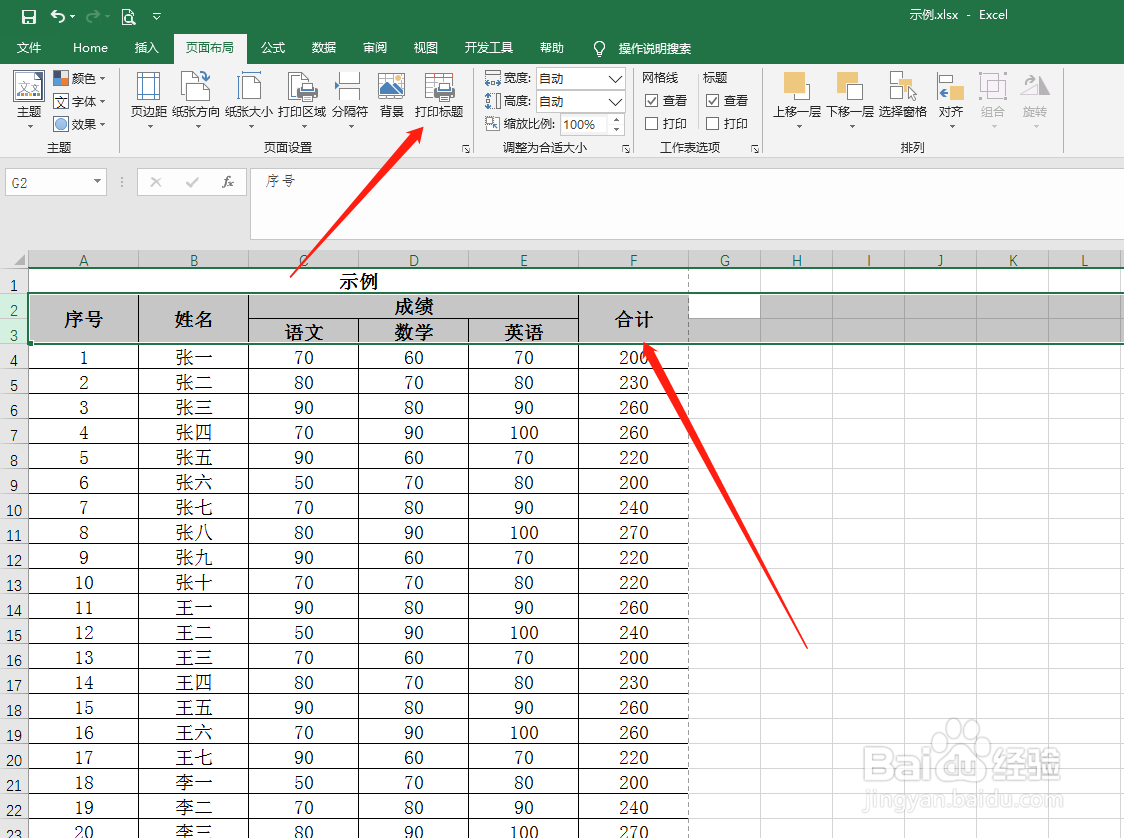
3、回到界面,选中标题行后,点击页面布局-打印标题,如图
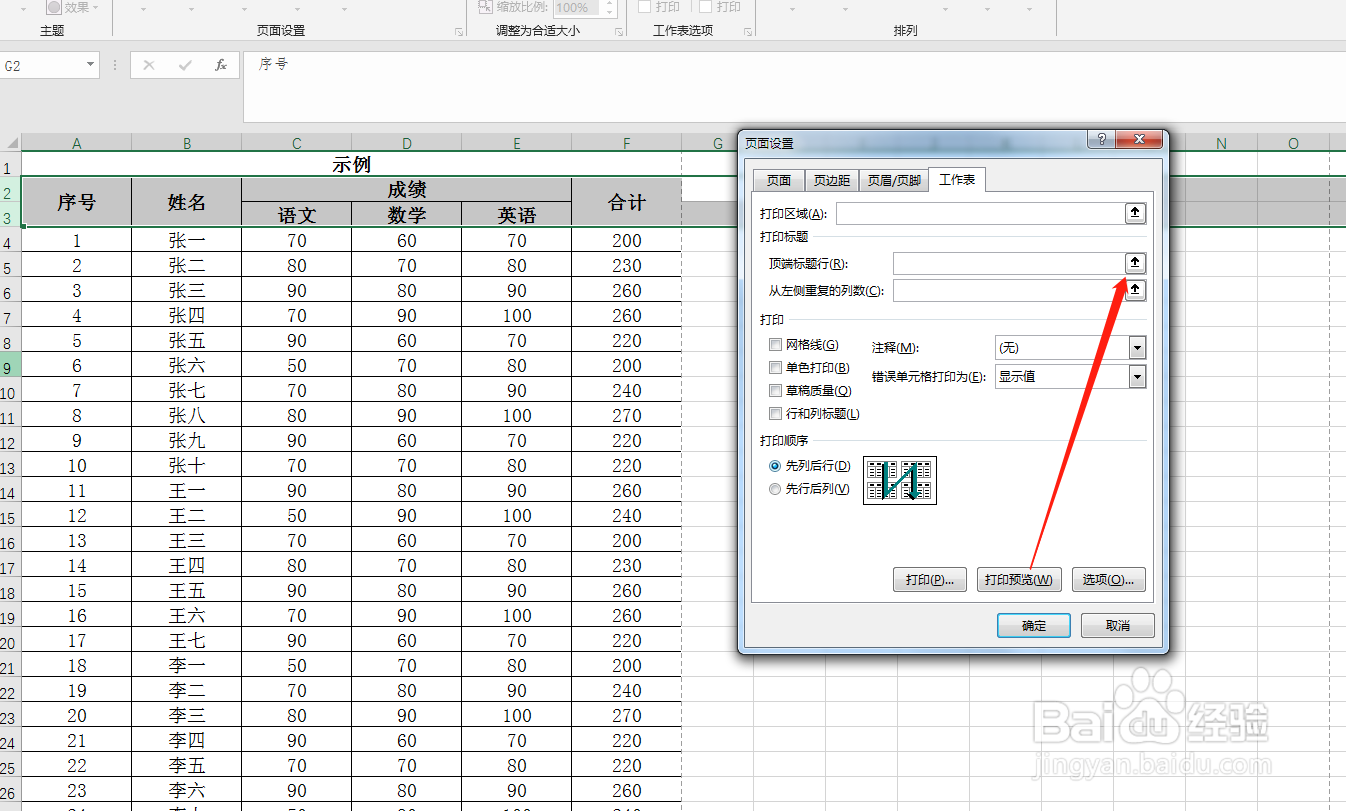
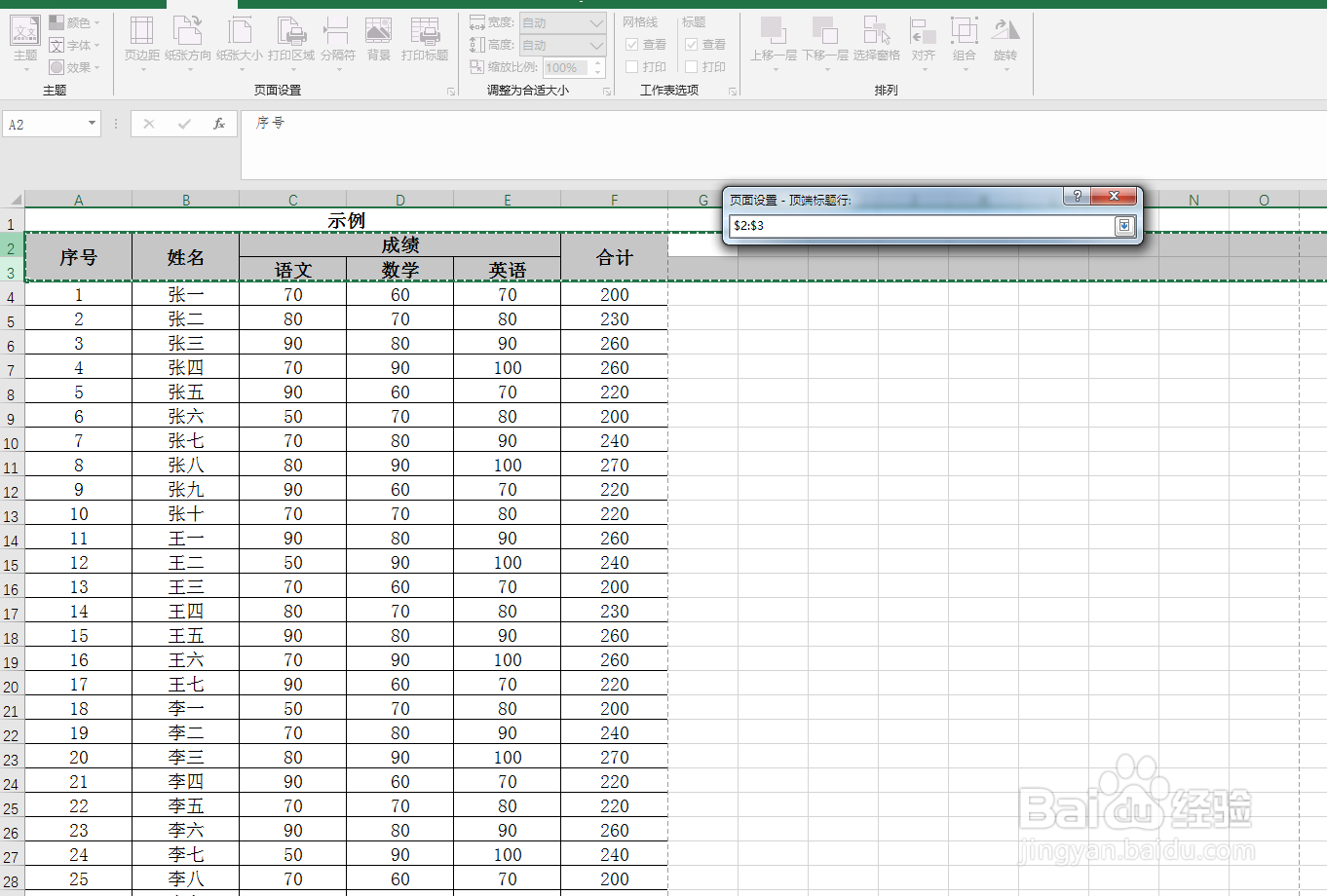
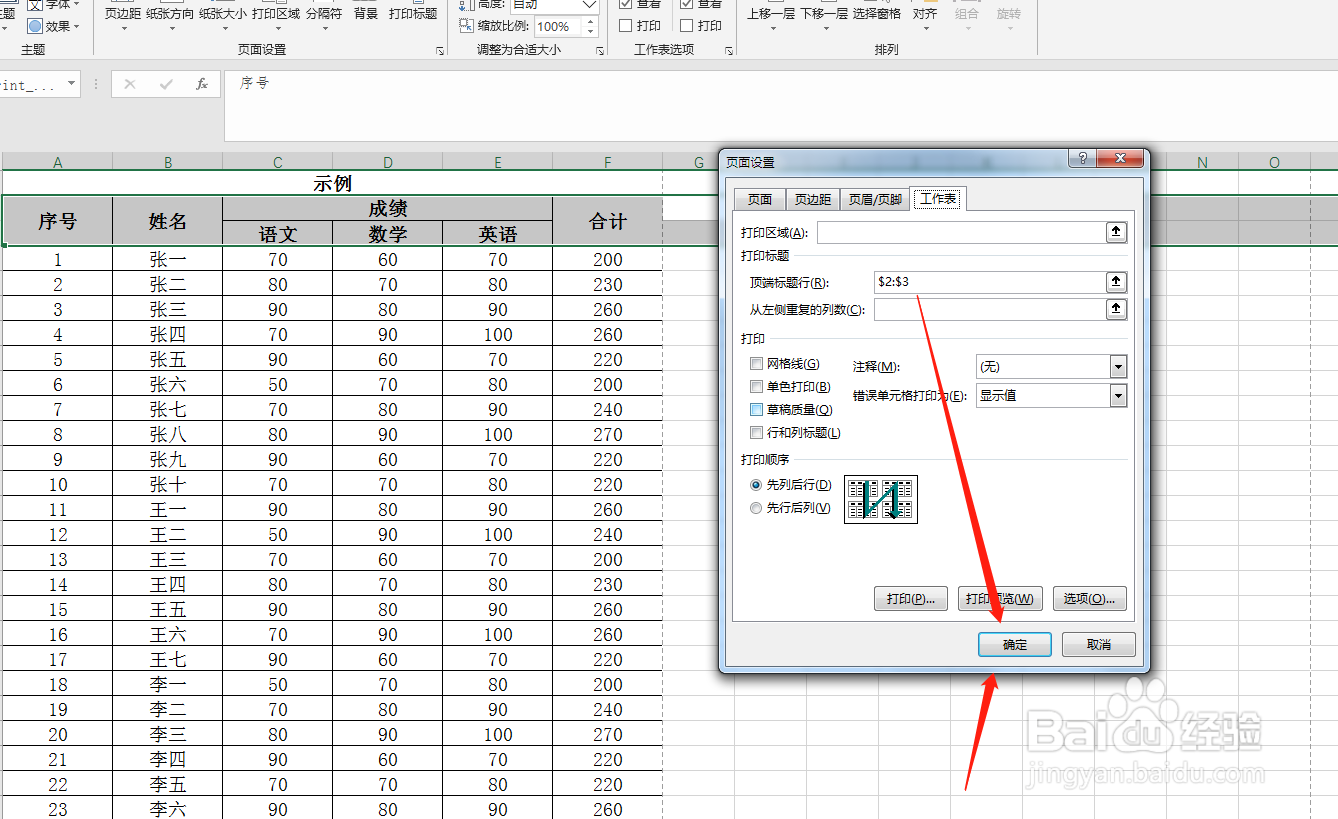
4、在弹出的窗口中点击工作表-顶端标题行,如图再选中对应的标题行,点击确定
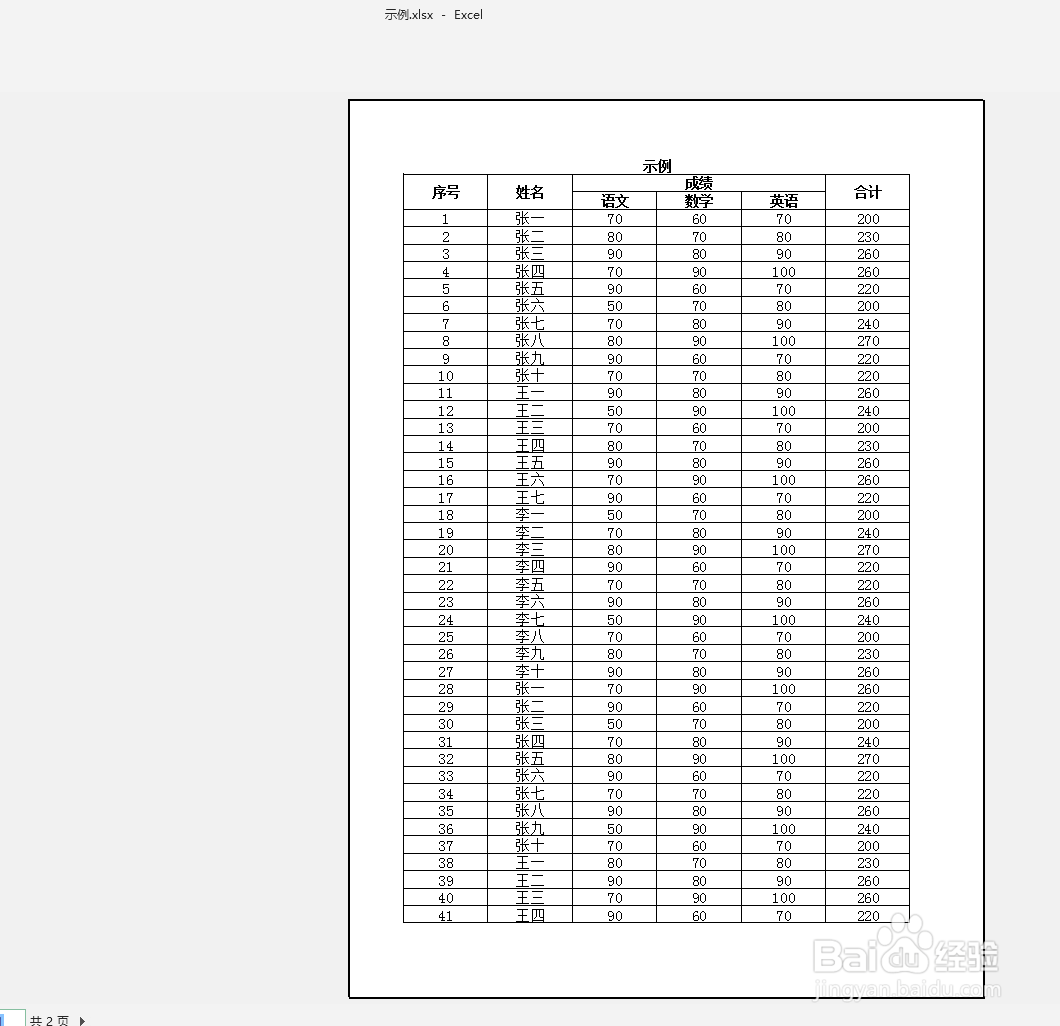
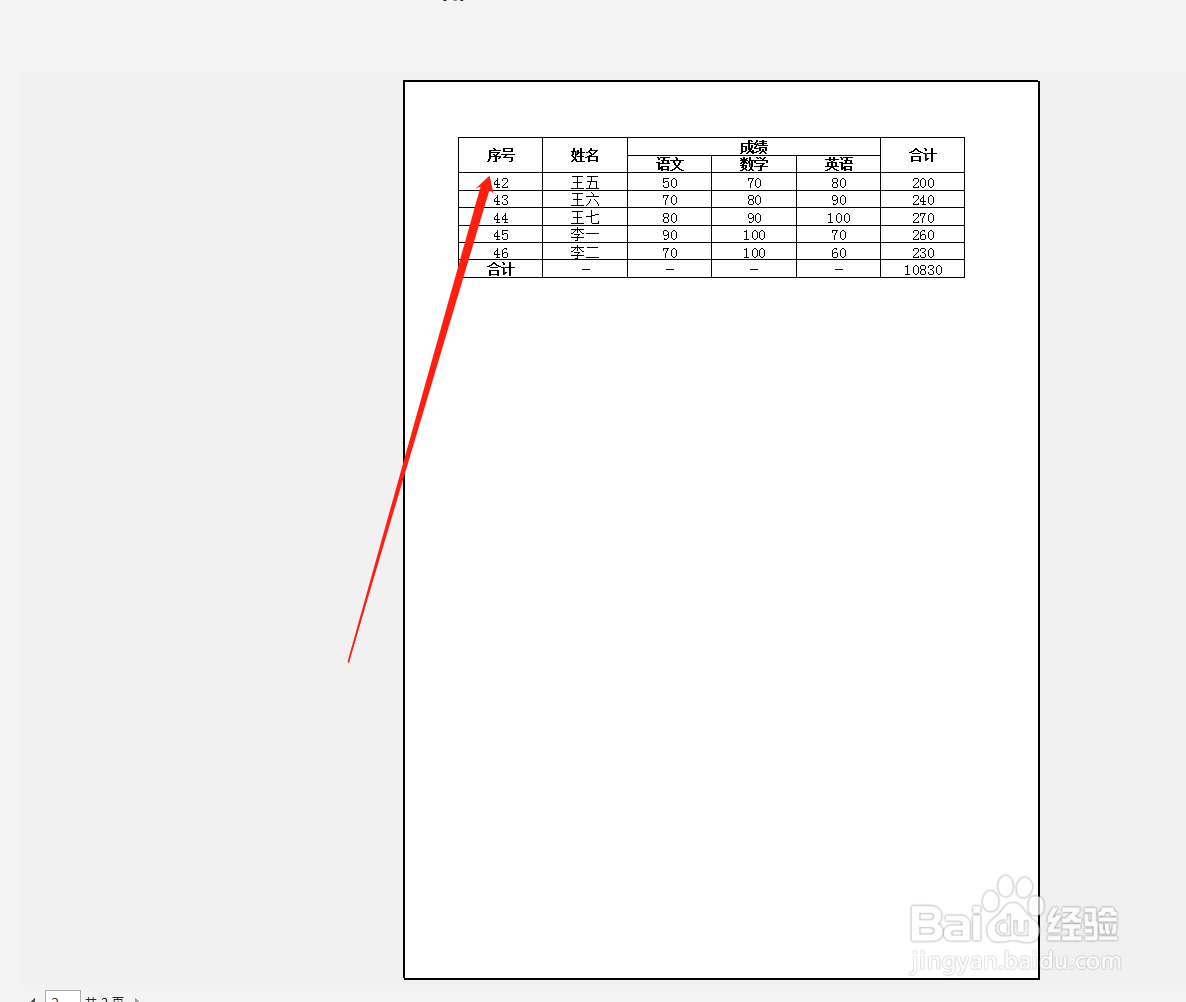
5、点击Ctrl+p在打印预览界面可以看到,每页都有对应的标题行,如图
时间:2026-04-22 16:06:11
1、打开对应的excel表格,如图
2、要在每页中打印标题行,没设置的话只有第一页有标题行
3、回到界面,选中标题行后,点击页面布局-打印标题,如图
4、在弹出的窗口中点击工作表-顶端标题行,如图再选中对应的标题行,点击确定
5、点击Ctrl+p在打印预览界面可以看到,每页都有对应的标题行,如图
