iOS 11技巧096:如何利用小圆点实现快速截图

 时间:2026-02-13 06:44:15

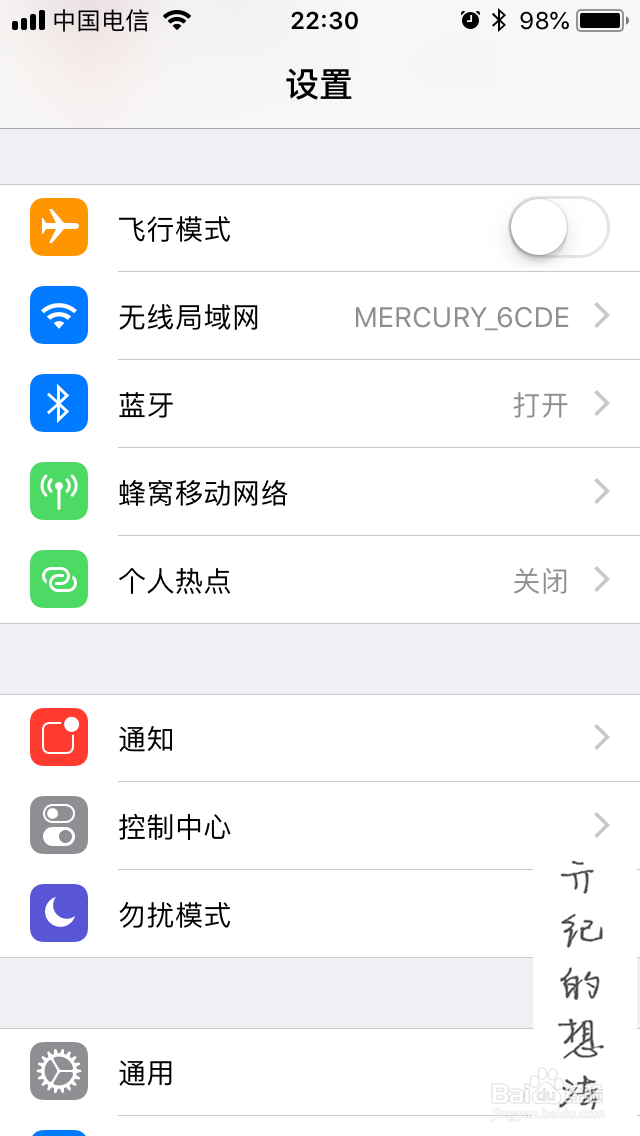
1、在iPhone中打开设置应用,进入下图界面。
iOS 11技巧096:如何利用小圆点实现快速截图

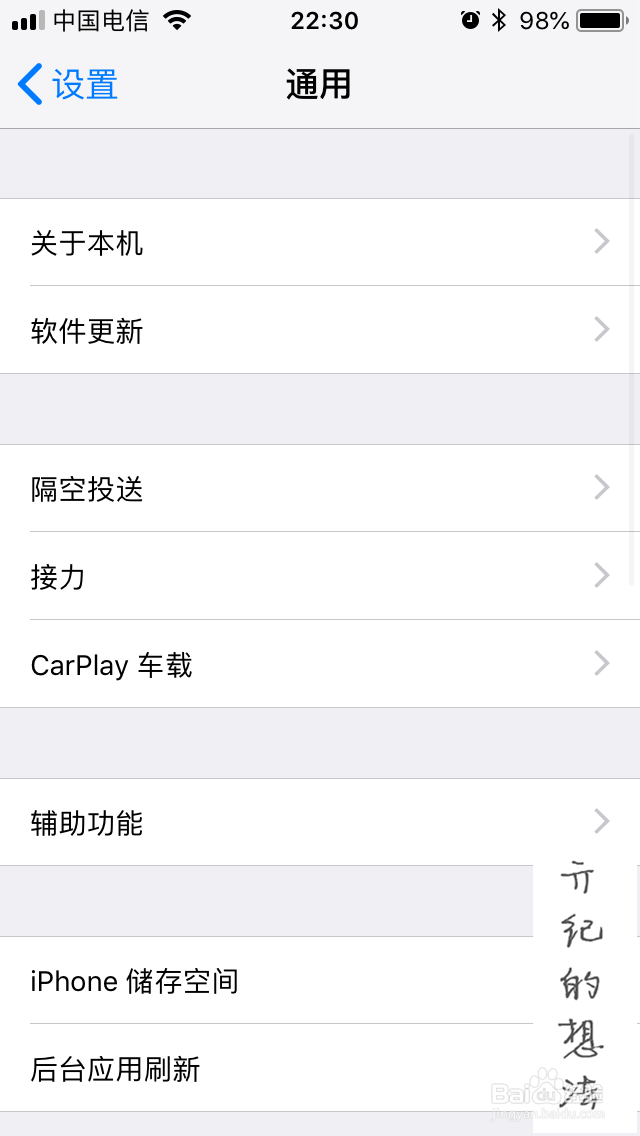
2、打开上图中的“通用”菜单,进入下图界面。

iOS 11技巧096:如何利用小圆点实现快速截图

3、点击上图中的“辅助功能”菜单,进入下图界面。

iOS 11技巧096:如何利用小圆点实现快速截图

4、向下滑动,找到“辅助触控”菜单,如下图所示

iOS 11技巧096:如何利用小圆点实现快速截图

5、打开“辅助触控”菜单,进入下图界面

iOS 11技巧096:如何利用小圆点实现快速截图

6、将“辅助触控”菜单开关打开,如下图所示。此时小圆点已经出现在屏幕上。

iOS 11技巧096:如何利用小圆点实现快速截图

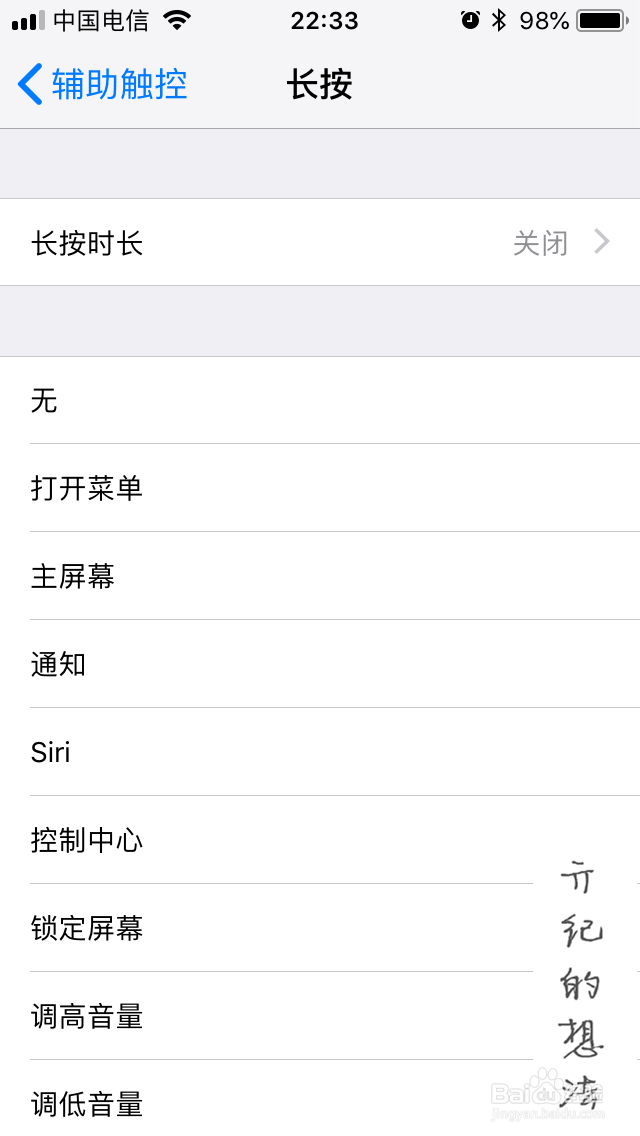
7、点击上图中的“长按”菜单,进入下图界面。

iOS 11技巧096:如何利用小圆点实现快速截图

8、点击“长按时长”菜单,可以调节需要按压的时间长短。如下图所示。如果按压时间小于设定值,将不会触发截屏行为。

iOS 11技巧096:如何利用小圆点实现快速截图

iOS 11技巧096:如何利用小圆点实现快速截图

9、向下滑动列表,找到“屏幕快照”菜单,并选中,如下图所示

iOS 11技巧096:如何利用小圆点实现快速截图

10、完成操作后,长按“小圆点”即可完成屏幕截图。

iOS 11技巧096:如何利用小圆点实现快速截图

  • QQ炫舞中怎么获得飞行印章
  • 淘宝直播怎么开通最快
  • SSS1629|3S1629|替代CM108|USB游戏耳机方案
  • 苹果手机怎么打开智能反转
  • 苹果11关闭闪光灯
  • 热门搜索
    家常酱牛肉 甲状腺结节方法 末影龙怎么驯服 凉菜菜谱大全带图片 睾丸痛怎么办 怎么旋转视频 调查研究方法 斯柯达野帝怎么样 flash怎么下载 最好吃的火锅