Excel对合并的单元格自动添加序号_填充连续编号

 时间:2026-02-15 09:56:46

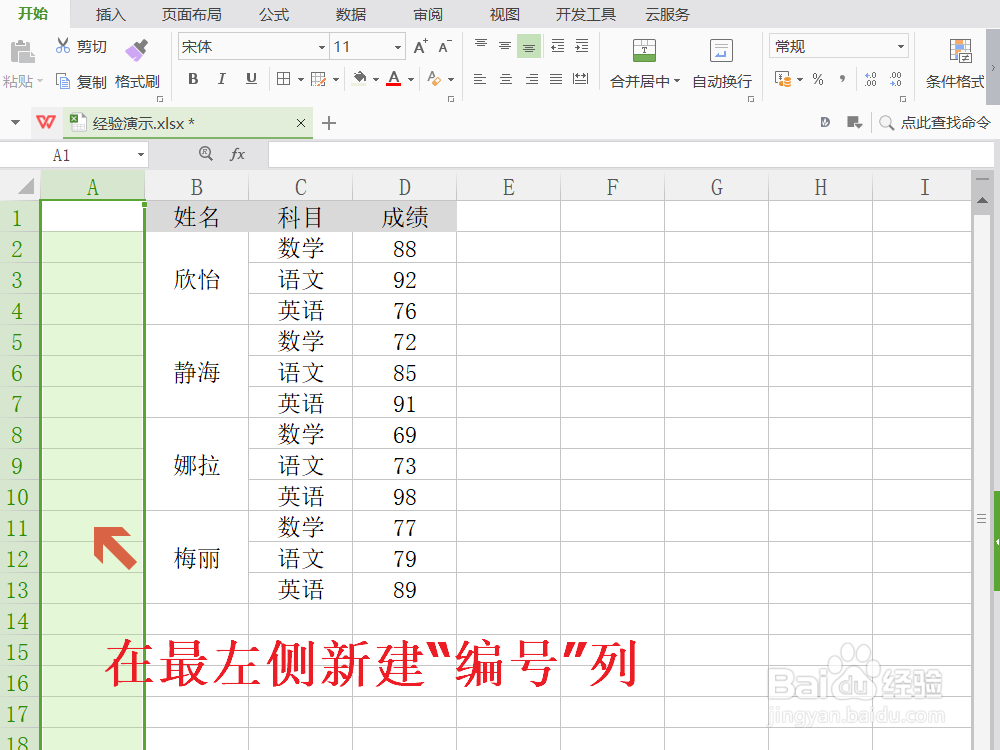
1、新建“编号”列。

右键单击A列,在最左侧插入新的一列“编号”列,用于存放合并单元格的编号。
Excel对合并的单元格自动添加序号_填充连续编号

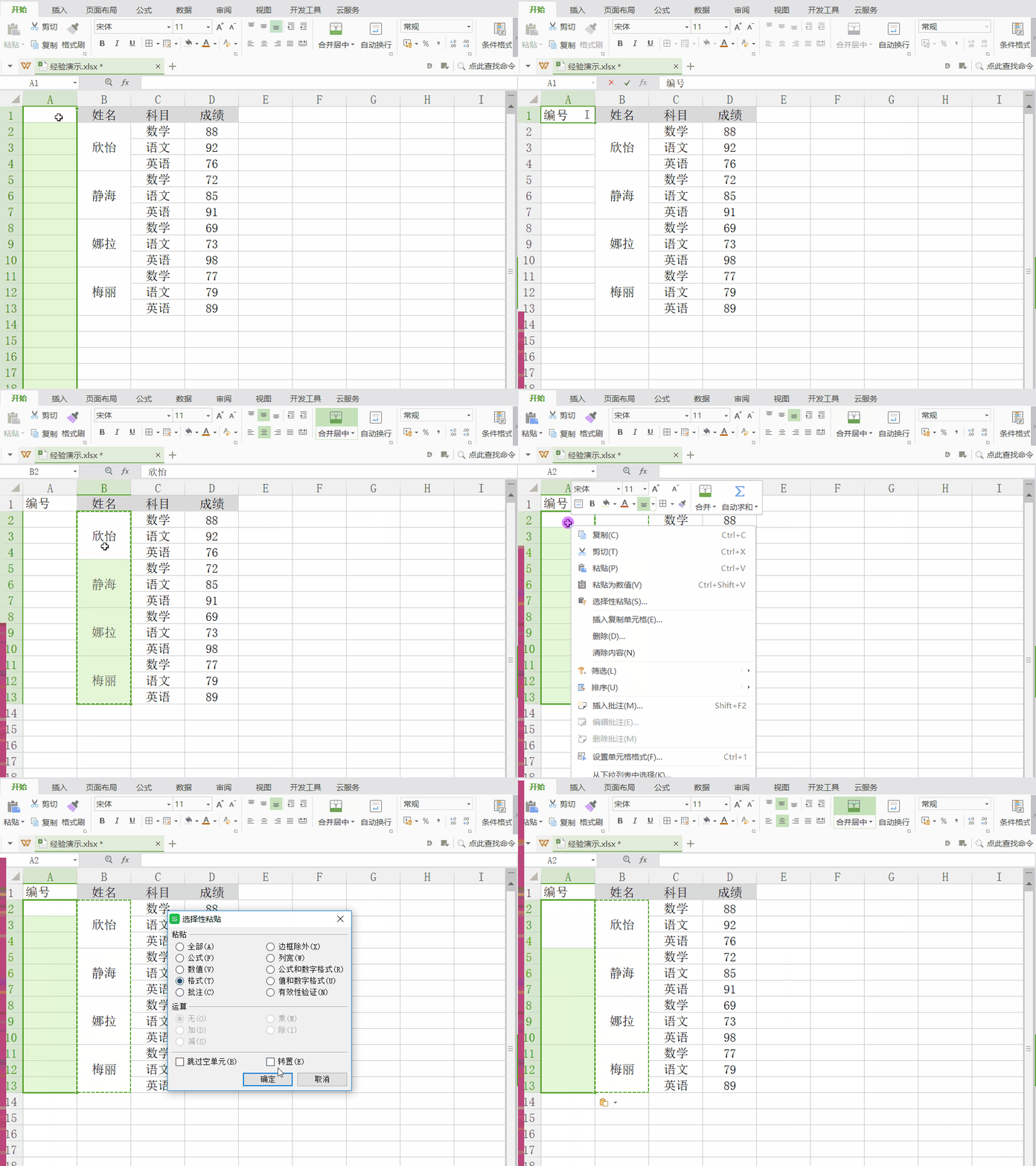
2、“编号”列格式化成合并的单元格。

①复制已有的合并单元格;

②在新建列右键选择“选择性粘贴”→“格式”→“确定”。
Excel对合并的单元格自动添加序号_填充连续编号

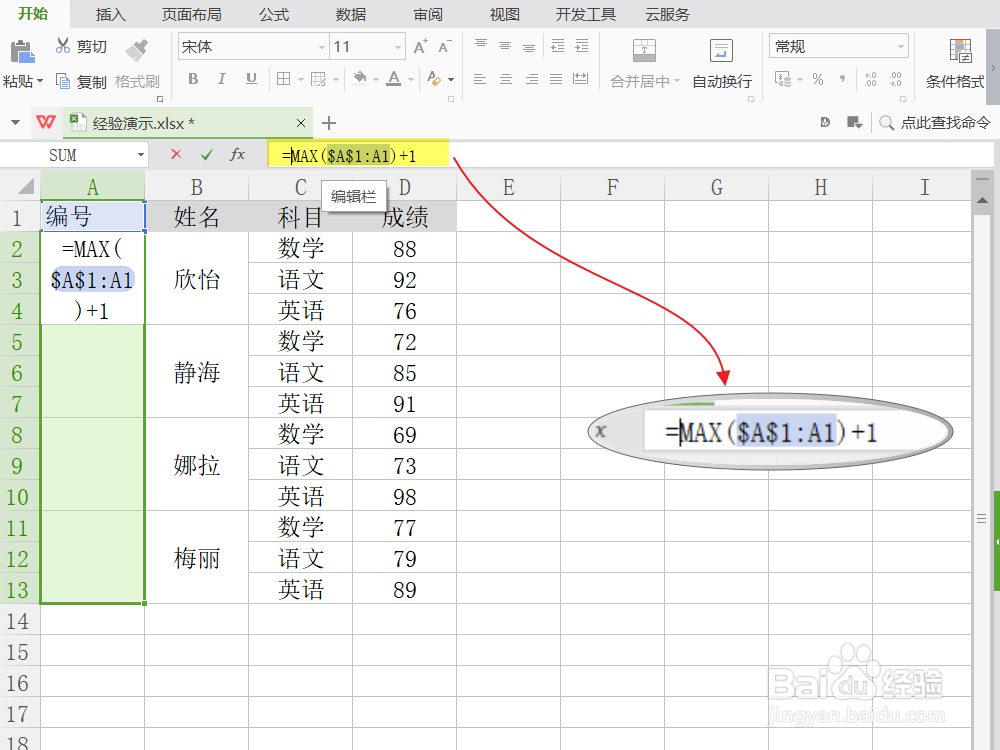
3、输入公式对合并单元格编号。

选中所有格式化好的空白合并单元格,在编辑栏中输入函数公式“=MAX($A$1:A1)+1”,注意公式中的符号全部为英文符号,否则会报错。
Excel对合并的单元格自动添加序号_填充连续编号

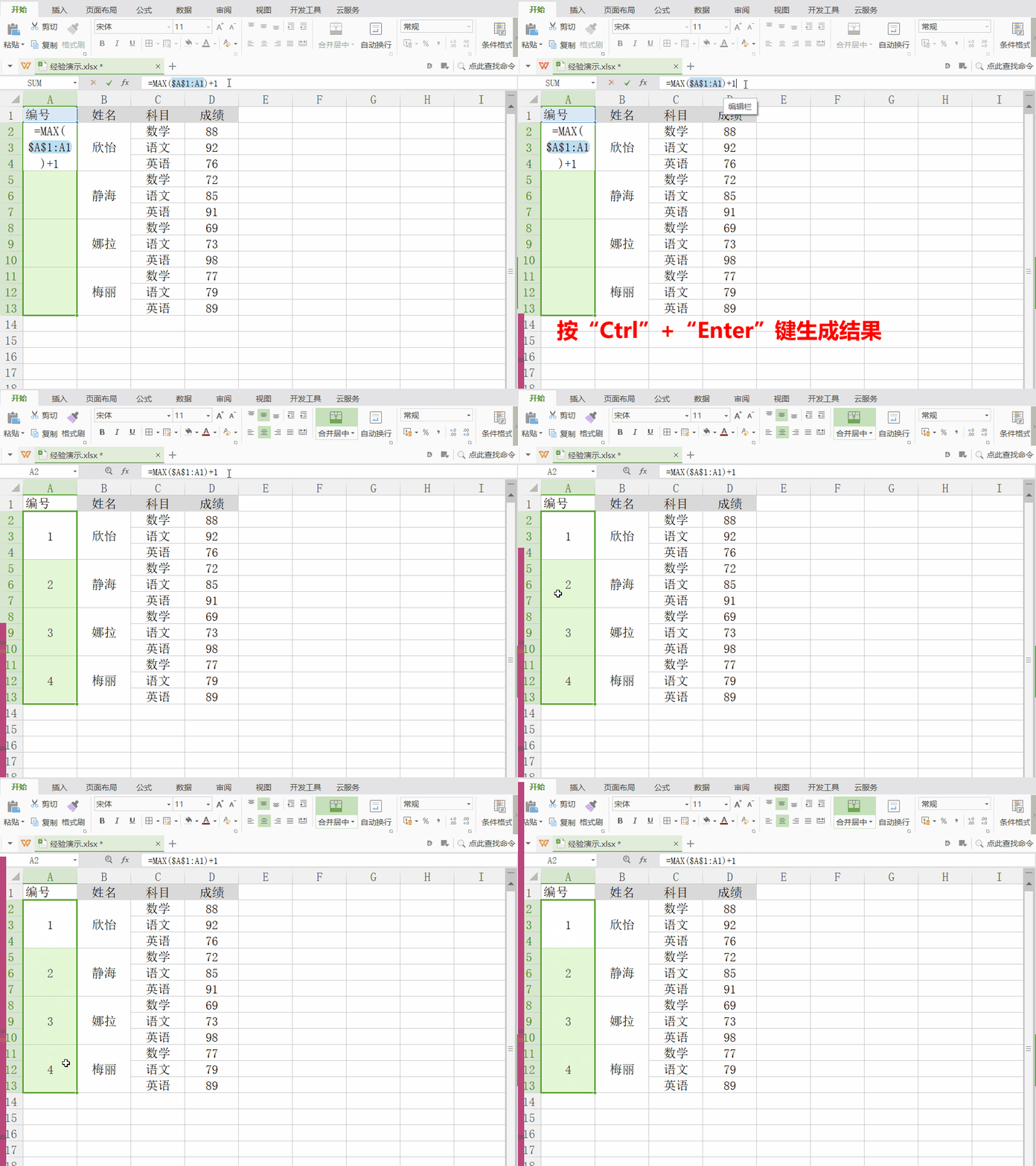
4、合并单元格生成编号结果。

同时按住“Ctrl”“Enter”键,生成合并单元格的编号序列,注意不要只按回车键Enter,否则不会得到所有合并单元格的编号。
Excel对合并的单元格自动添加序号_填充连续编号

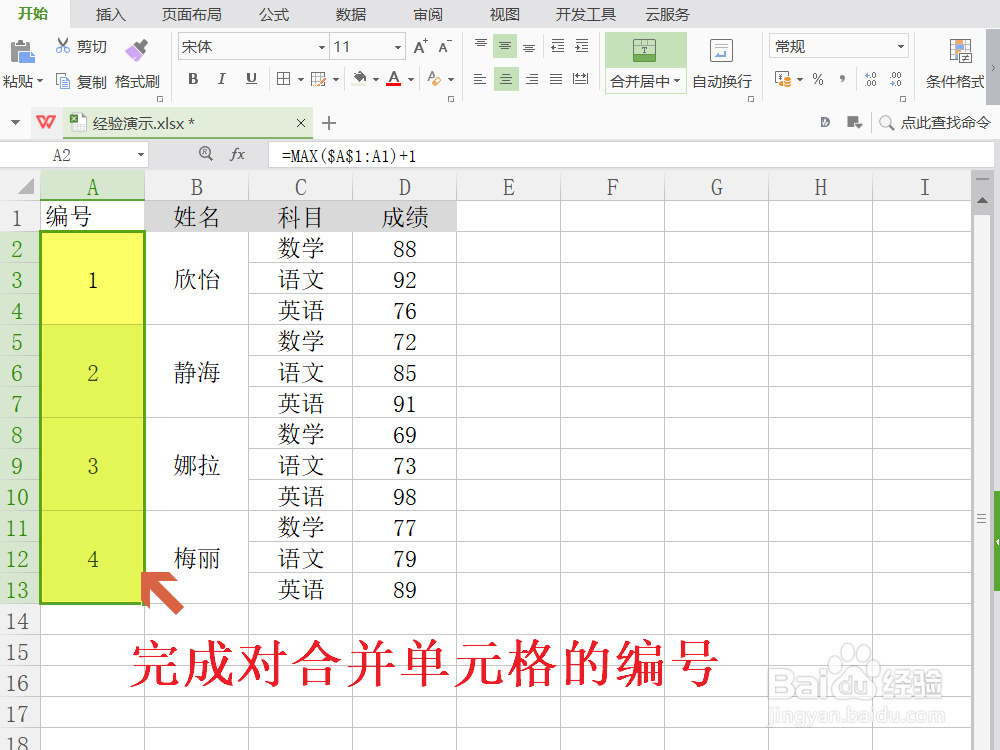
5、完成对合并单元格的编号。

通过Excel函数公式完成了对合并单元格的编号,当后续在这些记录中新插入另外的合并单元格时,编号会自动更新。。

更多工作生活问题,参考如下教程:
Excel对合并的单元格自动添加序号_填充连续编号

  • excel合并单元格怎么自动排序号
  • 合并后单元格如何填充序号
  • excel表中如何用函数将合并的单元格进行排序
  • excel有合并项怎么排序
  • 合并单元格怎么拉序号
  • 热门搜索
    变脸是怎么变的 excel下拉菜单怎么做 怎么看五线谱 毕业证丢了怎么办 前列舒通胶囊效果怎么样 脸上起红疙瘩怎么回事 谢谢日语怎么说 qq怎么邀请好友进群 发高烧怎么办 舒筋健腰丸效果怎么样