1、打开运行窗口
进入Windows页面后单击左下方的win图标,在弹出的菜单栏中点击【运行】,也可使用win+R键打开运行窗口。

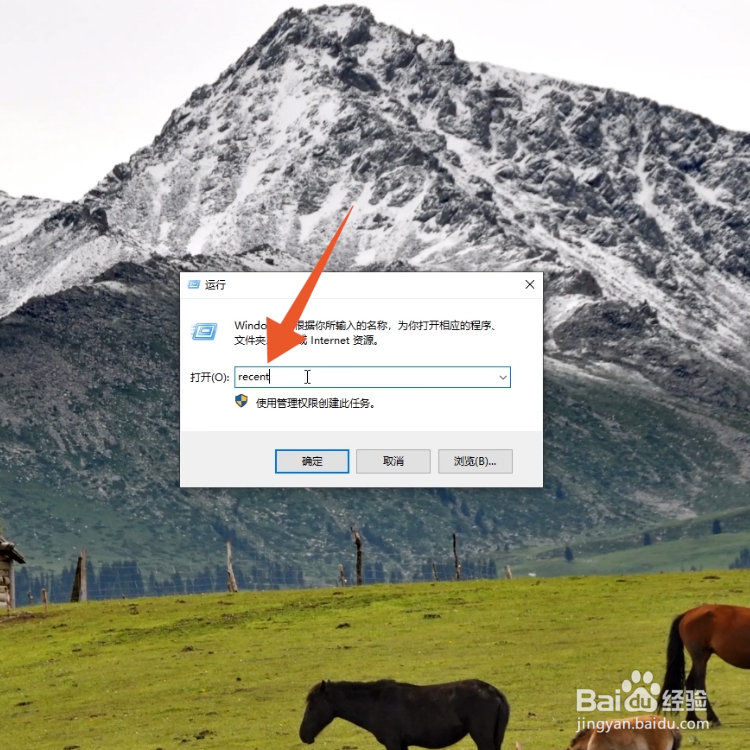
2、输入recent
打开运行窗口后,在对话框中输入“recent”,并点击下面的【确定】。
3、查看使用痕迹
进入recent文件页面后,就能查看电脑的使用痕迹了。

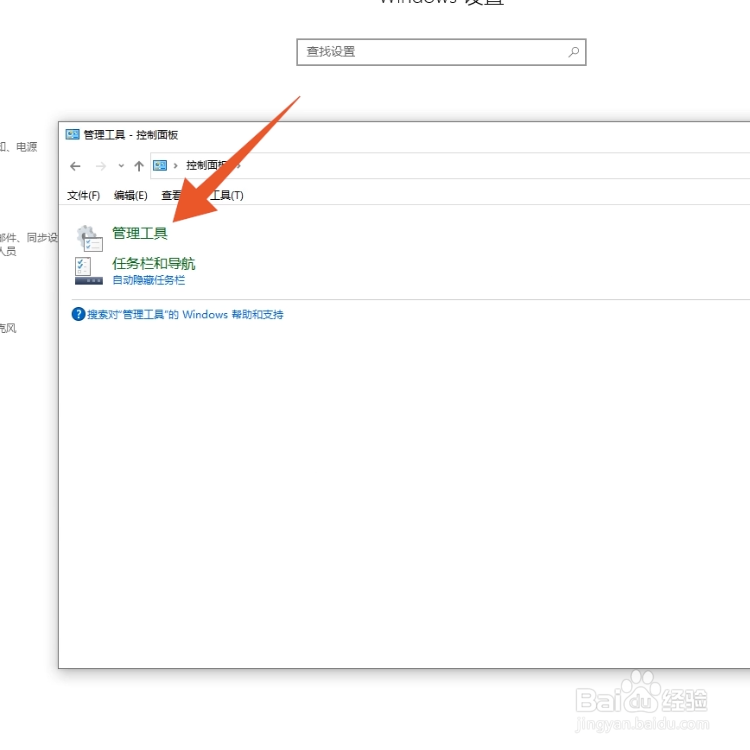
1、点击管理工具
进入Windows电脑控制面板页面后,在搜索栏中输入“管理工具”,并点击【管理工具】。
2、点击计算机管理
打开管理工具页面后,找到并点击里面的【计算机管理】选项。

3、点击事件查看器
在计算机管理页面中点击左侧面板中的【事件查看器】,在事件中点击【Windows日志】。

4、打开系统查看
打开Windows日志后点击里面的【系统】选项,进入系统页面后就能查看电脑的使用痕迹了。

1、点击计算机管理
进入Windows电脑主页面后右键点击win图标,在弹出的新窗口中点击【计算机管理】。

2、点击window日志
打开计算机管理页面后点击左侧面板的【事件查看器】,并点击【Windows日志】。

3、点击系统查看
进入新窗口后点击右侧面板中的【系统】,打开系统面板后即可查看电脑的使用痕迹。

1、点击运行
进入Windows电脑页面后单击左下方的win图标,在弹出的窗口中点击【运行】,也可以按住win+R键打开运行页面。

2、点击确定
打开运行窗口后在对话框中输入“eventvwr.msc”,并点击下面的【确定】。

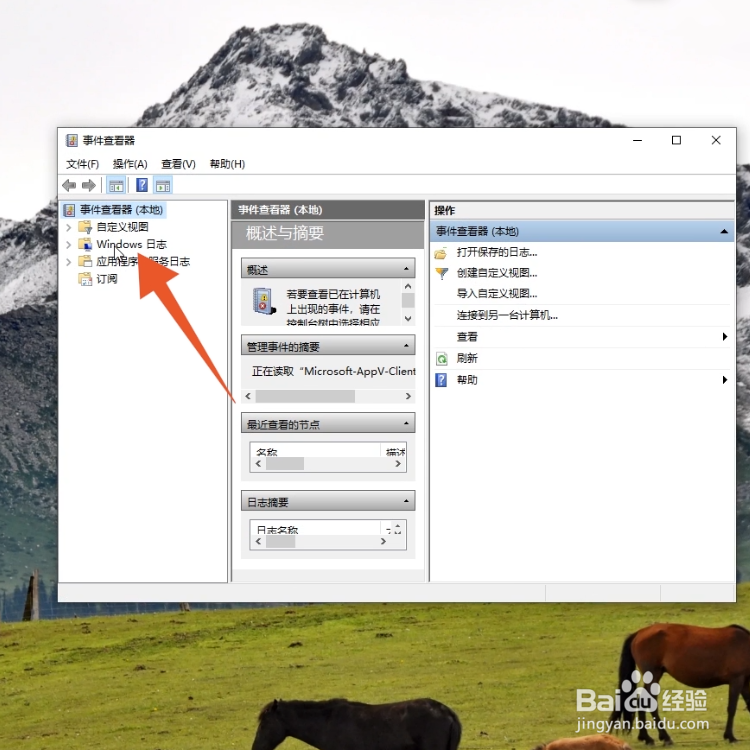
3、点击Windows日志
进入事件查看器页面后,点击左侧的【Windows日志】。
4、进入系统查看
在Windows日志中点击【系统】,打开系统后就能查看电脑的使用记录及时间了。

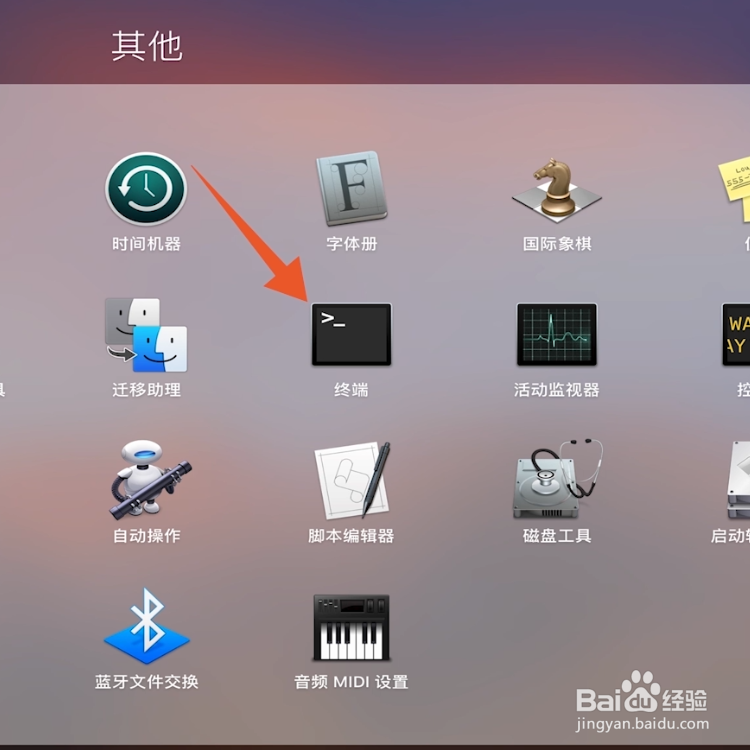
1、点击终端
进入Mac电脑主页面后点击程序坞中的【启动台】,在跳转的启动台页面中点击【终端】选项。
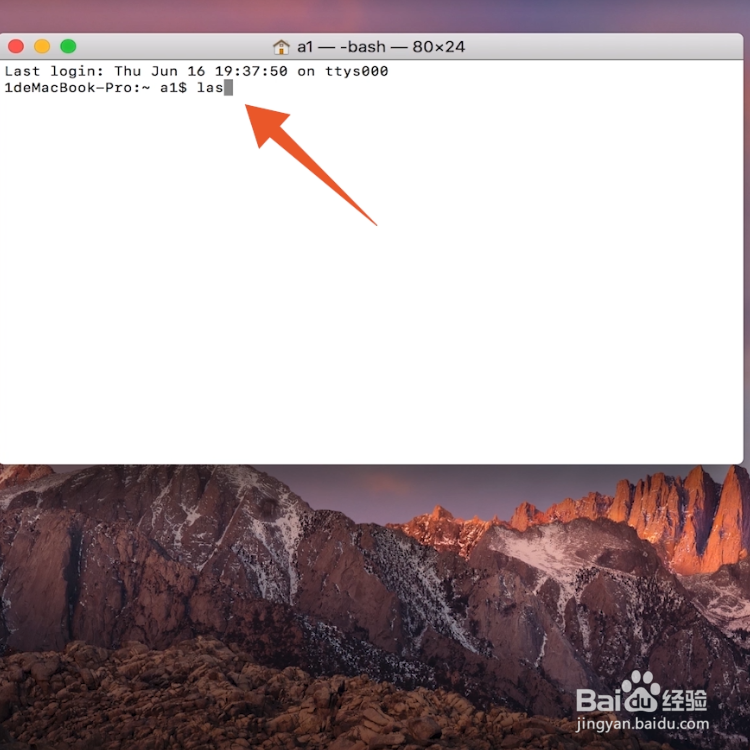
2、输入last查看
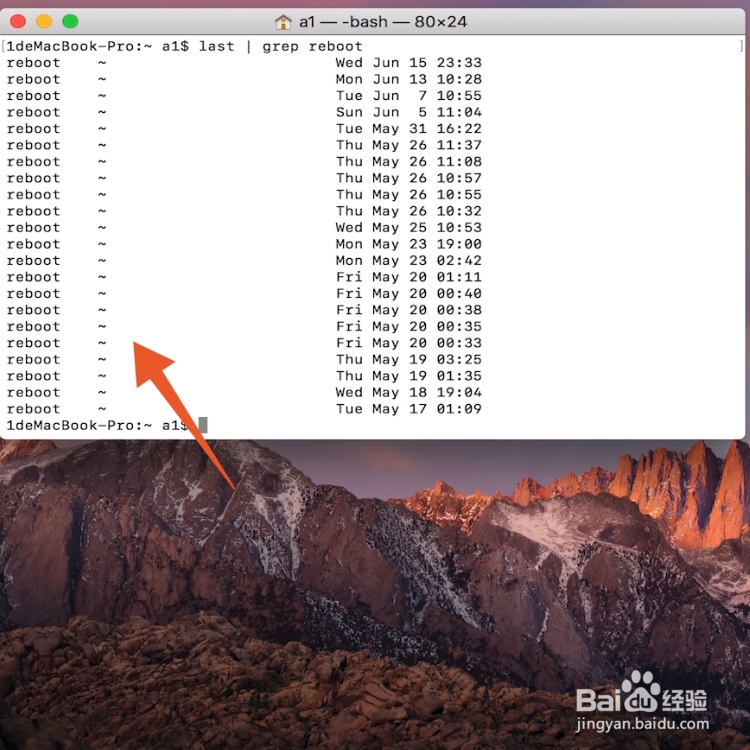
打开终端页面后在文本中输入“last”并按回车键,这个命令可以查看Mac电脑最近的关机和登录用户记录。
3、查看开机重启记录
还可以输入“last | grep reboot”并按回车键,这个命令可以查看Mac电脑的开机重启记录。