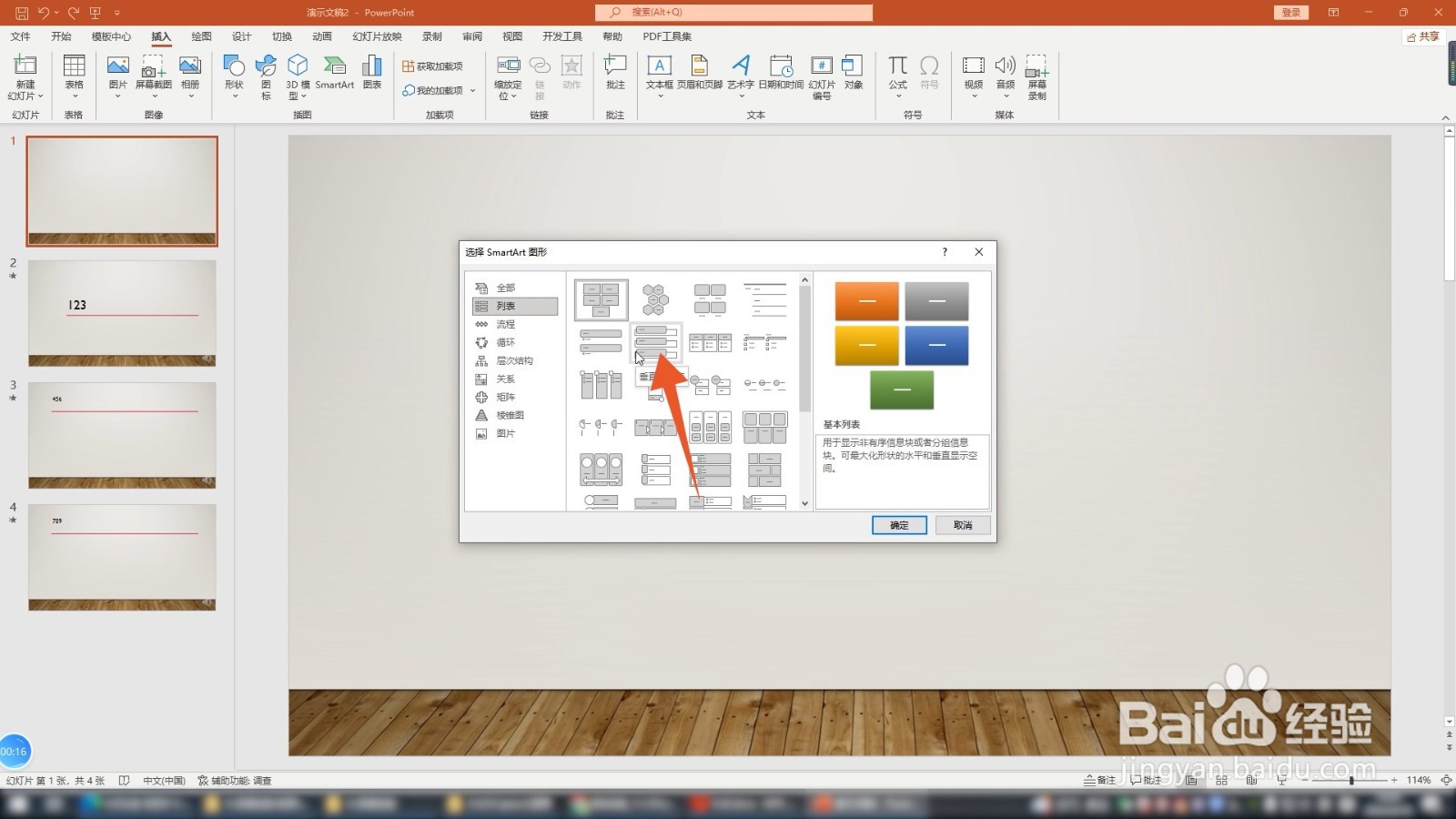
1、点击SmartArt
进入到ppt界面后点击上方的插入选项卡,再点击里面的SmartArt选项。

2、点击列表
弹出SmartArt的图形选择框后,点击左侧的列表的选项。

3、点击目录样式
在这里选择并点击你想要的目录样式,调整好位置和大小后在里面输入目录文字即可。
1、点击表格
进入到ppt点击上方的插入选项卡,点击下面的表格选项。

2、点击布局选项
根据你的目录文字插入相应的表格,选中第一行表格,点击布局选项。
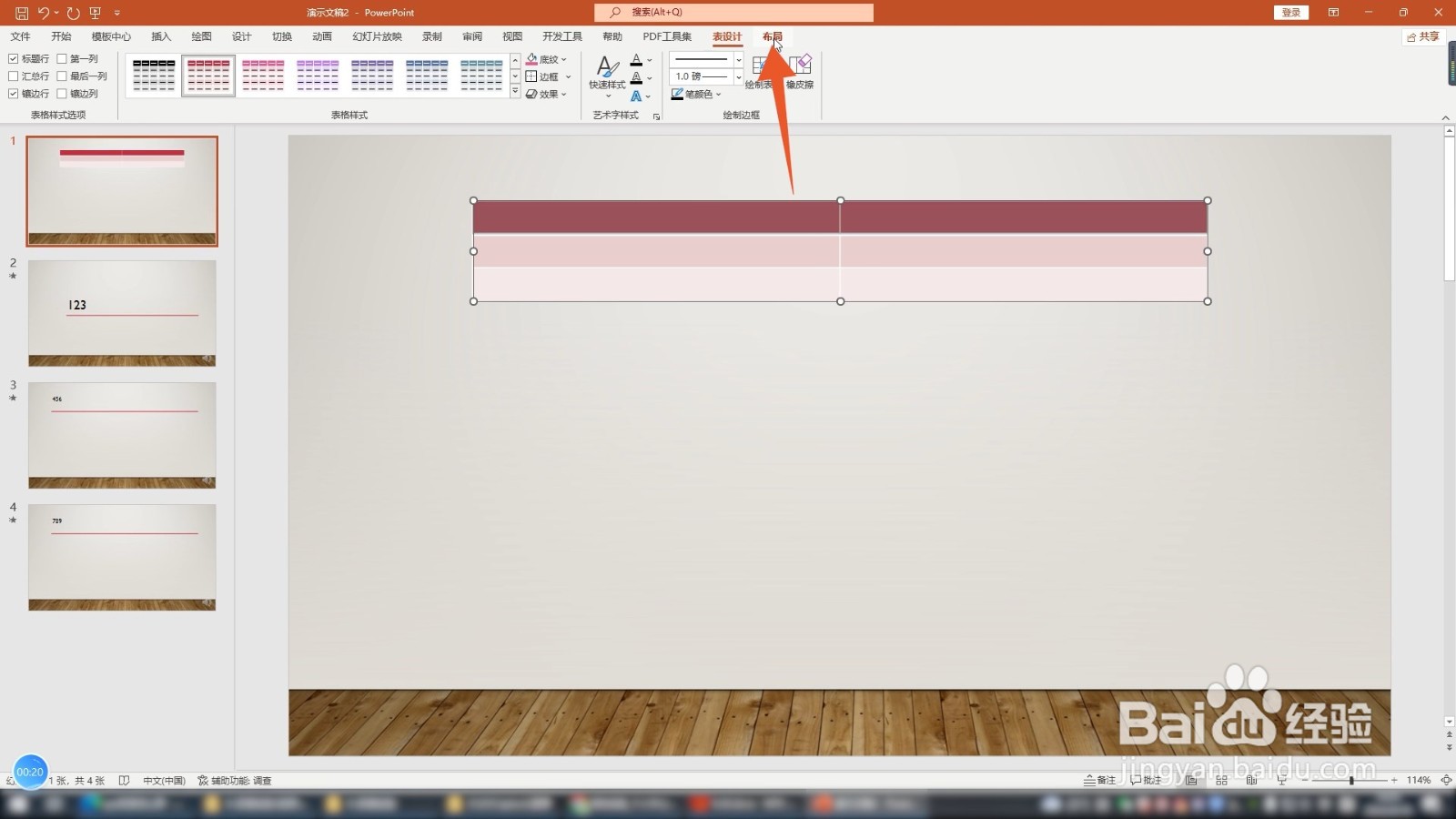
3、点击合并单元格
点击合并单元格,输入目录文字,再在下面依次输入目录内容即可。

1、点击插入选项卡
进入到ppt界面后选中一个空白的幻灯片,点击插入选项卡。
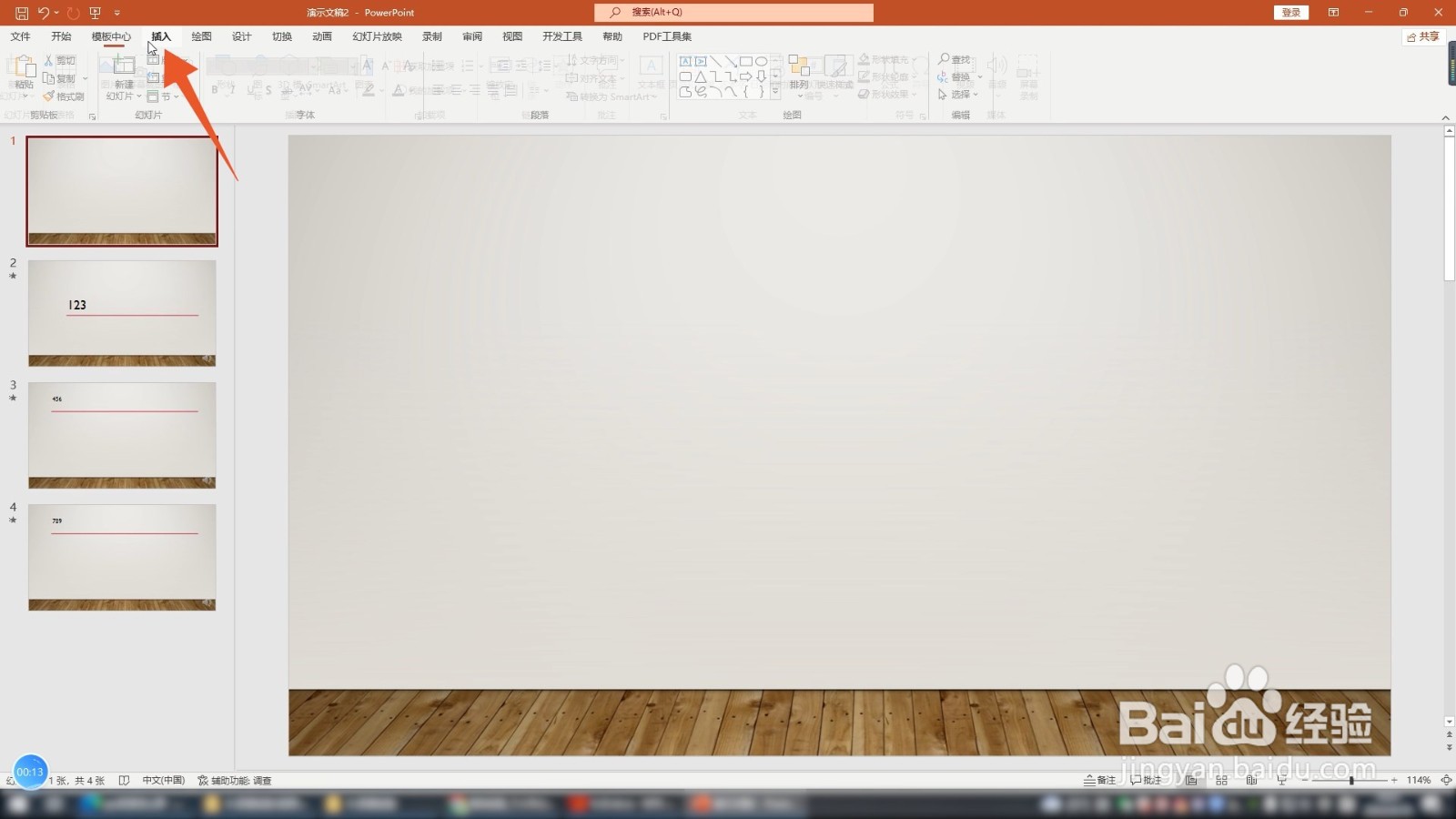
2、点击文本框
点击文本框选项,点击里面的绘制横排文本框,输入目录文字,点击居中按钮。
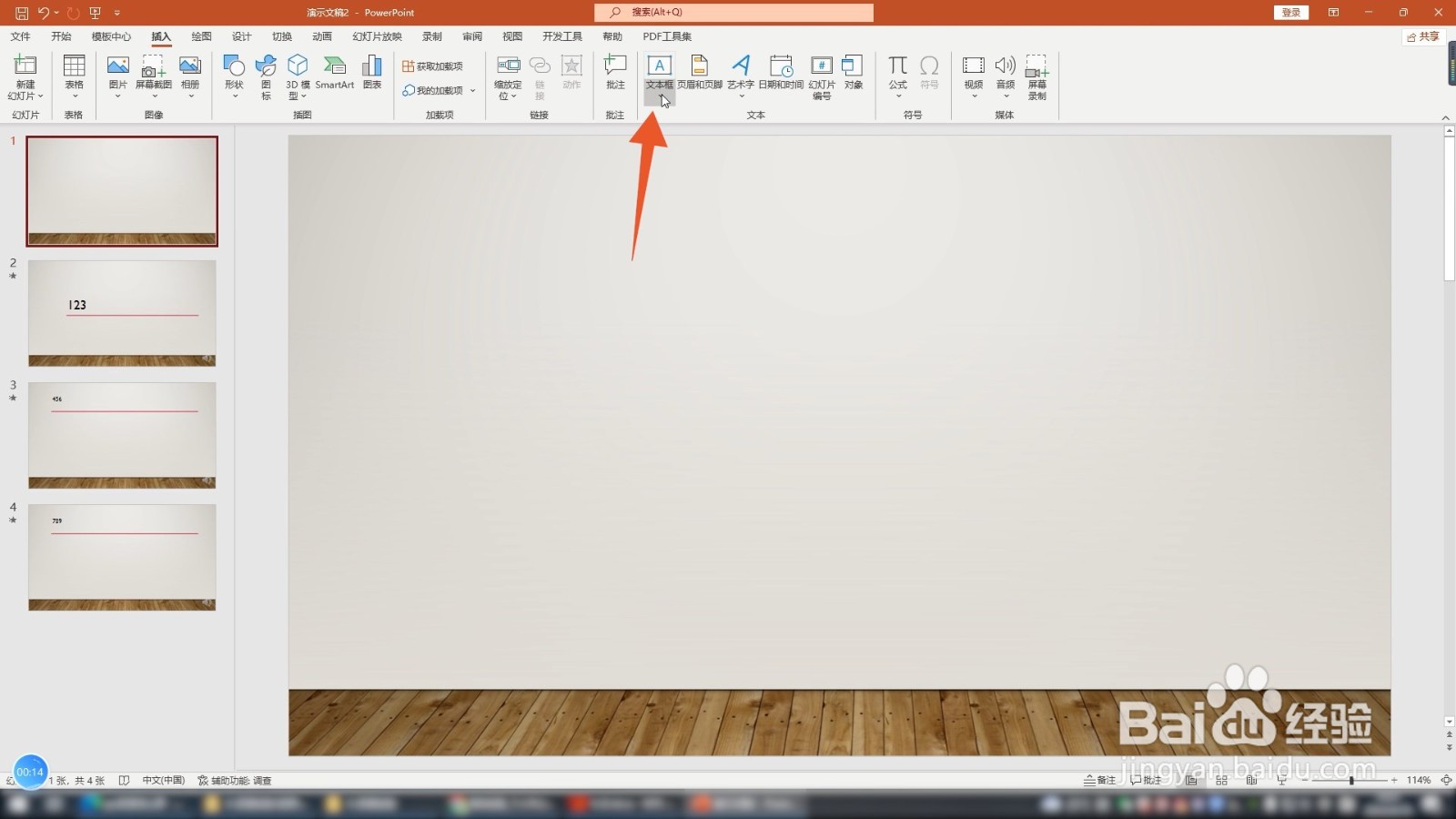
3、输入目录章节
用相同步骤绘制同样的文本框,在里面输入目录章节内容即可。

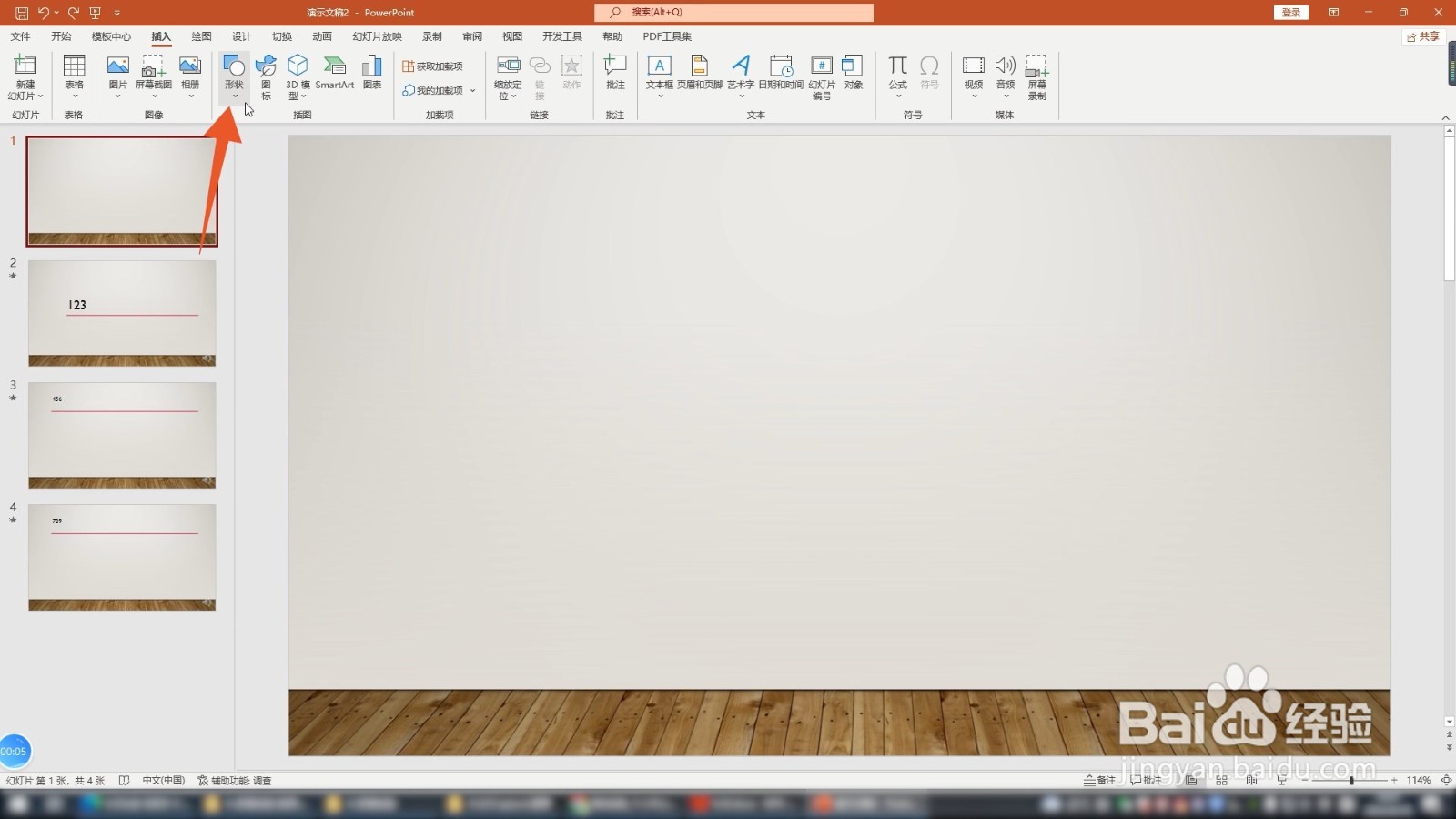
1、点击形状
进入到ppt界面后点击插入选项,点击里面的形状选项。
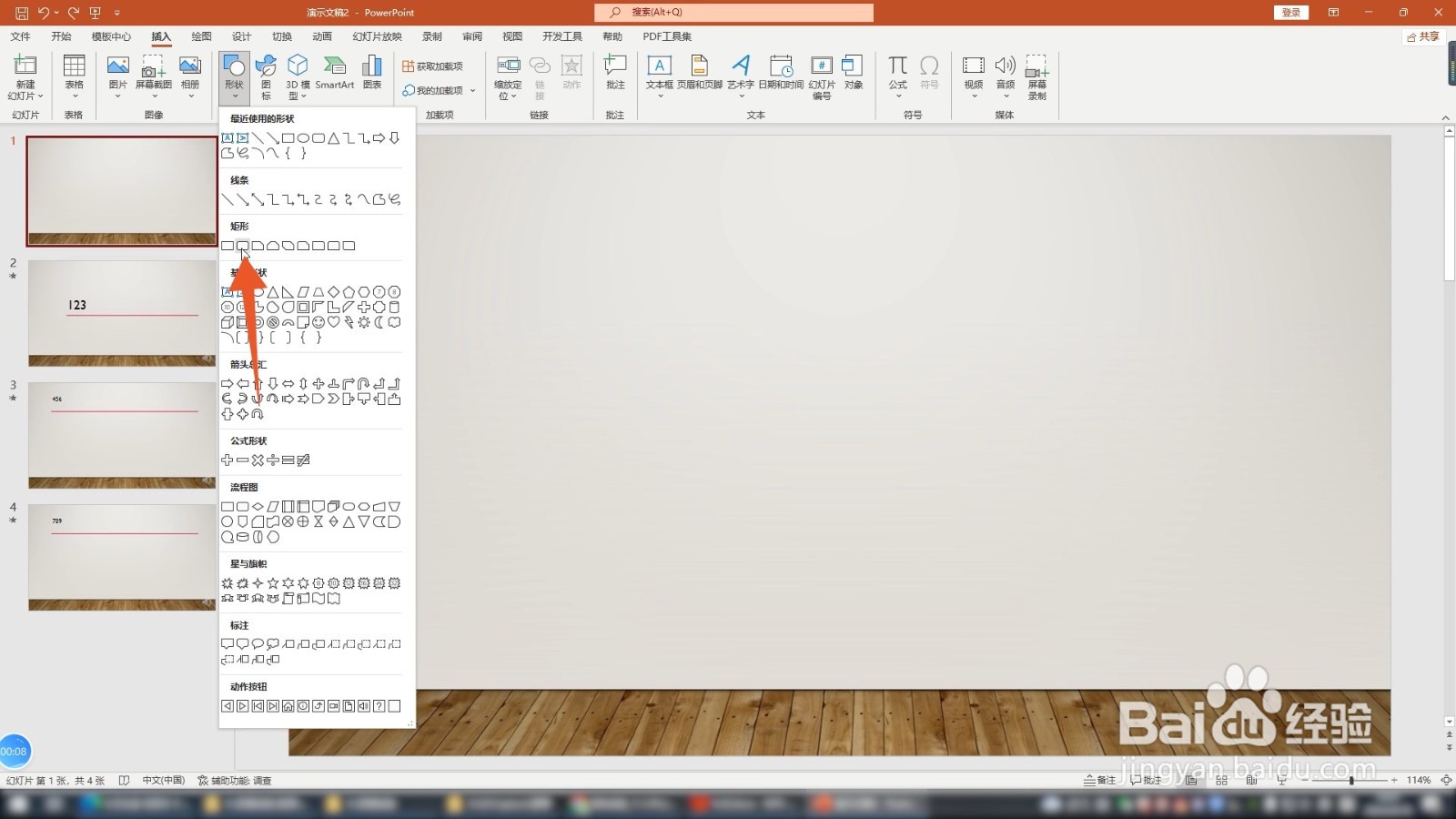
2、点击矩形
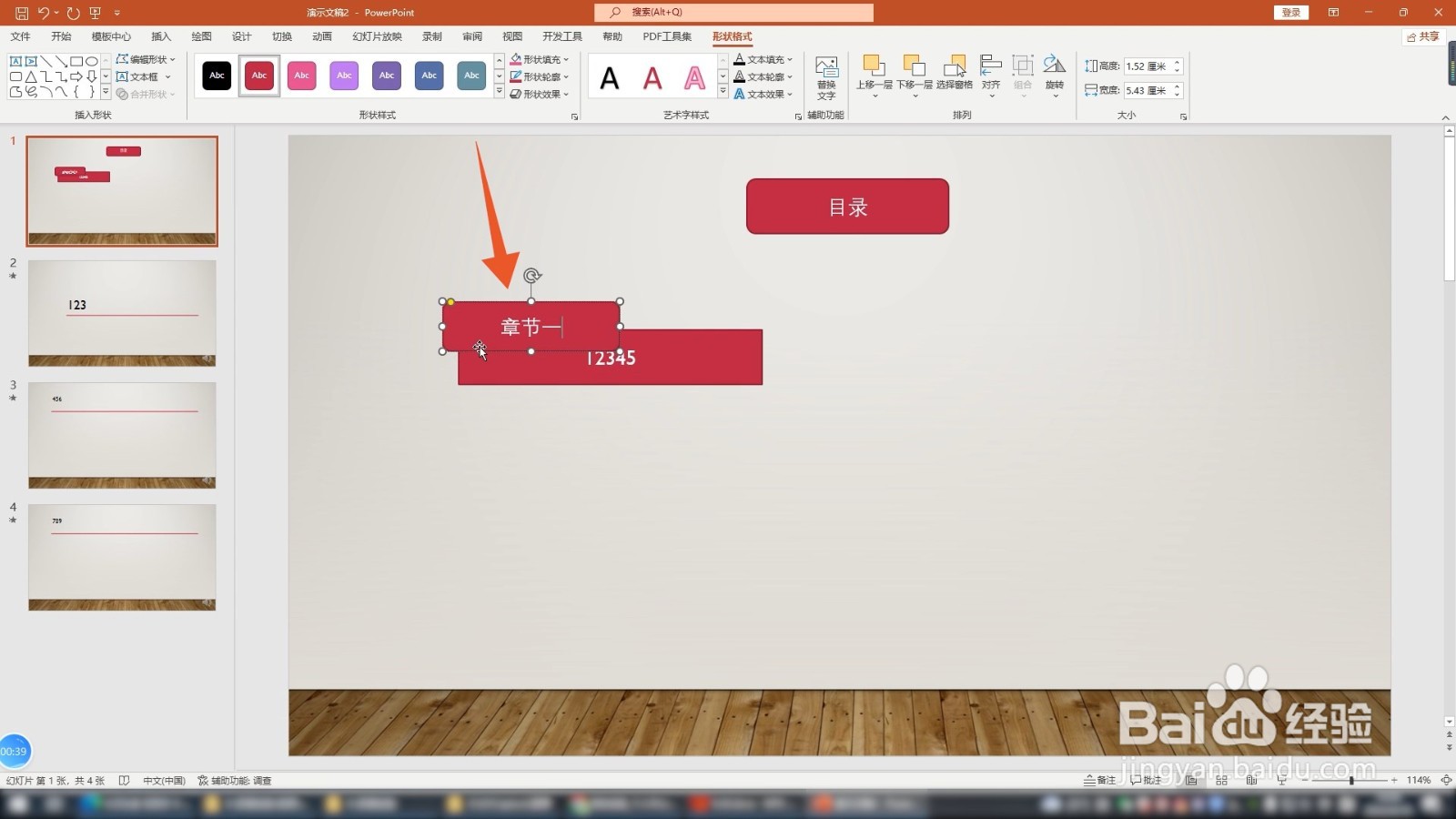
点击形状里面的矩形,绘制一个矩形图形,输入目录的文字。
3、依次输入文字
用同样的方法绘制相同的矩形,再在里面依次输入目录章节的文字即可。