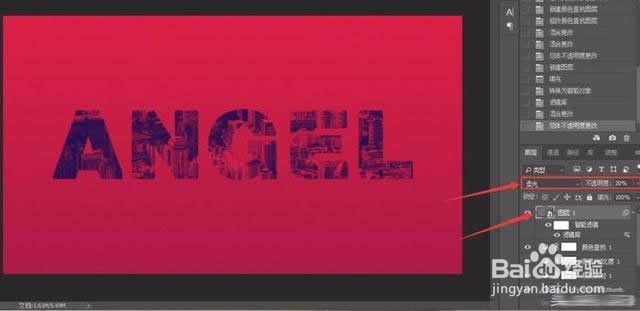
Photoshop制作艺术字

 时间:2024-10-16 22:35:46

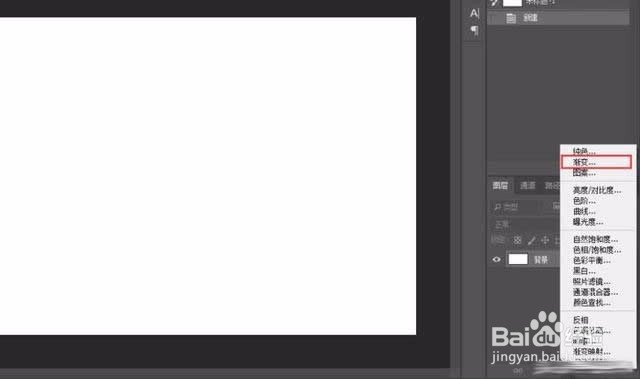
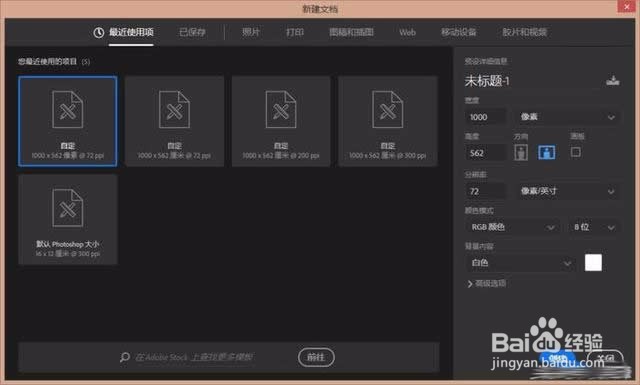
1、新建一个文档,大小随意

Photoshop制作艺术字

2、选择图层下方的“创建新的填充或调整图层”然后选择你渐变

Photoshop制作艺术字

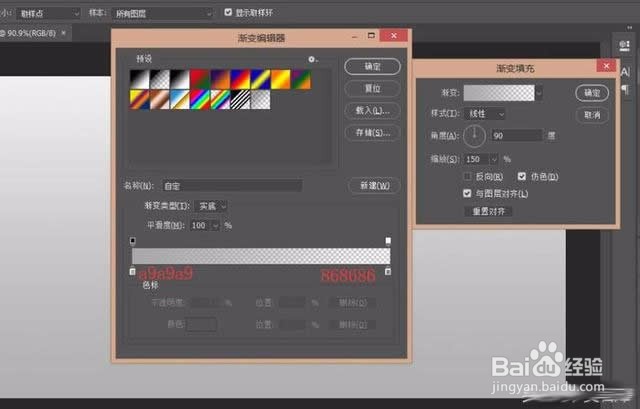
3、设置渐变颜色

Photoshop制作艺术字

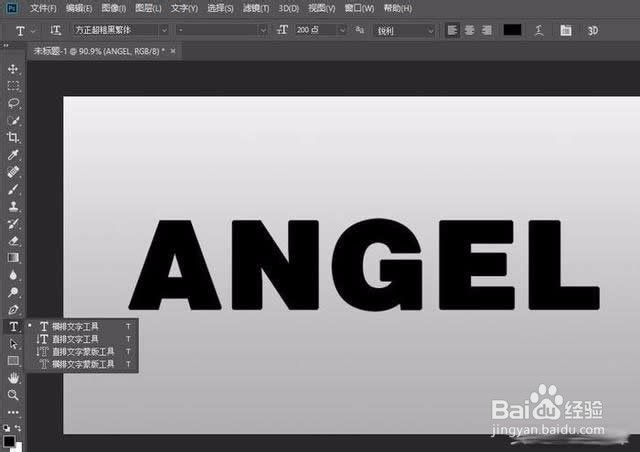
4、输入你想要的文字

Photoshop制作艺术字

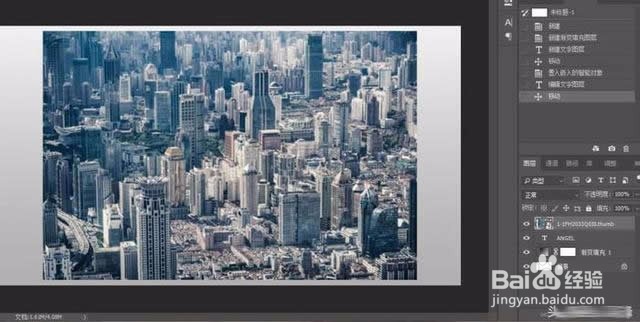
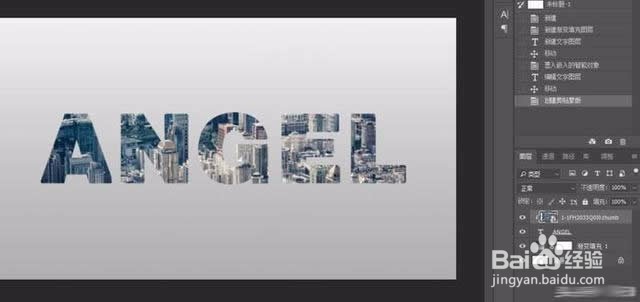
5、把素材图片拖进去,(素材在最后面哦!自己在网上找一张也行)

Photoshop制作艺术字

6、右键选择“创建剪切蒙版”

Photoshop制作艺术字

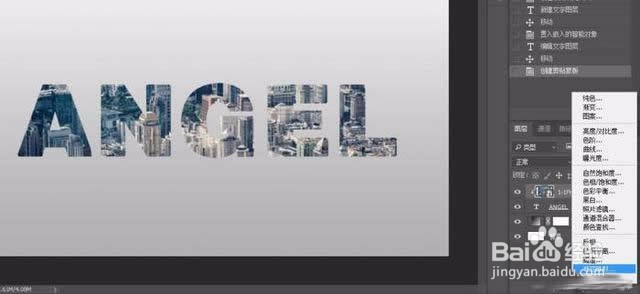
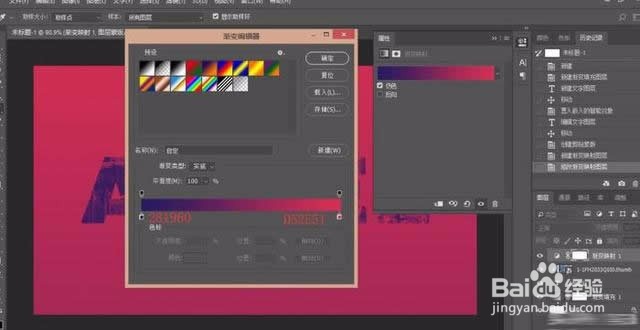
7、再次选择图层下方的“创建新的填充或调整图层”“渐变映射”

Photoshop制作艺术字

8、设置渐变颜色

Photoshop制作艺术字

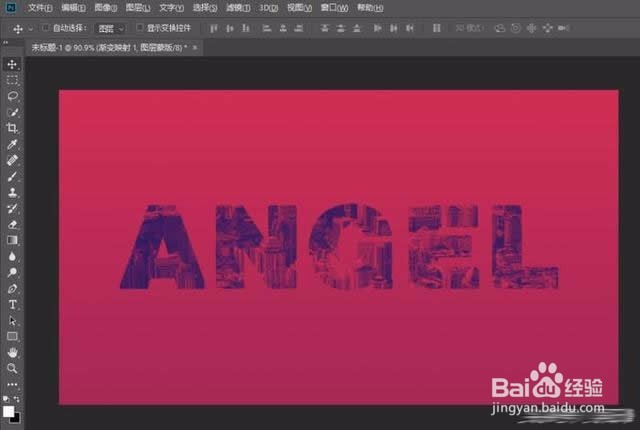
9、得到这样的效果

Photoshop制作艺术字

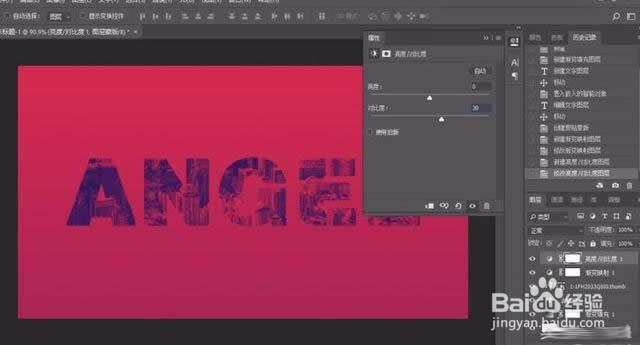
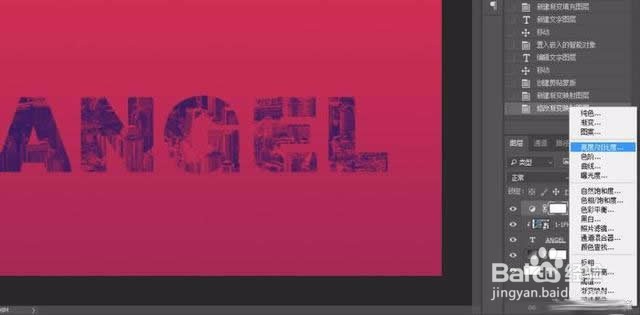
10、再次选择图层下方的“创建新的填充或调整图层”“亮度/对比度”设置参数调到觉得差不多亮就行
Photoshop制作艺术字Photoshop制作艺术字

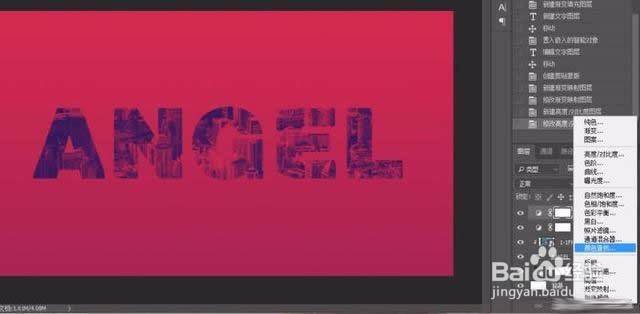
11、再次选择图层下方的“创建新的填充或调整图层”颜色查找

Photoshop制作艺术字

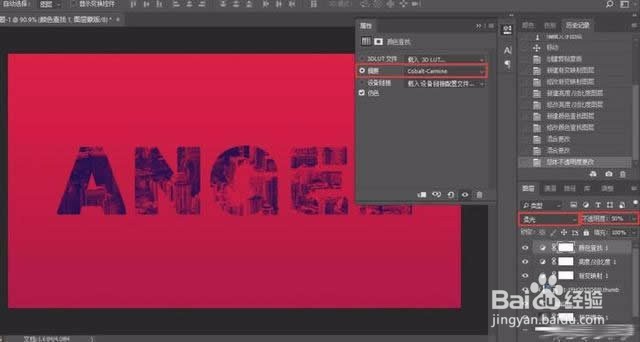
12、设置参数如图,把混合模式修改成“柔光”,设置不透明度“50%”

Photoshop制作艺术字

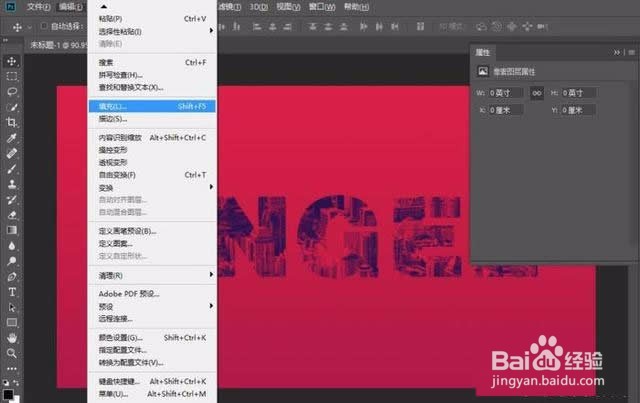
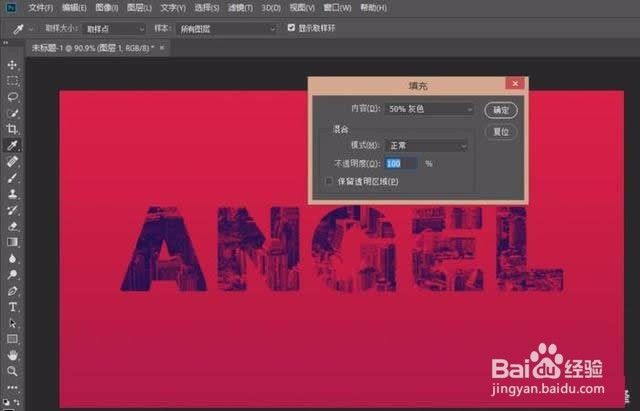
13、编辑填充

Photoshop制作艺术字Photoshop制作艺术字

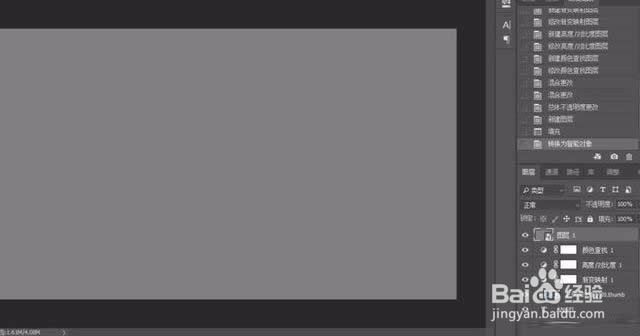
14、得到这样的效果,并右键把“图层1”转换智能对象

Photoshop制作艺术字

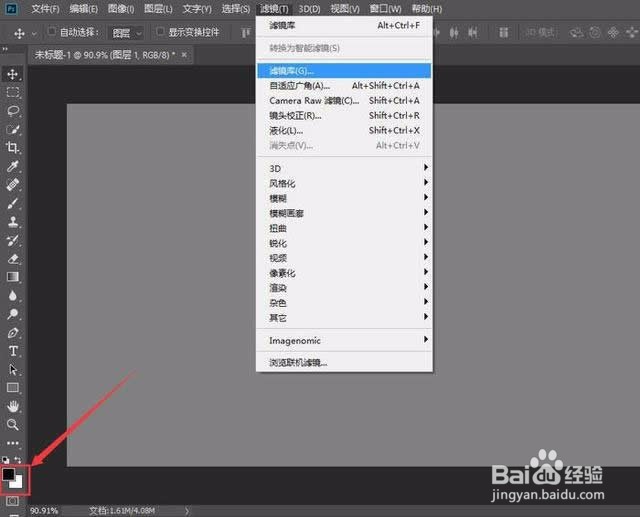
15、把前景色设置为“黑色”背景色设置为“白色”,然后选择滤镜滤镜库

Photoshop制作艺术字

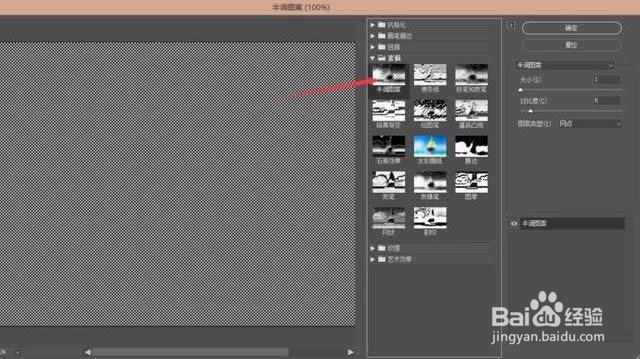
16、选素描半调图案,

Photoshop制作艺术字

17、最后保存导出

Photoshop制作艺术字
  • 用Photoshop制作艺术字
  • 如何制作艺术字
  • 制作简单的艺术字
  • wps怎么制作艺术字
  • 艺术字手绘小教程
  • 热门搜索
    黄体期是什么意思 ufo是什么 跳蛋是什么 ova什么意思 什么是文化 2008年是什么年 什么是pdf格式 晚安什么意思 威士忌是什么酒 下面腥臭味是什么回事