1、1.表格各行各列统一:
下图是原表,表格中各行高度和各列的宽度是不一致的。
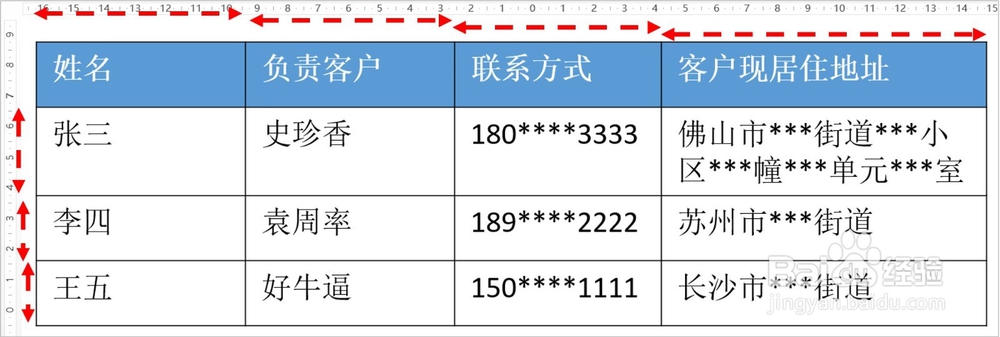
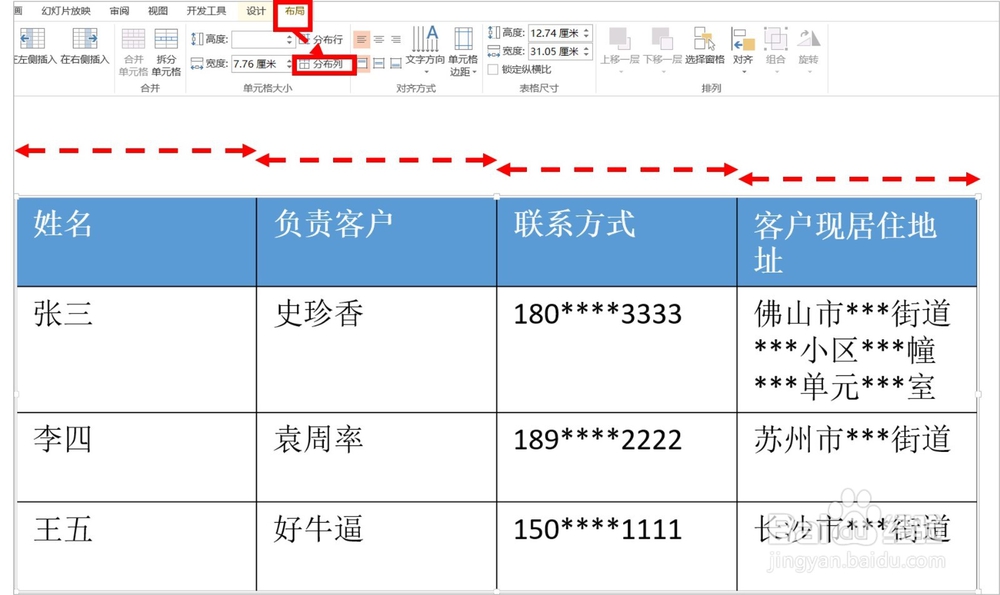
2、选中表格后,我们在"布局"菜单下操作。
1)点击"分布列",统一列的宽度(下图1)。
2)点击"分布行",统一行的高度(下图2)。
PPT表格边框颜色设置请参考下方经验:

3、2.文本框大小的设置。
1)文本框大小的设置
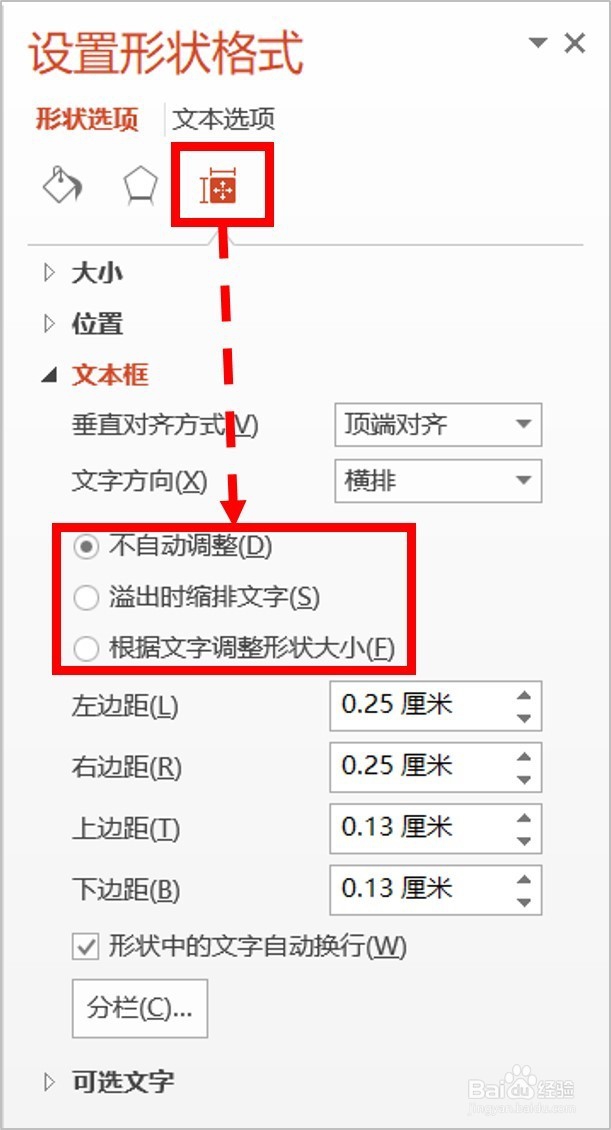
我们输入的文本框,默认的是文本框"根据文字调整形状大小"。
我们可以点击文本框边框的任一位置,然后单击鼠标右键,在选项中选择"设置形状格式",在"大小属性"中选择"不自动调整",这样,我们就可以随意地调整文本框的高度和宽度了。

4、2)多个文本框的对齐
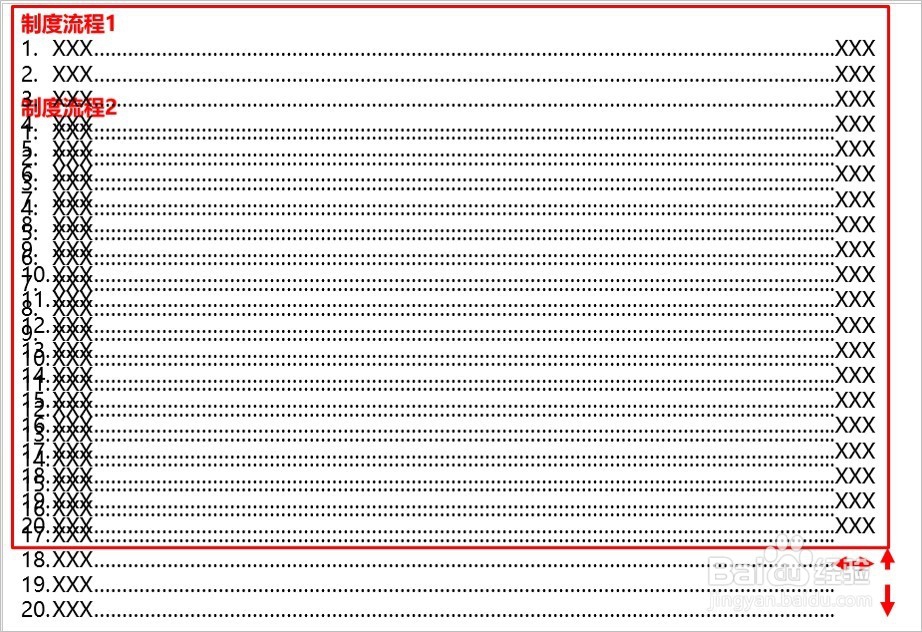
- 如果每页PPT的文本框的位置和大小要统一,我们可以做一个文本框模板,然后将这个模板粘贴到其他页,让其他页的文本框与模板文本框对齐,并统一大小就行了。
- 复制到其他页以后,我们先选中一个文本框,然后按Ctrl键,再选择另一个文本框,这样有助于我们快速确认文本框的位置和大小是否一致。我们也可以给文本框模板的边框设置颜色(本例中是红色),这样更容易进行对比确认。
PPT其他排版和快捷键(很多快捷键的使用与Excel类似,所以放的Excel的)相关知识请参考下方经验:
5、3.关于快速调整表格的列宽和行高的其他办法
1)我们可以加入辅助列/辅助行,在辅助列(行)中,我们输入任意字母,这些字母的内容要超过原表格中最大的列宽/行高,
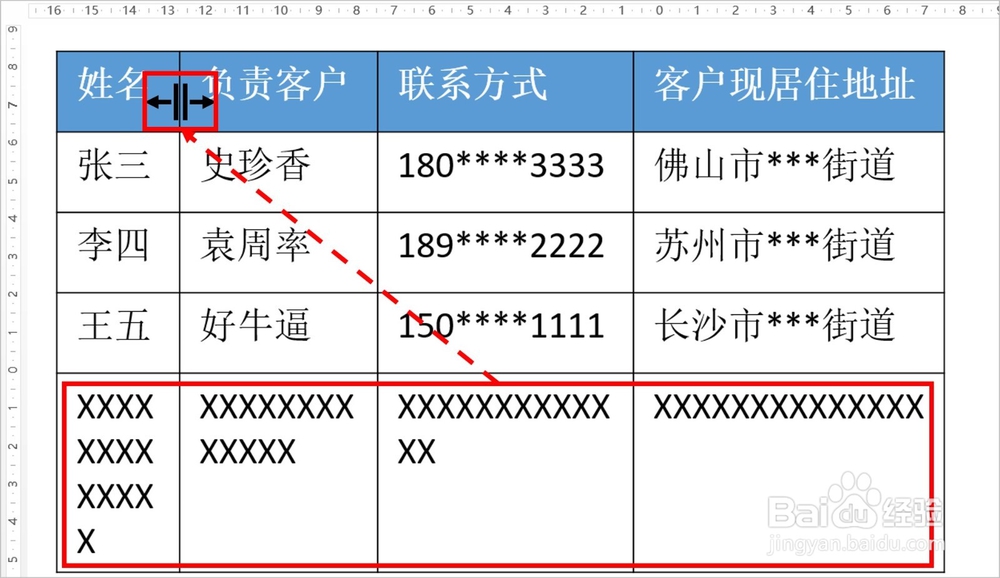
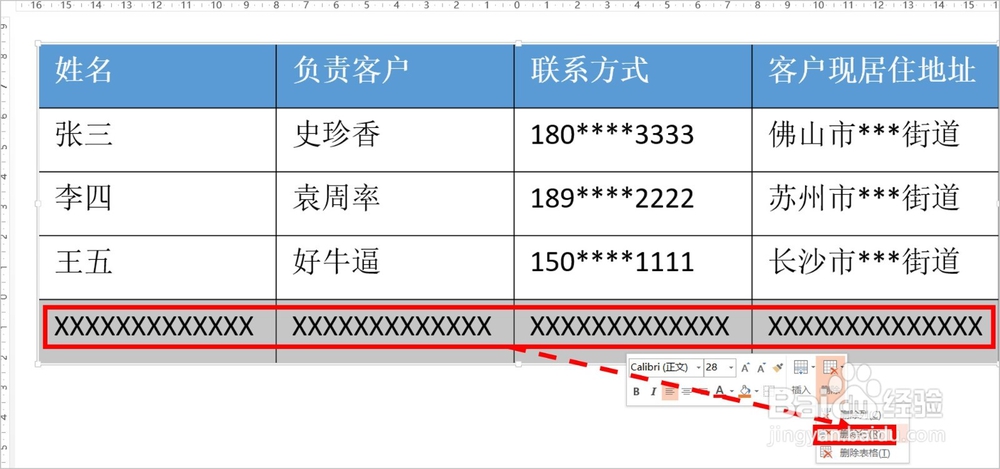
6、2)我们找到各列/隔行的边界线,当鼠标光标显示为左右箭头时,我们鼠标左键双击,使辅助列(行)的列宽行高保持一致,然后删除辅助列(行)即可。
7、如对您有帮助,请投票或点赞鼓励一下敏丝,谢谢~
