CAD软件中,怎样画圆弧

 时间:2026-04-23 22:17:19

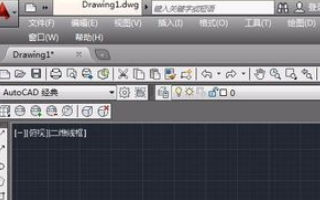
1、先将CAD打开,进入到绘图界面

CAD软件中,怎样画圆弧

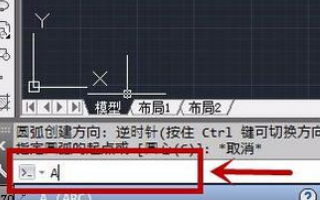
2、我们点击工具栏中的圆弧工具,或者在命令中输入A,再按下回车按键,即可调用出画圆弧工具
CAD软件中,怎样画圆弧

3、我们先指定圆弧的起点,之后在画出第二个点,即可看到圆弧出现啦

CAD软件中,怎样画圆弧

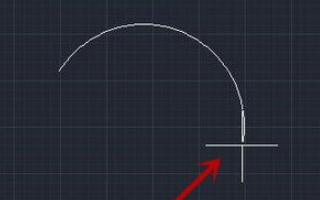
4、之后我们拖动鼠标,在合适的位置画出第三个点,即可将圆弧画出来

CAD软件中,怎样画圆弧

5、我们可以进入到画圆弧命令,之后输入C先指定圆心

CAD软件中,怎样画圆弧

6、之后我们在指定圆弧的起点,即可出现一个半径,我们拖动鼠标的时候可以看到圆弧
CAD软件中,怎样画圆弧

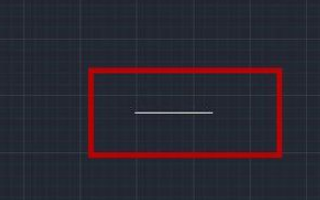
7、之后我们可以通过指定角度和弧长即可将圆弧画出来,我们输入命令按回车,将角度的数值和长度的数值输入,圆弧就会出来

CAD软件中,怎样画圆弧

  • cad圆弧怎么画
  • CAD圆弧怎么画?
  • CAD中画圆弧的操作方法
  • CAD圆弧怎么画
  • cad画圆弧的方法
  • 热门搜索
    大于号小于号怎么打 如何调动员工积极性 简单的生活 如何按姓氏笔画排序 qq被盗怎么找回密码 电脑上怎么打电话 如何学易经 pcs是什么意思 四个月的宝宝如何添加辅食 鼠标自己动是怎么回事