word怎么使论文封面下划线对齐

 时间:2026-02-14 07:59:15

部分小伙伴在制作论文封面时,觉得使下划线对齐调整起来很麻烦,下面介绍一种简便的方式。

word怎么使论文封面下划线对齐

工具/原料

电脑:Win10

软件:Word 2016

方法/步骤

第一步,点击【插入】—【表格】。

word怎么使论文封面下划线对齐

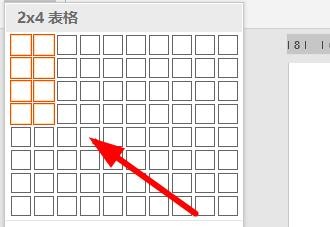
第二步,表格选择4行2列,可以根据自己的实际情况调整设置。

word怎么使论文封面下划线对齐

第三步,调整字体和大小,并使文字在表格内向右对齐(为了保证冒号对齐)。

word怎么使论文封面下划线对齐

第四步,选中表格,鼠标右键,设置表格边框为无边框。

word怎么使论文封面下划线对齐

第五步,插入并复制粘贴多条直线作为下划线。

word怎么使论文封面下划线对齐

总结

第一步,点击【插入】—【表格】。

第二步,表格选择4行2列,可以根据自己的实际情况调整设置。
第三步,调整字体和大小,并使文字在表格内向右对齐(为了保证冒号对齐)。

第四步,选中表格,鼠标右键,设置表格边框为无边框。

第五步,插入并复制粘贴多条直线作为下划线。

  • 毕业论文封面怎么对齐?
  • 在Word中毕业论文封面下划线怎么对齐
  • 论文封面下划线怎么添加
  • Word论文封面下划线对不齐怎么办?
  • 论文封面横线怎么对齐?
  • 热门搜索
    路由器接路由器怎么设置 路由器连不上 路由器连接方法 项羽哪里人 睡眠不好多梦怎么办 文件未保存怎么恢复 胜利怎么了 个人档案存放在哪里 天时地利人和出自哪里 台北旅游