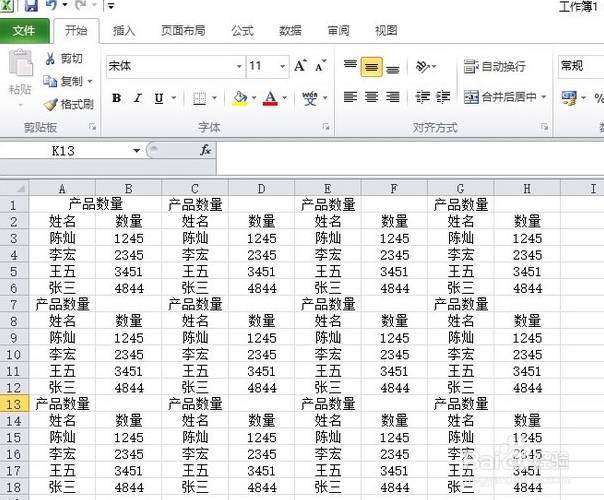
1、打开要设置的电子文档。
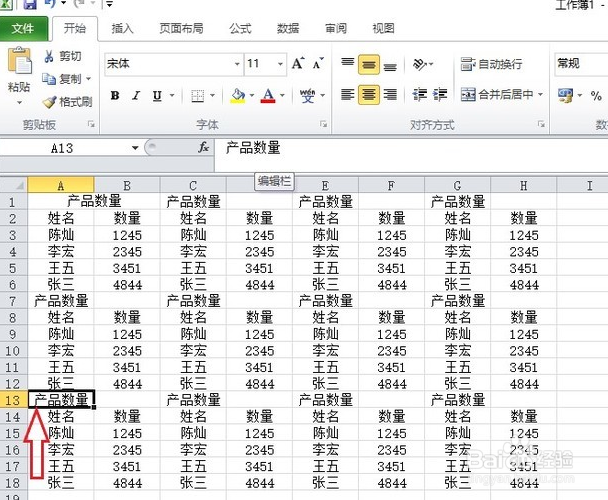
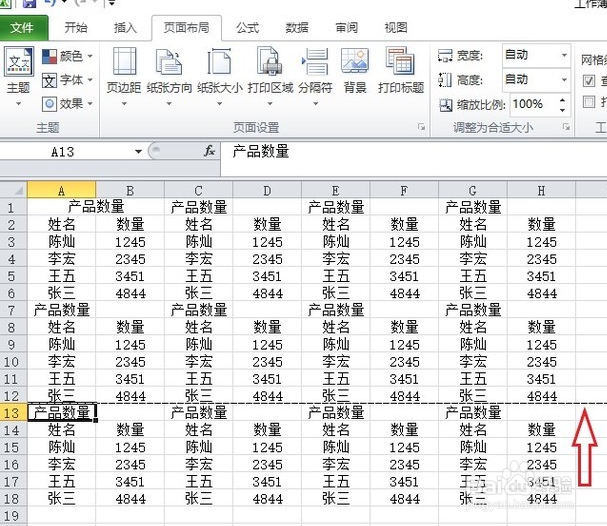
2、比如说现在要在A13单元格这里插入。
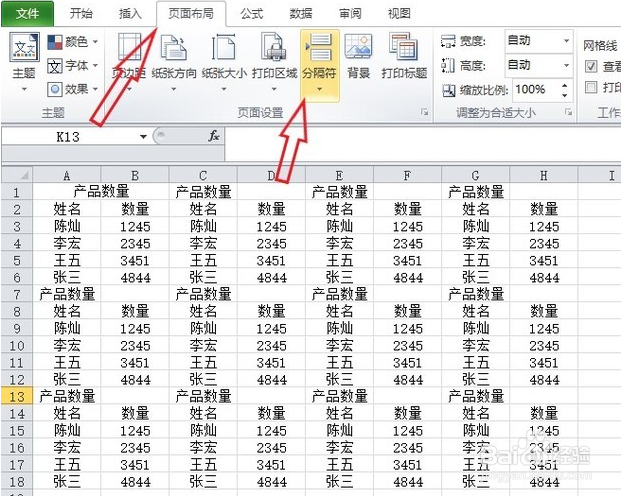
3、选择“页面布局”选项卡下的“分隔符”。
4、选择“插入分页符”。
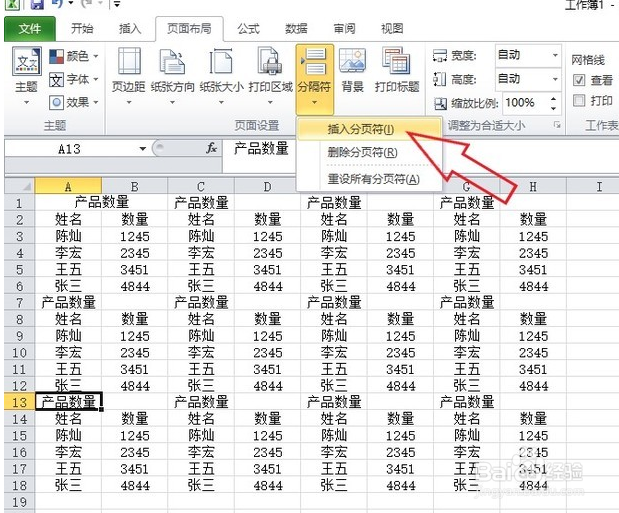
5、现在可以看到有一根虚线,那就是分页符了。
1、打开文档。
2、选择“页面布局”选项卡下的“分隔符”。
3、插入分页符。
时间:2026-04-25 10:06:56
1、打开要设置的电子文档。
2、比如说现在要在A13单元格这里插入。
3、选择“页面布局”选项卡下的“分隔符”。
4、选择“插入分页符”。
5、现在可以看到有一根虚线,那就是分页符了。
1、打开文档。
2、选择“页面布局”选项卡下的“分隔符”。
3、插入分页符。
