如何将个人费用数据按照月份快速进行分摊

 时间:2026-02-15 10:05:52

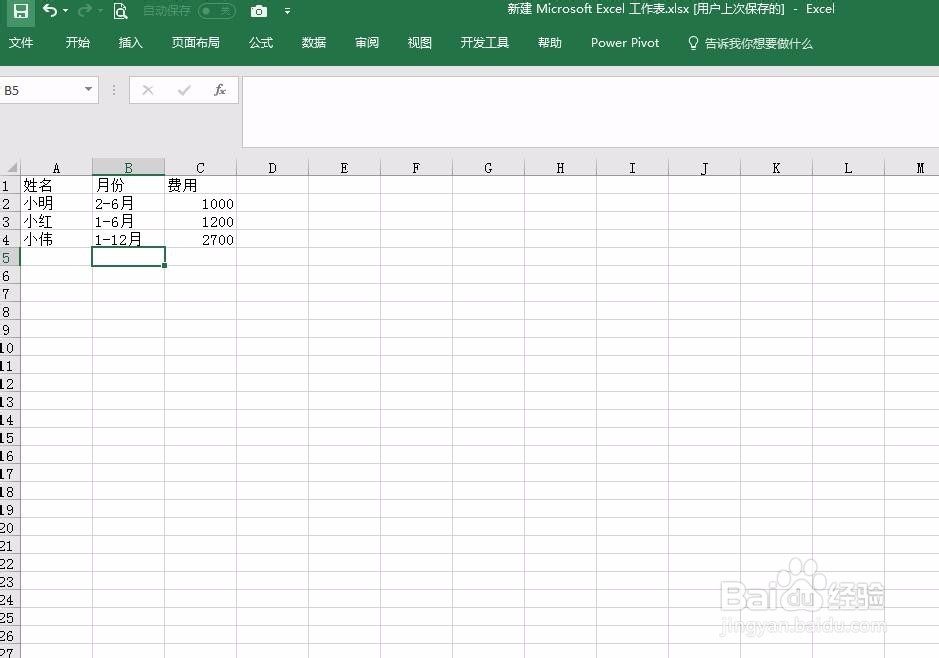
1、以下表为例,需要将个人费用按照月份进行分摊,对于这种大批量数据用手动填充方法肯定不合适。我们可以使用Power Query进行处理。
如何将个人费用数据按照月份快速进行分摊

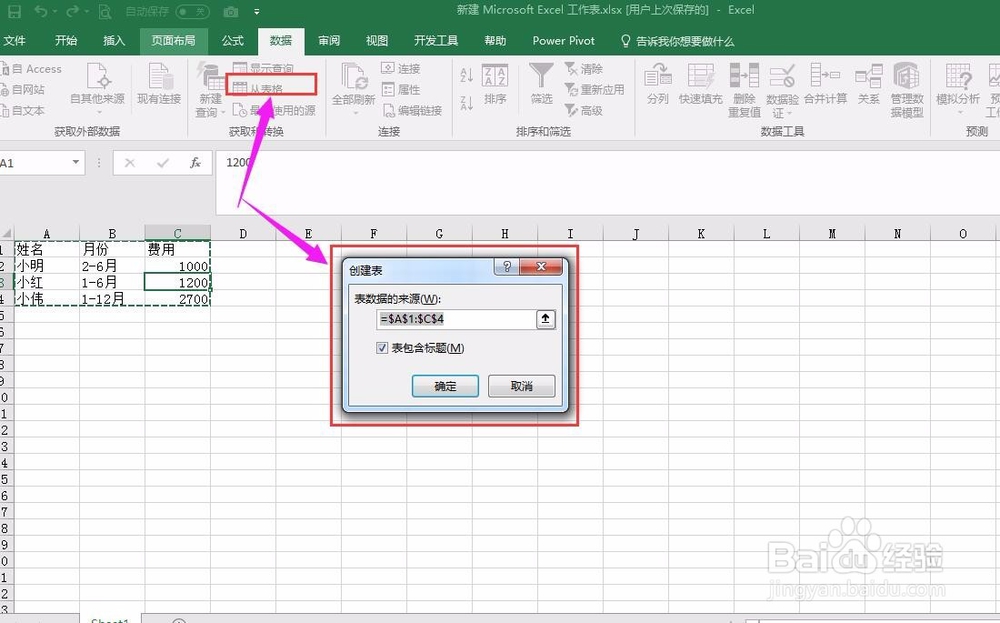
2、将鼠标置于数据区域任一单元格,然后依次点击“数据”、“从表格”,在弹出的“创建表”中勾选“表包含标题”并点击“确定”。
如何将个人费用数据按照月份快速进行分摊

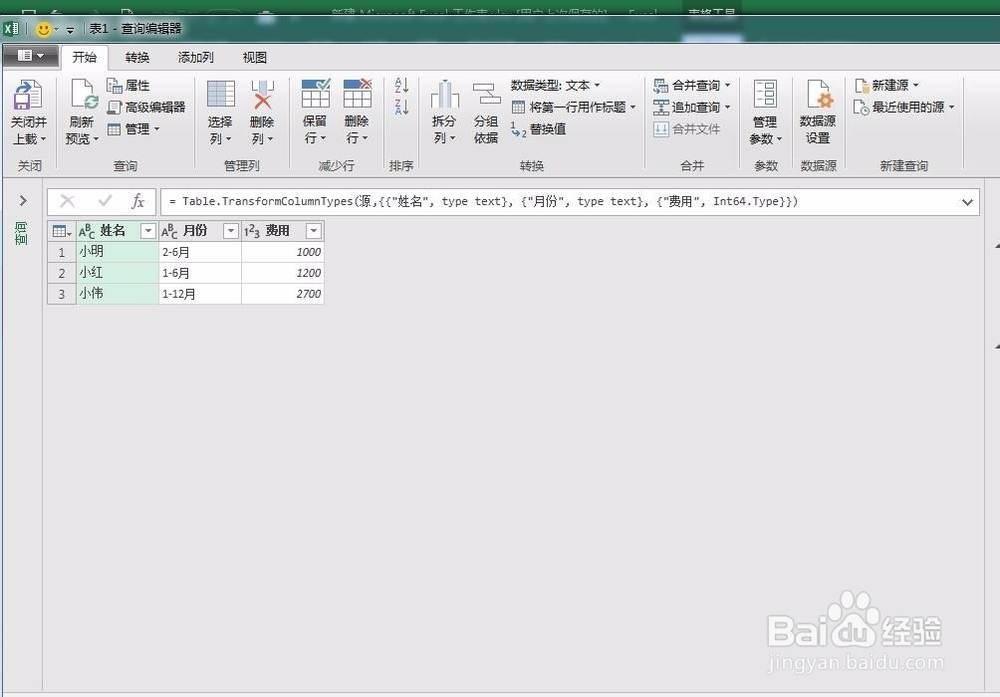
3、之后会进入查询编辑器界面,EXCEL表中的数据已经被导入。

如何将个人费用数据按照月份快速进行分摊

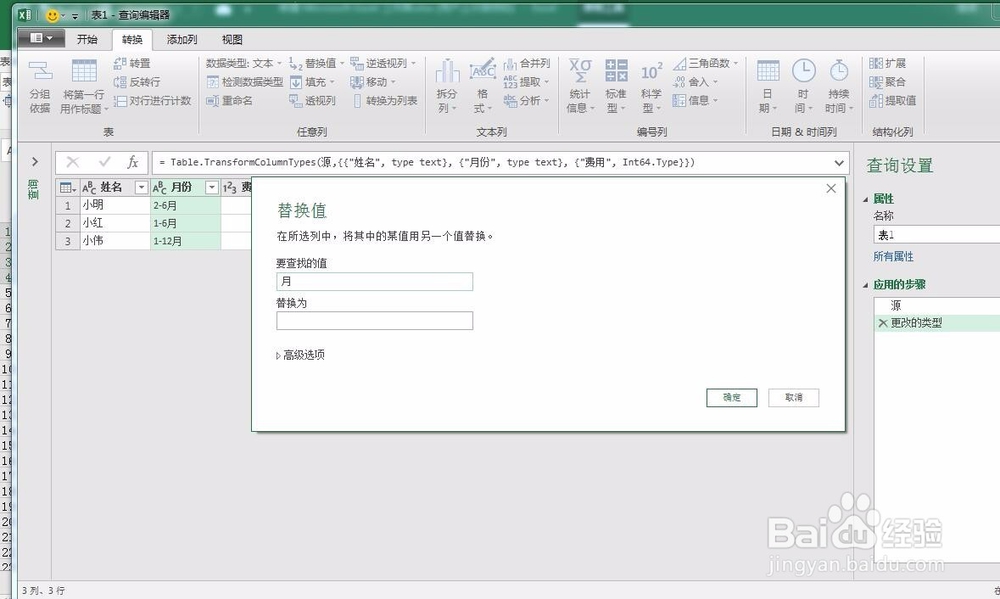
4、首先我们选中月份列,然后进行替换操作,将“月”替换为空值。

如何将个人费用数据按照月份快速进行分摊

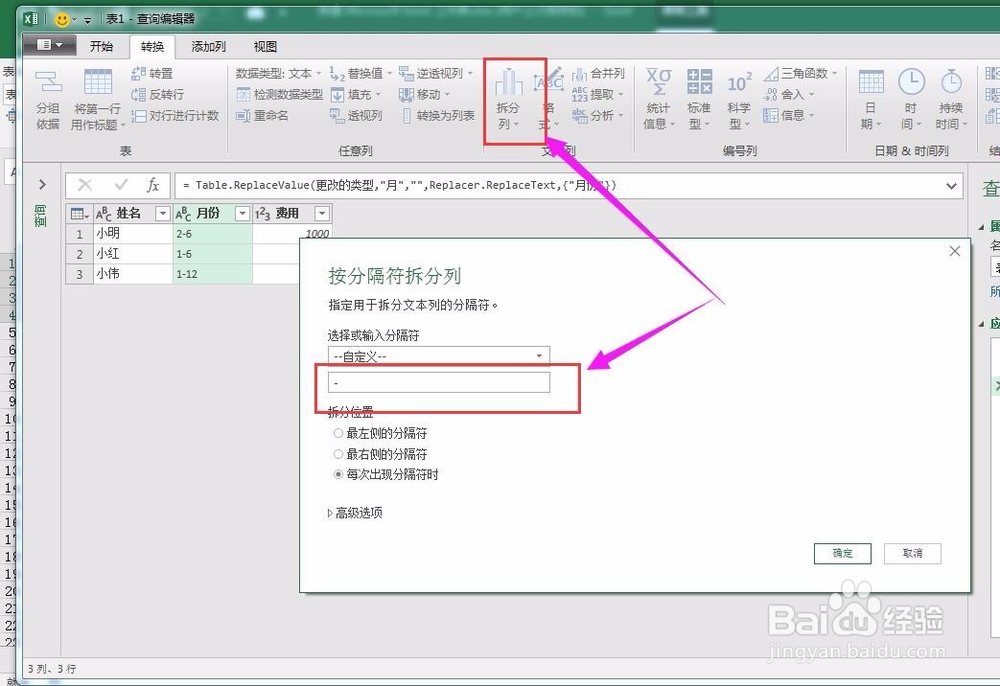
5、之后选中月份列,依次点击“拆分列”、“按分隔符”,使用“-”进行分列操作。
如何将个人费用数据按照月份快速进行分摊

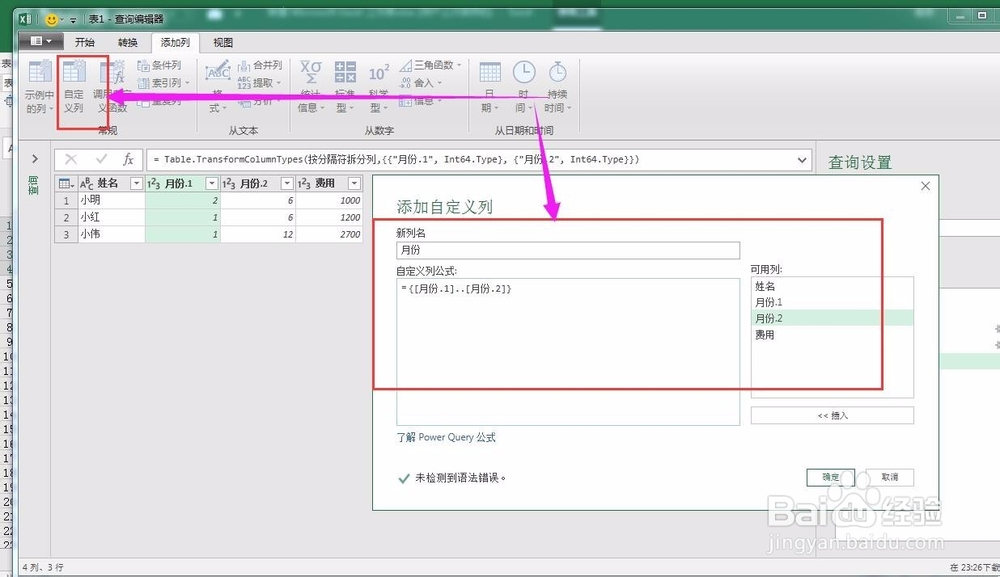
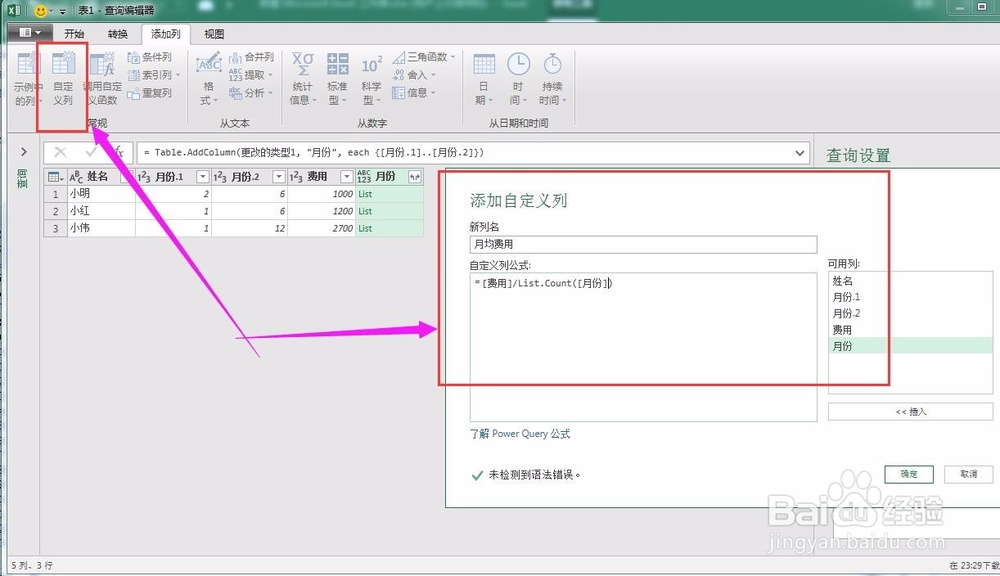
6、接下来添加自定义列,我们命名为“月份”。在自定义列公式中输入公式={[月份.1]..[月份.2]}。
如何将个人费用数据按照月份快速进行分摊

7、再次添加自定义列,我们命名为“月均费用”。在自定义列公式中输入公式=[费用]/List.Count([月份])。
如何将个人费用数据按照月份快速进行分摊

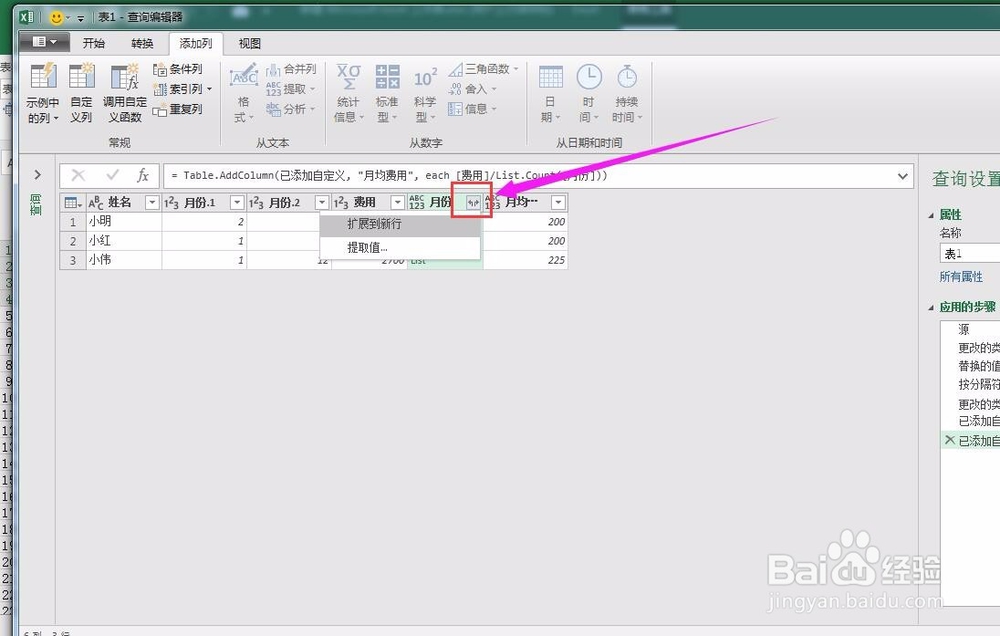
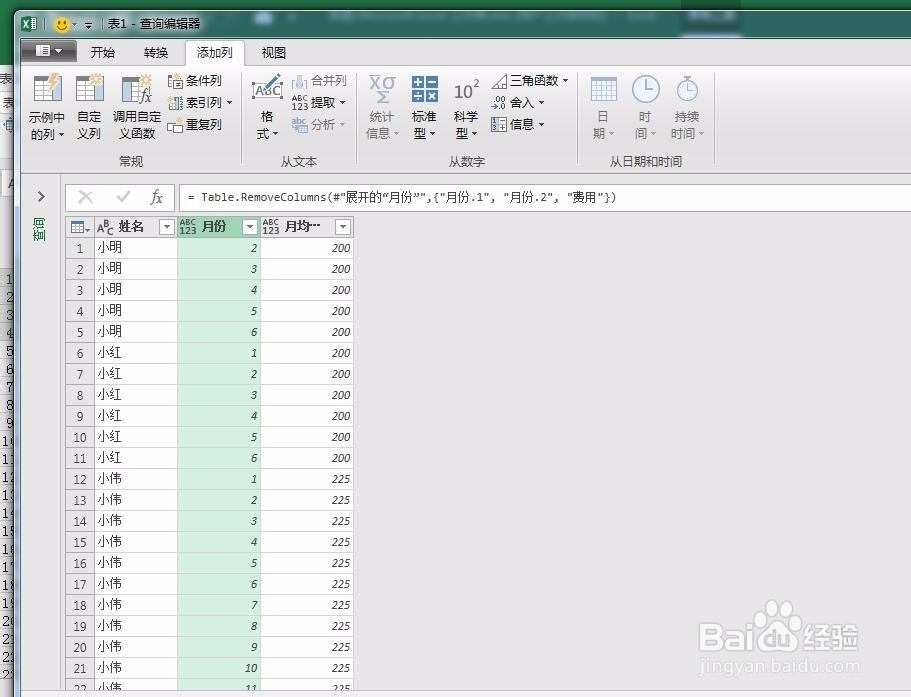
8、接下来点击月份右方展开标志进行展开操作。

如何将个人费用数据按照月份快速进行分摊

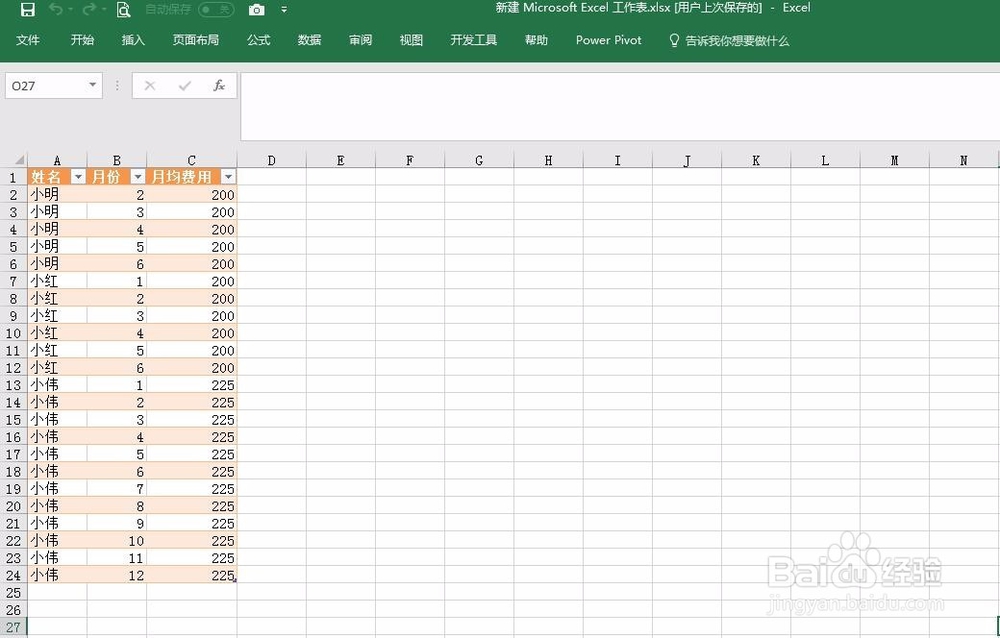
9、删除不必要的列,之后进行上载操作,将处理结果上载至EXCEL主界面即可。
如何将个人费用数据按照月份快速进行分摊

如何将个人费用数据按照月份快速进行分摊

  • excel如何多条件进行金额汇总分析
  • Excel 2019如何对数据进行循环引用
  • 对表格中不同的工作表设置保护
  • Excel如何用UNIQUE函数处理重复数据
  • Excel中IF函数和OR函数结合使用进行多条件判断
  • 热门搜索
    亲爱的你在哪里电视剧 如何煮元宵 如何清理电脑垃圾 哪里的苹果最好吃 如何插入脚注 锋范怎么样 经常失眠怎么调理 华泰圣达菲怎么样 外置声卡怎么调试 云南昆明旅游攻略