1、点击需要设置分节符并在奇数页开始新节的地方,点击“布局”

2、点击“分隔符”

3、点击“奇数页”

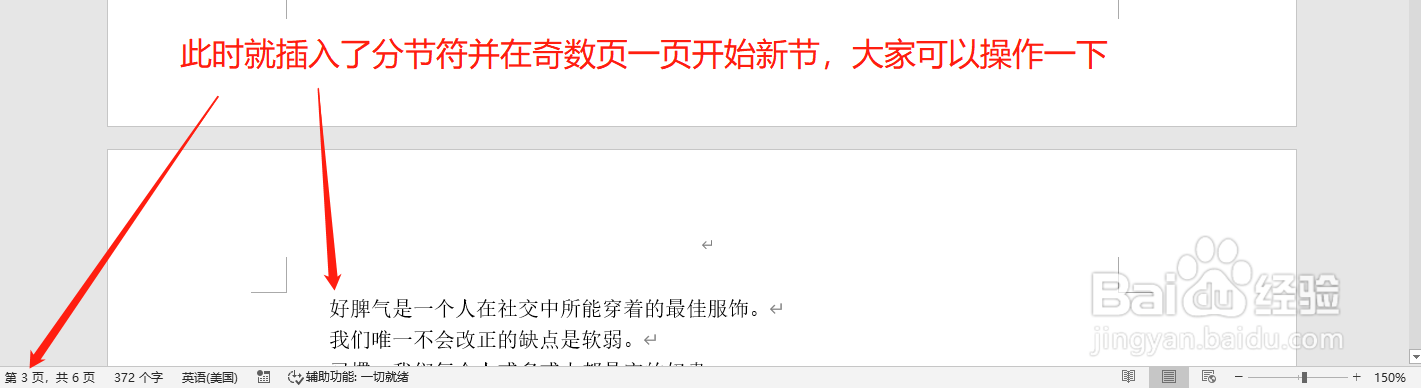
4、此时就插入了分节符并在奇数页一页开始新节,大家可以操作一下
1、点击需要设置分节符并在奇数页开始新节的地方,点击“布局”
2、点击“分隔符”
3、点击“奇数页”
4、此时就插入了分节符并在奇数页一页开始新节,大家可以操作一下
时间:2026-04-22 07:05:47
1、点击需要设置分节符并在奇数页开始新节的地方,点击“布局”
2、点击“分隔符”
3、点击“奇数页”
4、此时就插入了分节符并在奇数页一页开始新节,大家可以操作一下
1、点击需要设置分节符并在奇数页开始新节的地方,点击“布局”
2、点击“分隔符”
3、点击“奇数页”
4、此时就插入了分节符并在奇数页一页开始新节,大家可以操作一下
