PPT2013使用排练计时功能记录幻灯片的放映时间

 时间:2026-02-12 17:50:45

1、打开演示文稿。

PPT2013使用排练计时功能记录幻灯片的放映时间

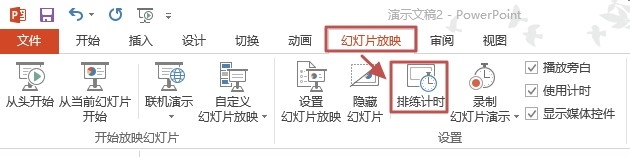
2、在“幻灯片放映”选项卡“设置”组,单击“排练计时”。

PPT2013使用排练计时功能记录幻灯片的放映时间

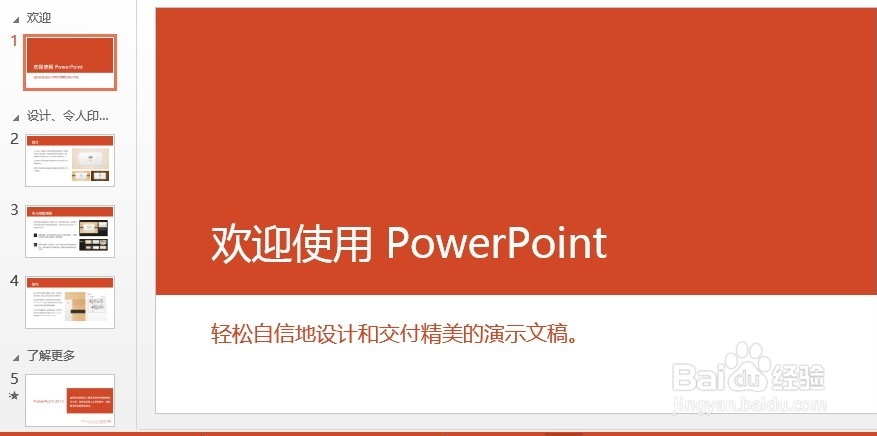
3、这时会放映幻灯片,左上角出现一个录制的方框。这里可以设置暂停、继续等。

PPT2013使用排练计时功能记录幻灯片的放映时间

PPT2013使用排练计时功能记录幻灯片的放映时间

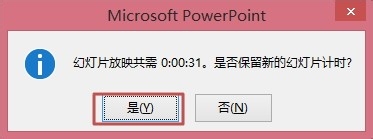
4、正常放映,等结束放映,会出现如下图所示的提示,单击“是”记录下计时。
PPT2013使用排练计时功能记录幻灯片的放映时间

5、这时候,在“幻灯片放映”选项卡,单击“从头开始”即可自动放映了。

说明:有了排练计时不能自动放映,可以这样操作,在“幻灯片放映”选项卡,单击“设置幻灯片放映”,在“换片方式”,将“如果存在排练时间,则使用它(U)”复选框选中,然后单击“确定”。

PPT2013使用排练计时功能记录幻灯片的放映时间

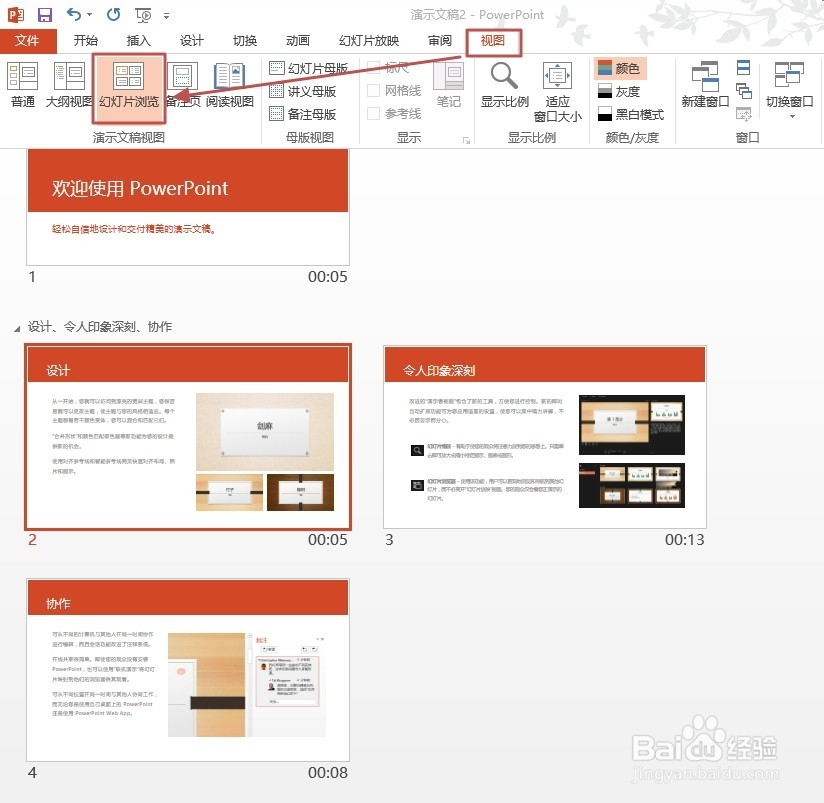
6、查看每一张幻灯片播放需要的时间:在“视图”选项卡,将幻灯片视图选为“幻灯片浏览”即可查看。
PPT2013使用排练计时功能记录幻灯片的放映时间

  • PPT怎么排练计时
  • 排练计时怎么设置
  • 使用PPT排练计时自行设定放映时间并自动播放
  • PPT中的排练计时功能的使用方法
  • PPT如何使用排练计时模式?
  • 热门搜索
    肉的做法大全 手机投屏到电视上怎么操作 肚子里咕噜咕噜响是怎么回事 好书推荐卡怎么做 社保怎么自己缴费 怎么控制自己的情绪 微信怎么发起接龙 剁椒鱼头怎么做 君子兰怎么养 橙子治咳嗽的做法