WIN10如何设置共享文件夹权限

 时间:2026-02-17 08:15:41

1、首先,用鼠标右键单击【开始】图标,选择【运行】;

WIN10如何设置共享文件夹权限

2、在对话框中,输入代码【GPEDIT.MSC】,点击【确定】;

WIN10如何设置共享文件夹权限

3、在“本地组策略编辑器”窗口,依次点击【计算机配置】—【管理模板】—【网格】—【Lanman工作站】;

WIN10如何设置共享文件夹权限

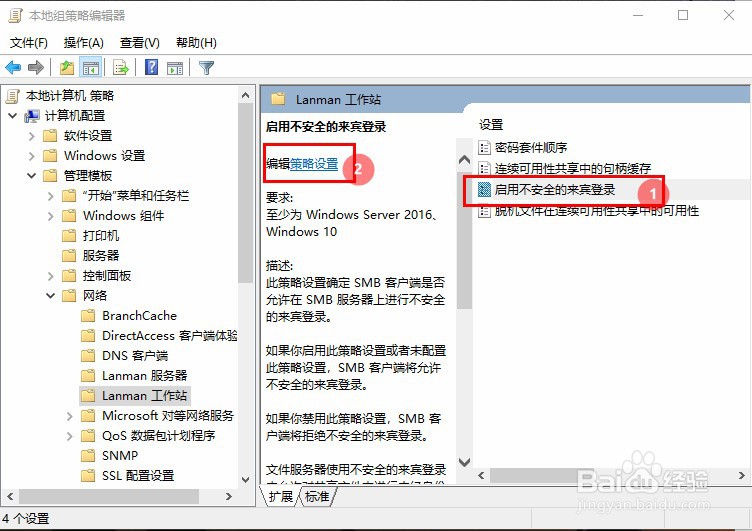
4、在“Lanman工作站”的设置列表中,选择【启用不安全的来宾登录】,点击【编辑策略设置】;

WIN10如何设置共享文件夹权限

5、在“启用不安全的来宾登录设置”窗口,点击【已启用】—【确定】即可;

WIN10如何设置共享文件夹权限

1、WIN10如何共享电脑文件夹:

1、用鼠标右键单击【开始】图标,选择【运行】;

2、在对话框中,输入代码【GPEDIT.MSC】,点击【确定】;

3、依次点击【计算机配置】—【管理模板】—【网格】—【Lanman工作站】;

4、选择【启用不安全的来宾登录】,点击【编辑策略设置】;

5、点击【已启用】—【确定】即可。

  • 如何取消共享文件夹账号密码
  • 怎么设置只允许局域网特定用户访问共享文件
  • 如何设置只显示有权限访问的共享文件夹?
  • 不允许一个用户使用一个以上用户名与一个服务器
  • 共享文件夹无法访问共享文件怎么办?
  • 热门搜索
    scenery什么意思 三年级运动会作文 冬季养生知识大全 消糜栓的作用 元亨利贞什么意思 螺旋藻的功效与作用 泡打粉的作用 茯苓的功效与作用及食用方法 什么是bios cinderella什么意思