Excel怎么自动生成甘特图

 时间:2026-04-25 21:28:55

1、如图所示,第一步在excel表中输入如下数据。

Excel怎么自动生成甘特图

2、第二步选中日期这列数据,将其单元格格式设置为常规。

Excel怎么自动生成甘特图

3、第三步依次点击excel菜单栏的插入——图表——条形图——堆积条形图。

Excel怎么自动生成甘特图

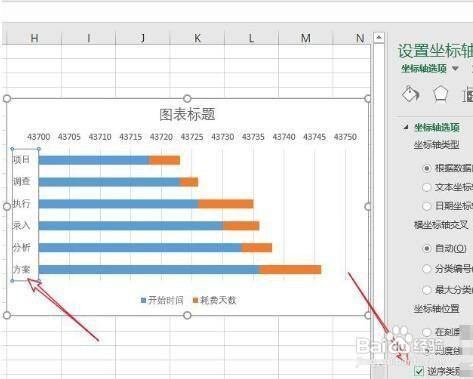
4、第四步双击纵坐标——坐标轴选项,勾选逆序类别。

Excel怎么自动生成甘特图

5、第五步双击前面的蓝色条形柱,选择填充——无填充。

Excel怎么自动生成甘特图

6、第六步双击横坐标,点击设置坐标轴选项,最小值设置为步骤一开始时间的最小日期43718,最大值设置为最大日期+耗费天数(43736+10)。

Excel怎么自动生成甘特图

7、第七步将开始时间期设置单元格格式为日期,如图所示。

Excel怎么自动生成甘特图

8、第八步双击橙色条形柱,然后选择系列选项——分类间距,设置分类间距可以调整橙色条形柱的粗细,这里我们设置为70%。

Excel怎么自动生成甘特图

9、第九步将一些不必要的如标题,图例删除,就做好一个简单的甘特图了。

Excel怎么自动生成甘特图

  • EXCEL2016怎么做甘特图
  • Excel怎么制作甘特图
  • Excel怎么自动生成甘特图
  • excel甘特图自动生成
  • 在Excel中如何制作任务完成进度图(甘特图)
  • 热门搜索
    什么牌子电视好 什么游戏赚钱最快 treatment是什么意思 黄瓜咸菜的腌制方法 什么叫非法集资 什么浏览器好 象拔蚌是什么 鱼油什么时候吃 新媒体运营是什么 左手麻木是什么原因