excel一列数值怎么批量运算?

 时间:2026-02-14 01:34:58

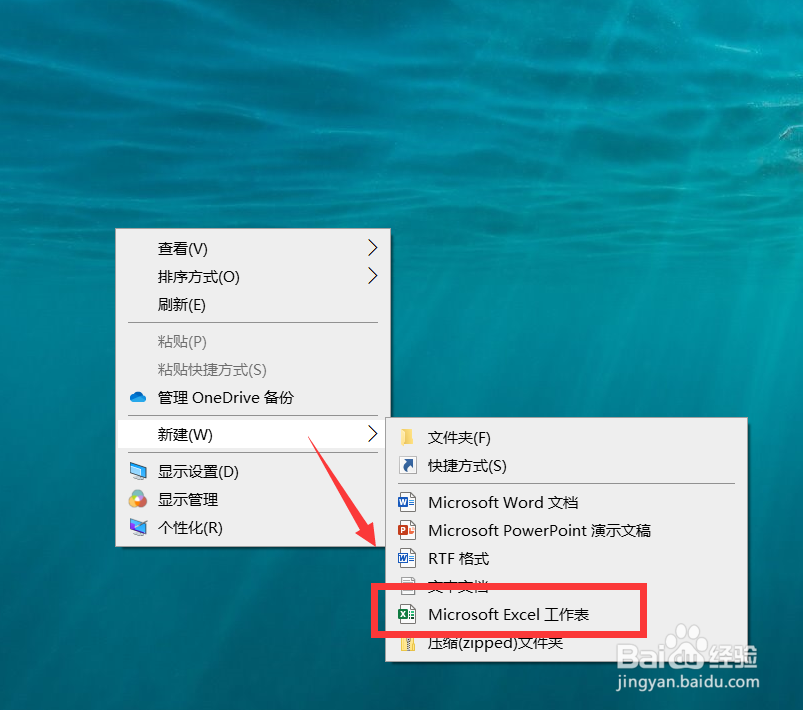
1、首先,我们打开电脑,点击鼠标右键新建一个excel文档。
excel一列数值怎么批量运算?

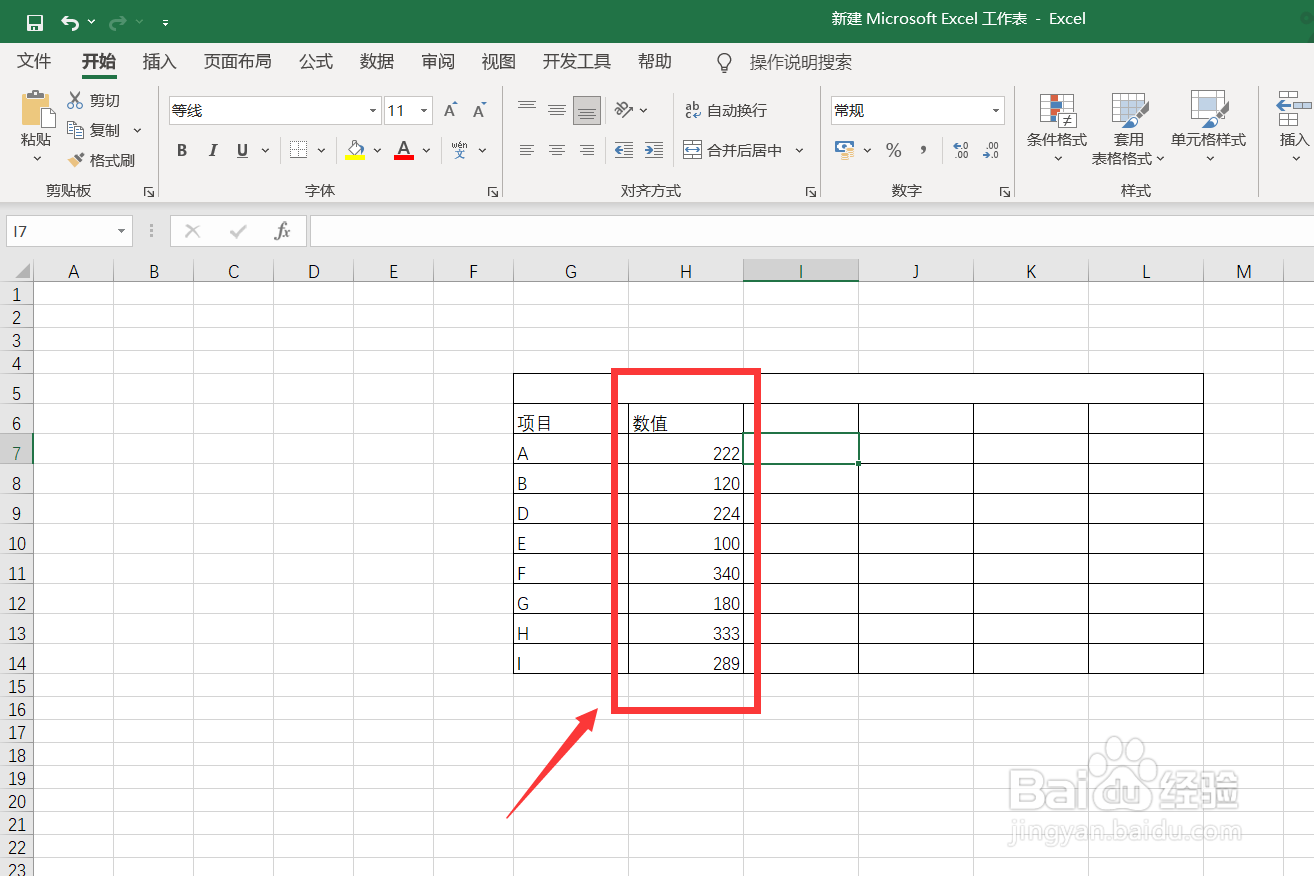
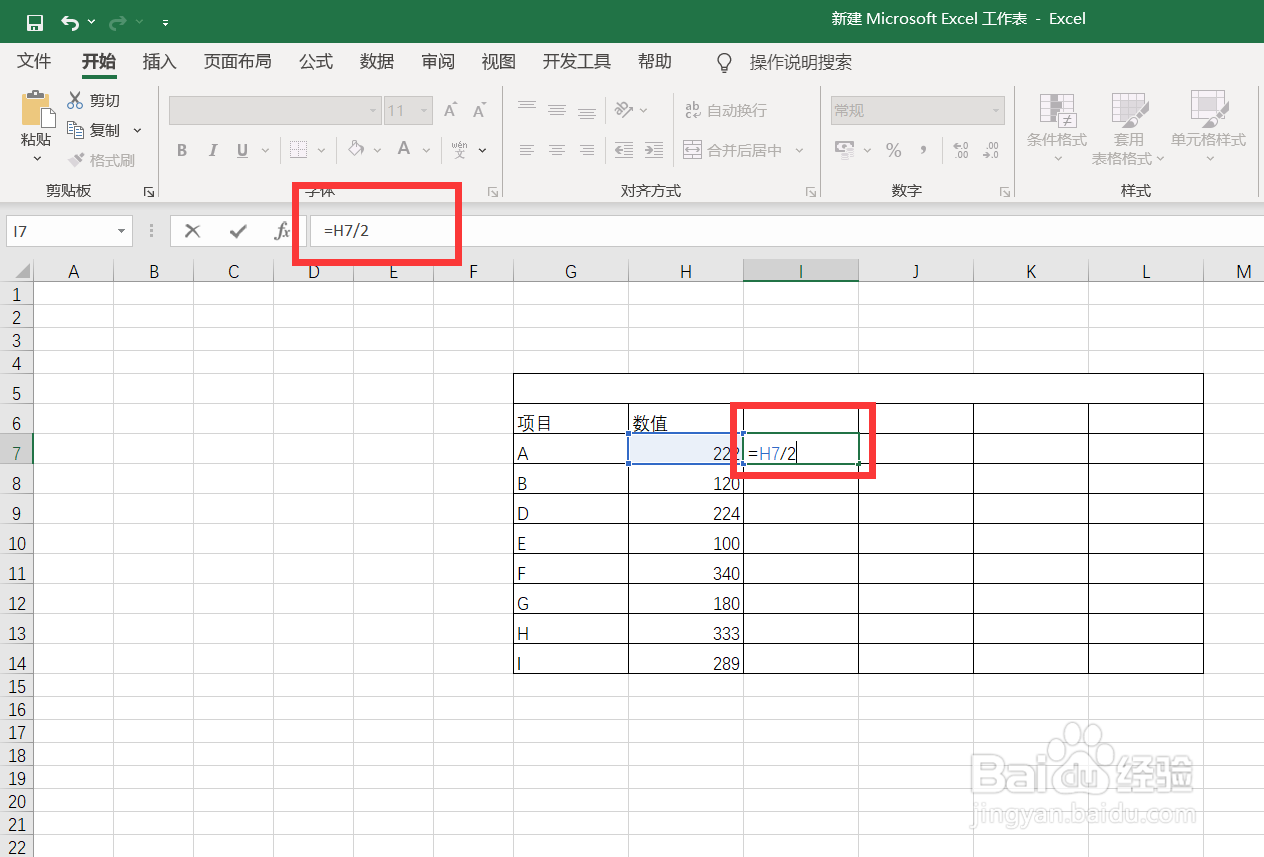
2、如下图,现在有一串数字,我们希望将其除以2,小编先来分享常规做法。

excel一列数值怎么批量运算?

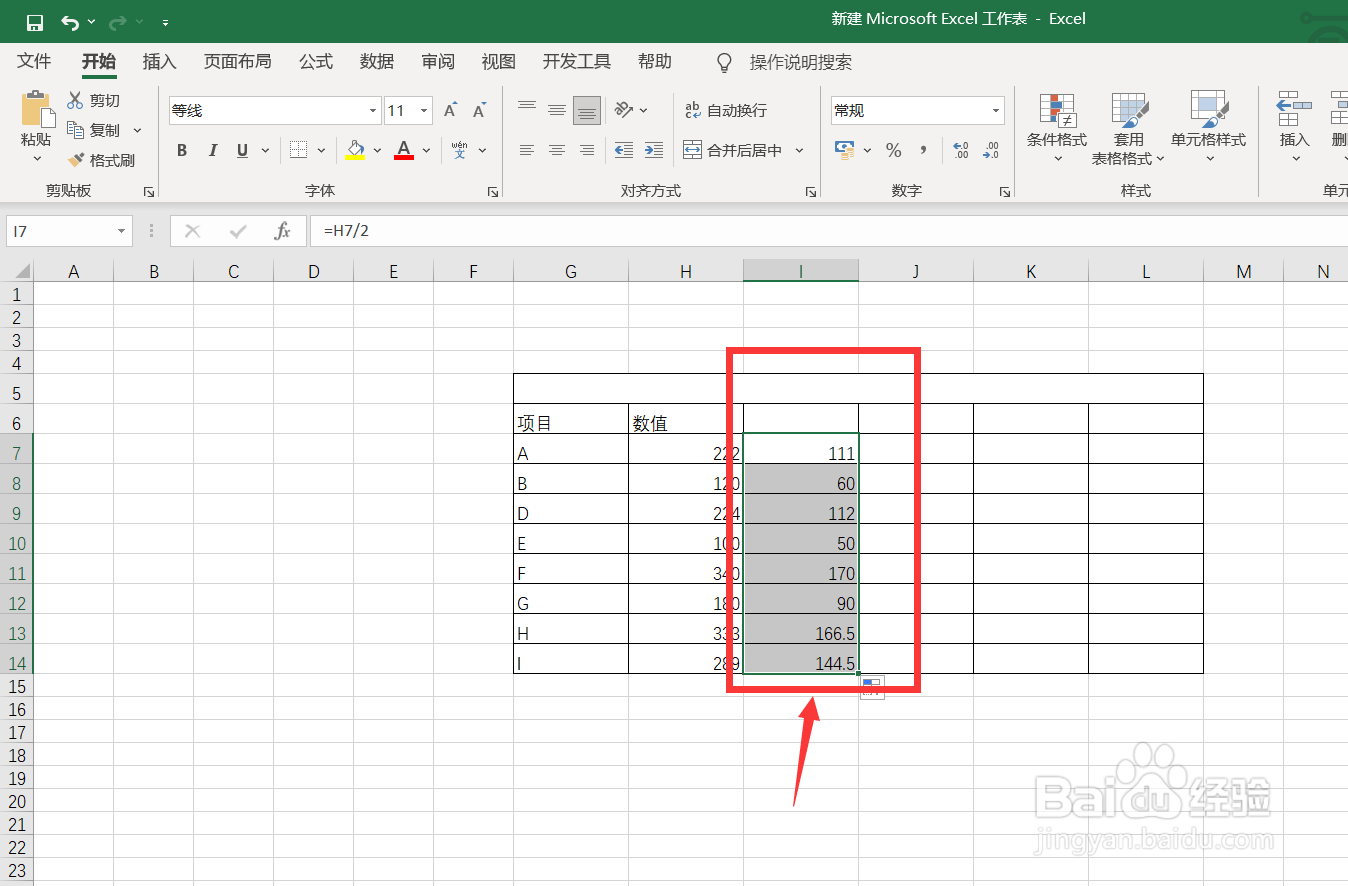
3、我们在这列数字右侧第一格单元格上输入等号,然后选择其左侧单元格,输入/2,如下图所示,这样可以迅速计算出第一格单元格结果,然后拉动鼠标就可以快速得到整列数值结果。
excel一列数值怎么批量运算?

excel一列数值怎么批量运算?

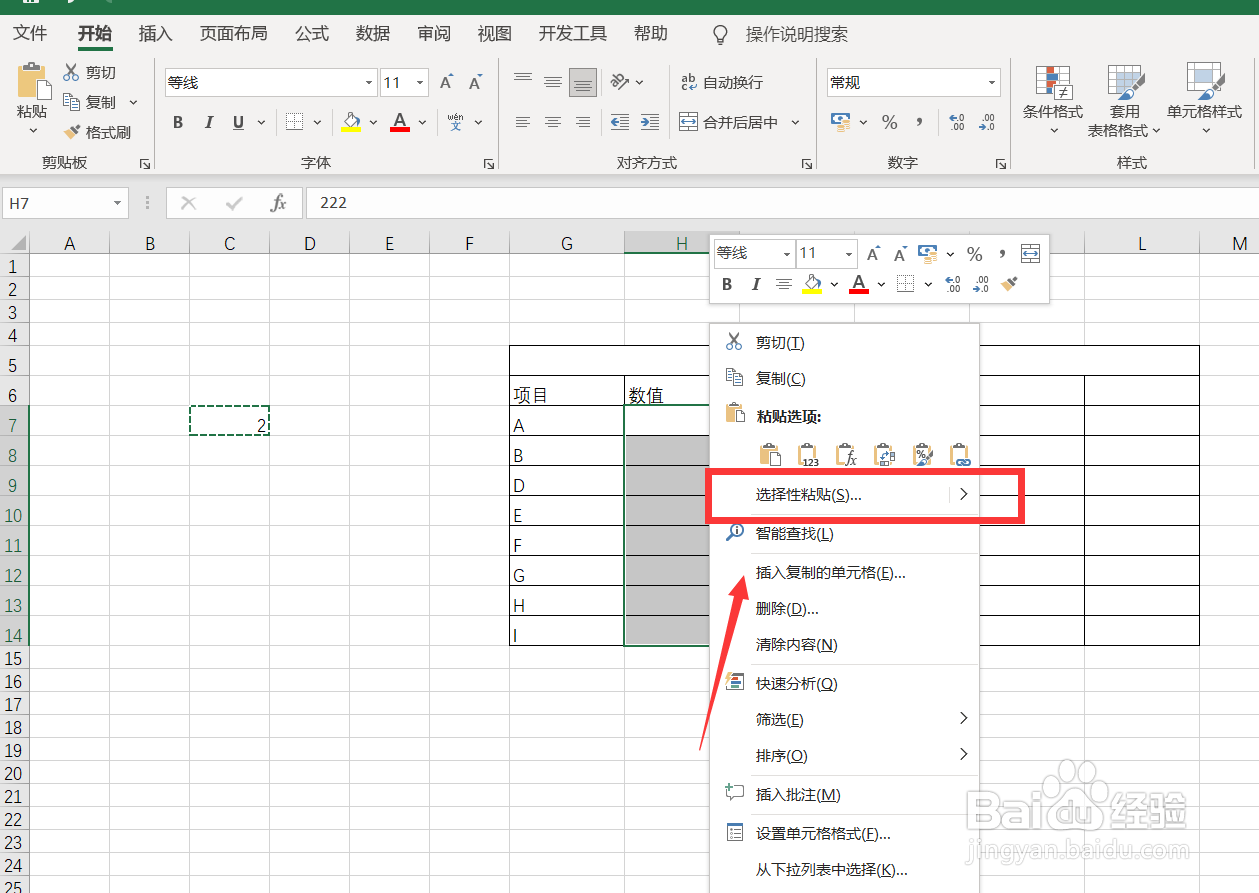
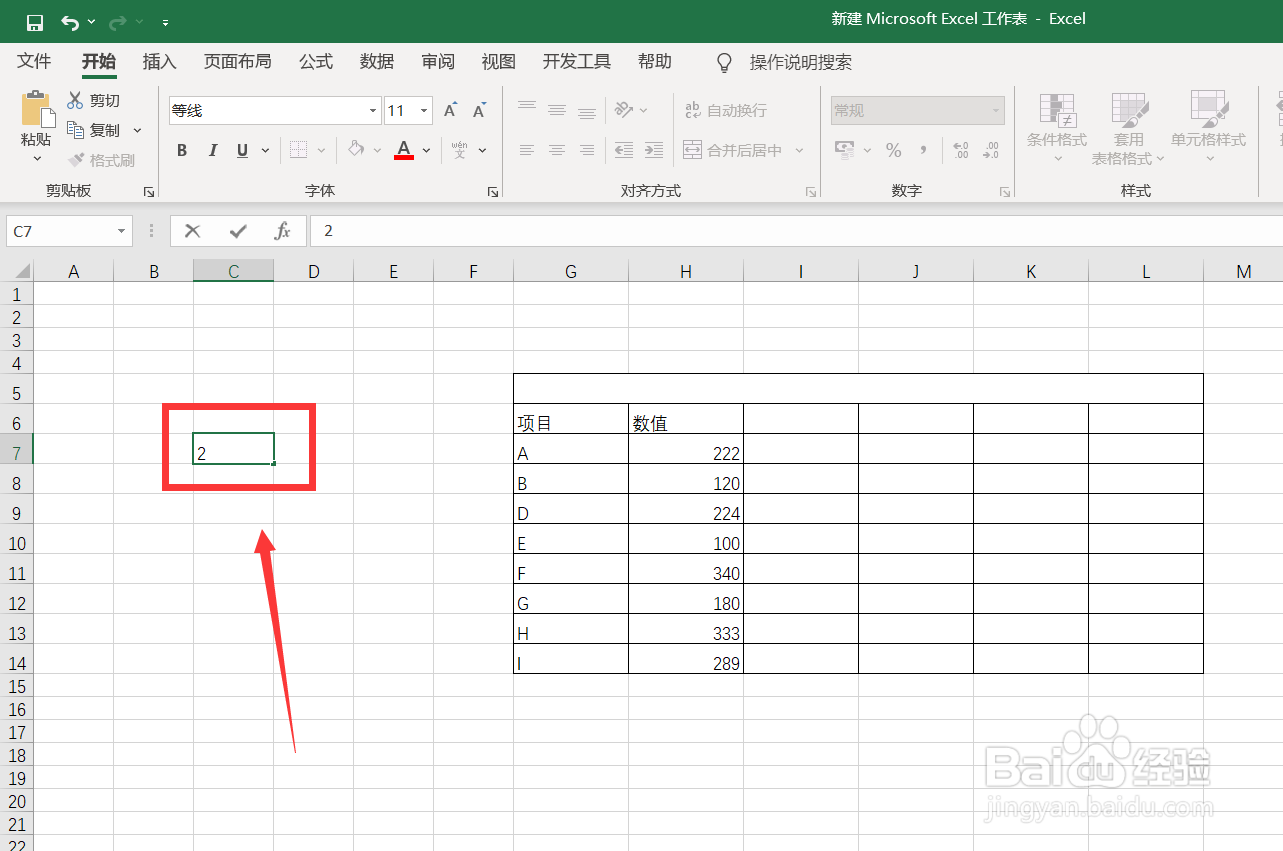
4、下面,小编分享一下第二中种方法,我们在excel表任意单元格中输入需要运算的数值,这里我们输入2.
excel一列数值怎么批量运算?

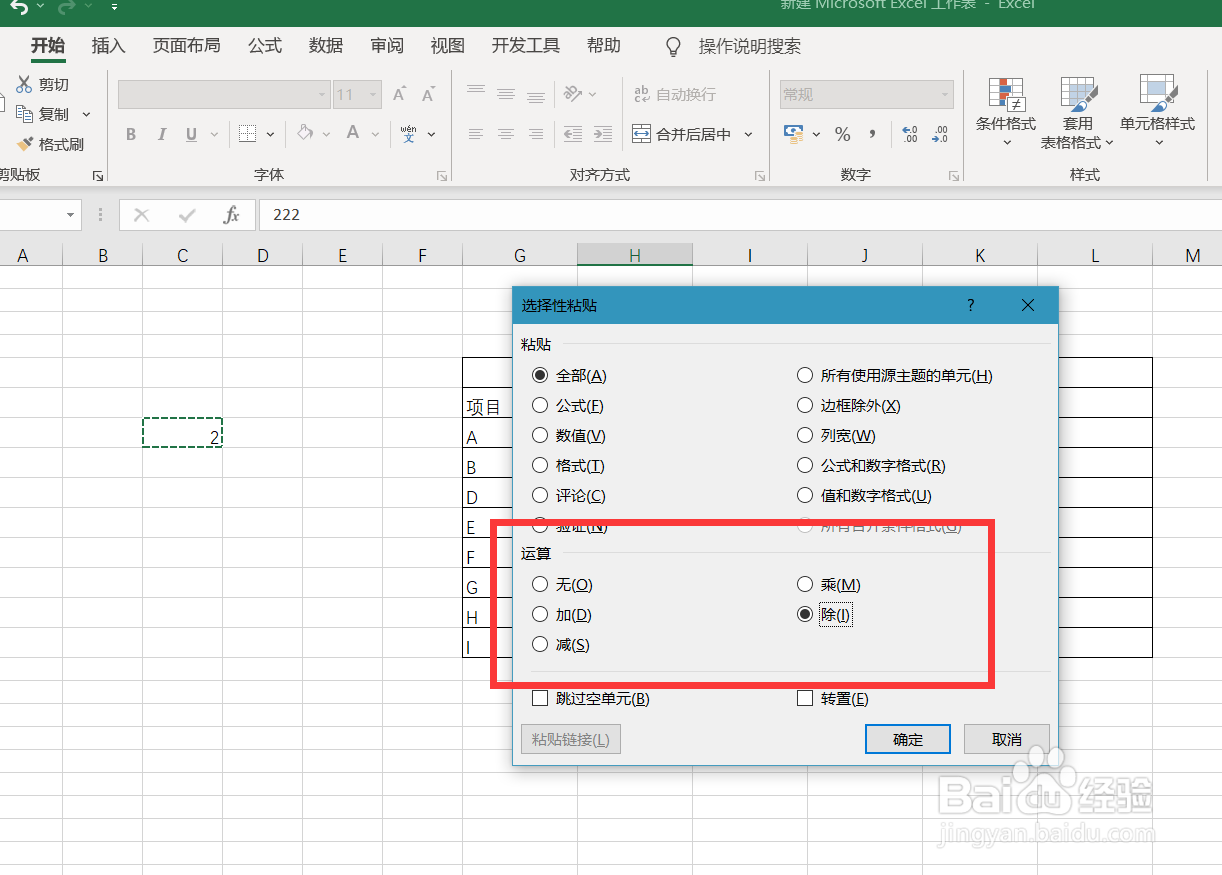
5、右击将2复制,然后选中表格中需要运算的数字,右击【选择性粘贴】。

excel一列数值怎么批量运算?

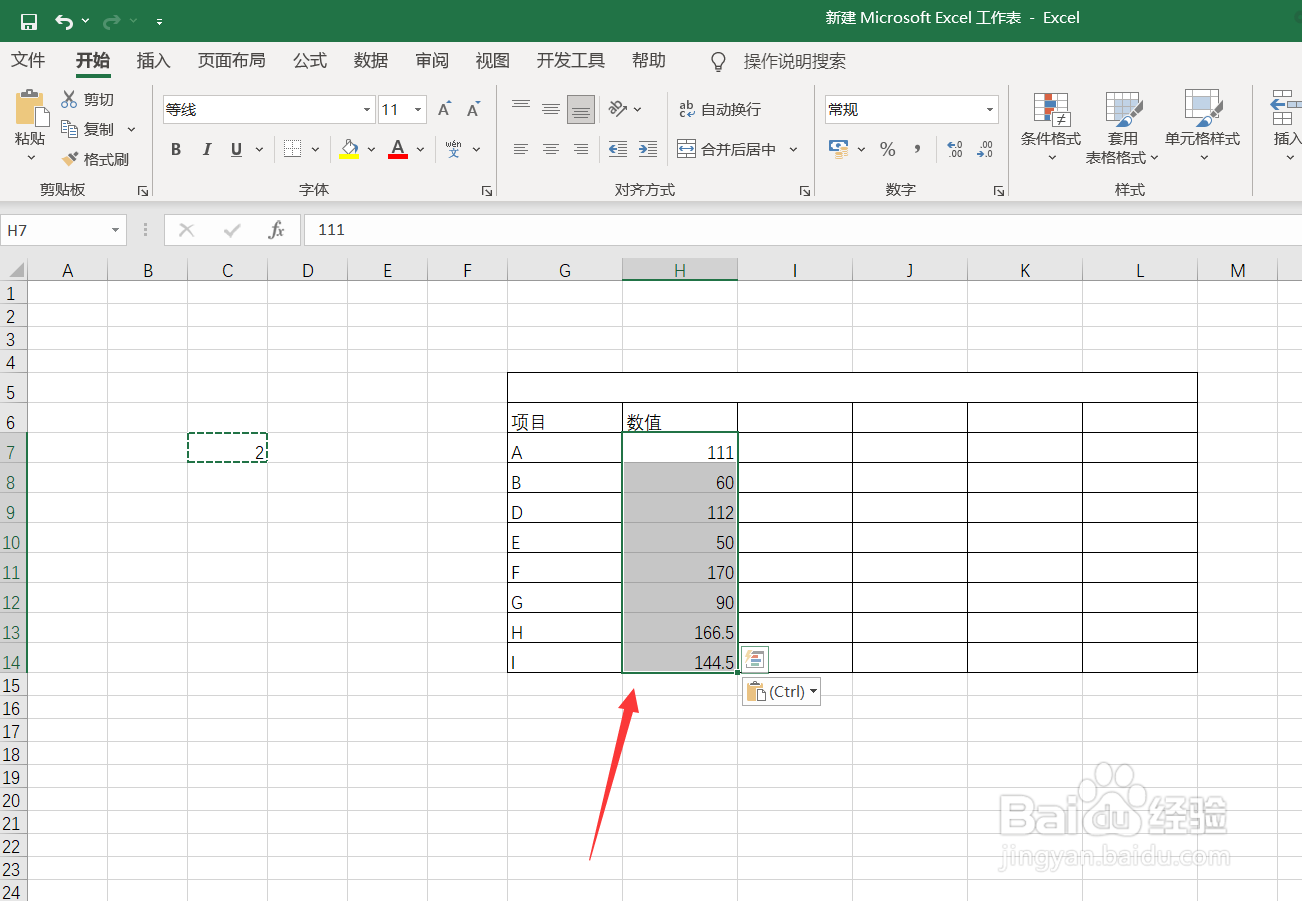
6、在跳出的【选择性粘贴】面板中,我们选择【运算】——【除】,如下图,即可快速在原本位置上得到计算后的结果。
excel一列数值怎么批量运算?

excel一列数值怎么批量运算?

  • 怎么用Excel计算一列数据的除法
  • excel整列公式自动计算
  • Excel表格中怎样对一整列进行加减乘除的操作
  • Excel表格怎么快速批量计算
  • excel自己编辑公式计算
  • 热门搜索
    湖州旅游攻略 做寿司的米饭怎么做 天上王城景区 俄罗斯旅游 惠达马桶怎么样 黄龙600怎么样 云南腾冲旅游 西塘旅游攻略 平顶山旅游景点大全 比亚迪g6质量怎么样