1、打开所要操作的excel表格文件

2、选择表格中所要操作的数据,并在操作栏选择您想要的表格类型(如图)
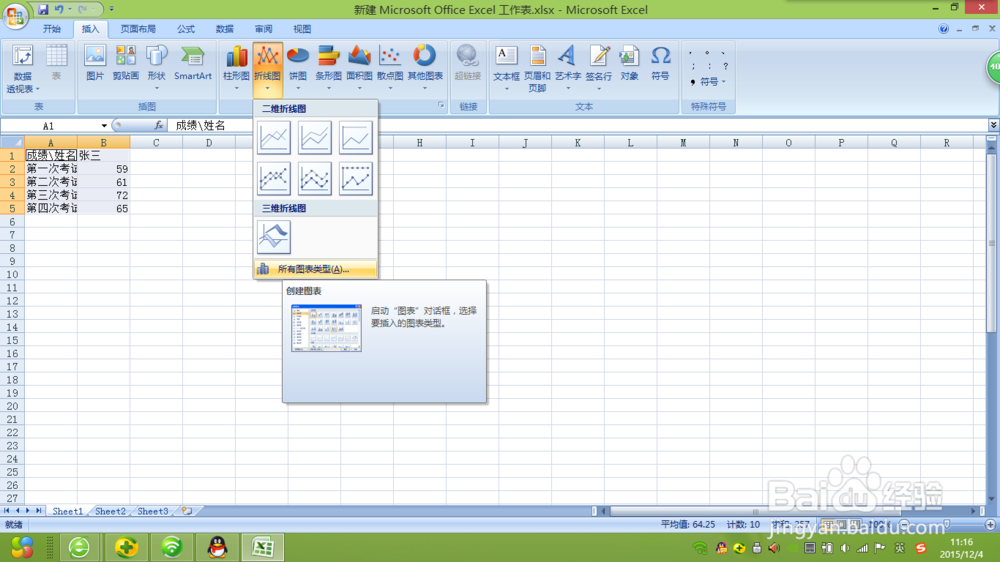
3、若您没有看到想要的表格类型,可以选择“所有图表类型”,并选择您想要的图表类型(如图)

4、点击您想要的图表类型,变回生成你想要的图表(如图)

5、若您想要在你的图表上相应的位置添加上对应的数据,则在相应的位置点击鼠标右键,选择“添加数据标签”(如图)

6、如果您想转换为其他图表,请重复上面的第二、三、四步骤,如图,可以生成其他类型的图表:

时间:2026-05-07 02:50:00
1、打开所要操作的excel表格文件
2、选择表格中所要操作的数据,并在操作栏选择您想要的表格类型(如图)
3、若您没有看到想要的表格类型,可以选择“所有图表类型”,并选择您想要的图表类型(如图)
4、点击您想要的图表类型,变回生成你想要的图表(如图)
5、若您想要在你的图表上相应的位置添加上对应的数据,则在相应的位置点击鼠标右键,选择“添加数据标签”(如图)
6、如果您想转换为其他图表,请重复上面的第二、三、四步骤,如图,可以生成其他类型的图表:
