智德知识库
网站首页
美食营养
游戏数码
知识问答
生活家居
健康养生
运动户外
职场理财
情感交际
生活百科
生活知识
如何使用PS的极坐标滤镜功能
时间:2026-04-22 20:41:07
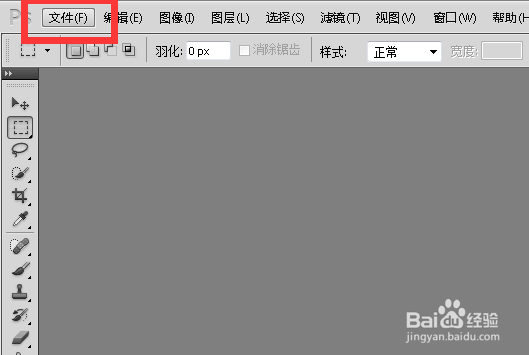
1、双击打开PS
2、点击 文件
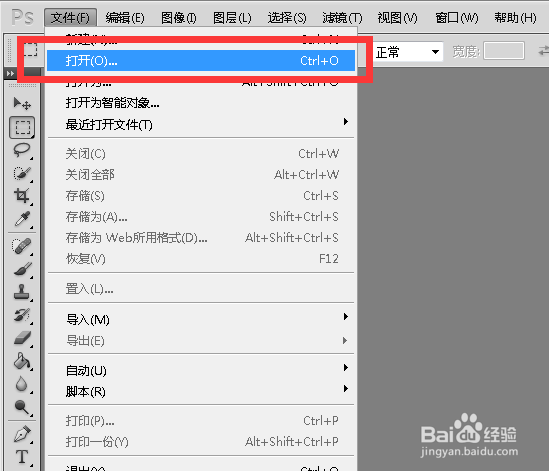
3、点击 打开
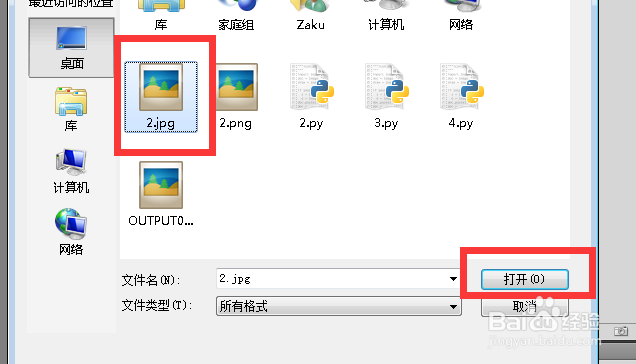
4、打开要修改的图片
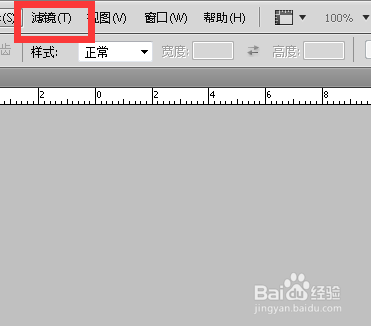
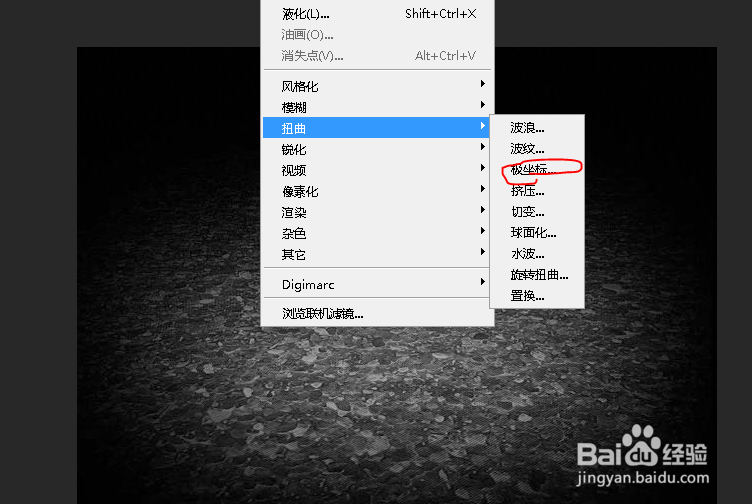
5、选择 滤镜
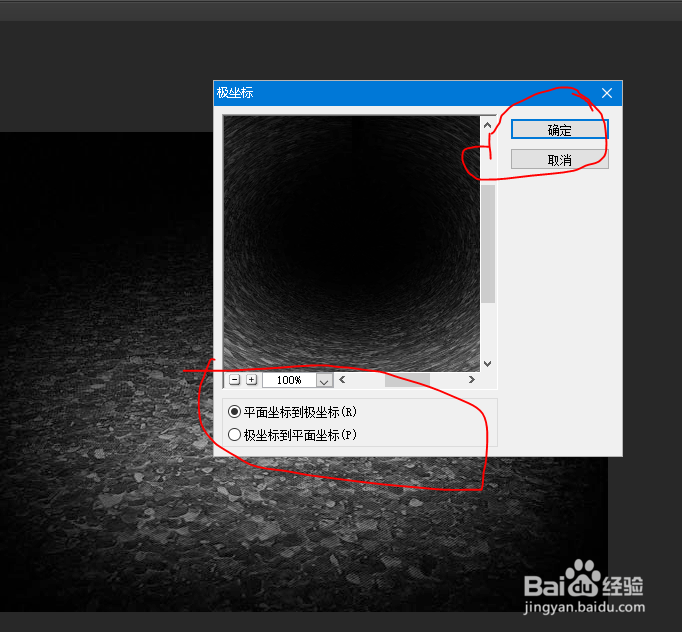
6、选择 极坐标滤镜
7、设置好参数后点击确定
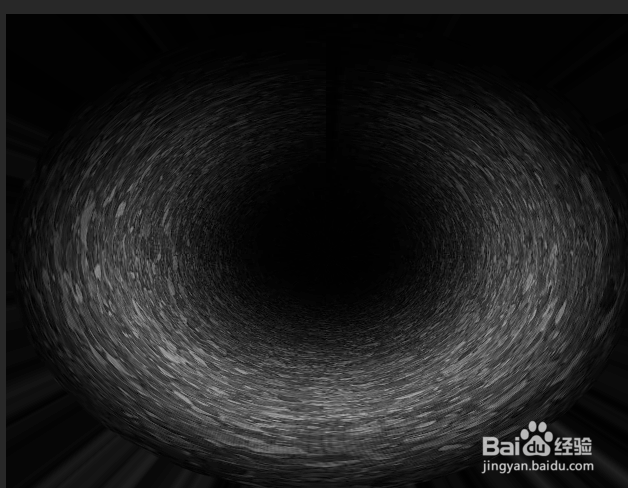
8、得到下图效果
PS投影扩展设置为15%#校园分享#
怎样使用Adobe Photoshop 2021吸管工具
PS怎么使用海绵工具
PS通道抠图特点——纯色图片如何抠图?
文字特效,怎么制作牛仔裤缝制文字效果
热门搜索
宝宝脸上湿疹怎么办
淘宝花呗怎么开通
cf烟雾头怎么调
亲爱的你怎么不在我身边歌词
怎么样才能丰胸
国泰航空怎么样
淘宝怎么看一共花了多少钱
英语水平怎么填
银行卡号怎么看
长粉刺怎么办
Copyright © 2026
智德知识库
All Rights Reserved 信息来自网络,所有数据仅供参考,有任何疑问请联系站长