1、首先就是点击桌面上的【开始】图标,如下图所示。

2、然后就是找到【截图工具】,如下图所示。
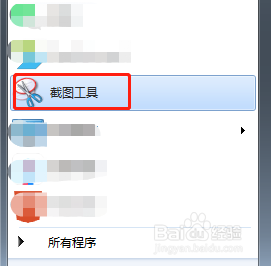
3、接着就是右击【截图工具】,如下图所示。

4、然后就是选择【锁定到任务栏】,如下图所示。

5、接着我们就可以在任务栏中看到我们的截图工具了,如下图所示。

6、最后我们点击【截图工具】的图标,就可以轻松快速的截图了,如下图所示。

时间:2026-04-30 02:26:25
1、首先就是点击桌面上的【开始】图标,如下图所示。
2、然后就是找到【截图工具】,如下图所示。
3、接着就是右击【截图工具】,如下图所示。
4、然后就是选择【锁定到任务栏】,如下图所示。
5、接着我们就可以在任务栏中看到我们的截图工具了,如下图所示。
6、最后我们点击【截图工具】的图标,就可以轻松快速的截图了,如下图所示。
