1、打开一张工作表格,这里我们需要在原有的工作表格中创建一个新的表格。

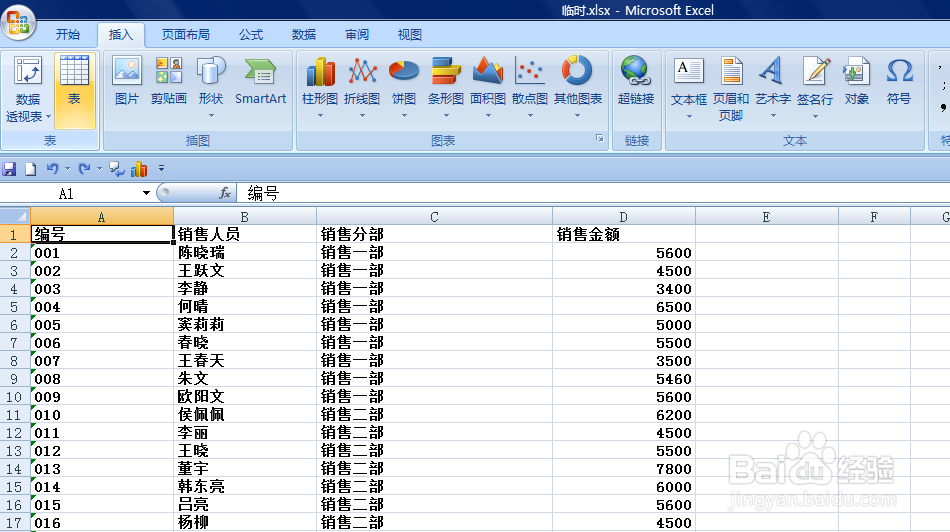
2、选中任意单元格,依次点击【插入】-【表】选项按钮。弹出【创建表】单元格,单击【确定】按钮。

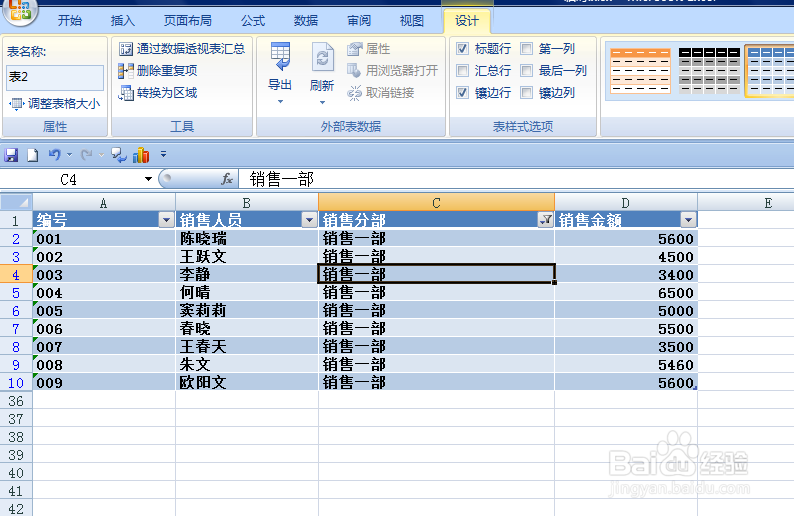
3、返回到工作表中。此时,创建出一个新的表格,在第一行出现筛选按钮,通过点击筛选按钮,将“销售一部”的全部数据筛选出来,如图:

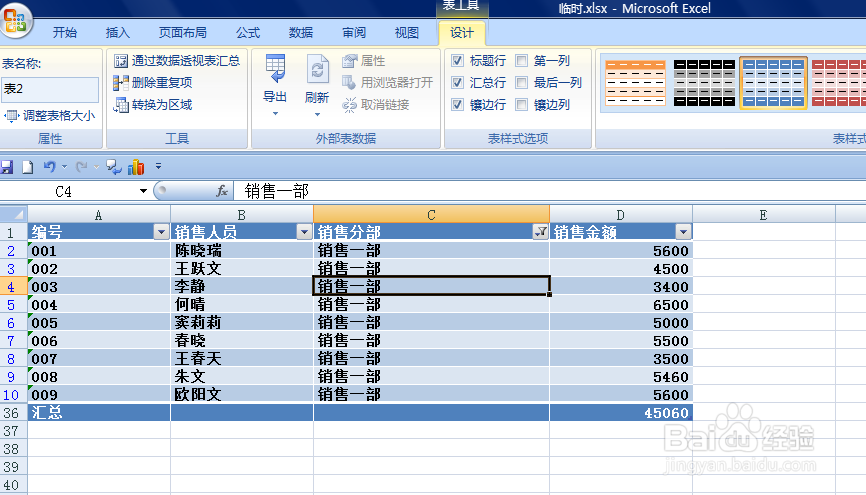
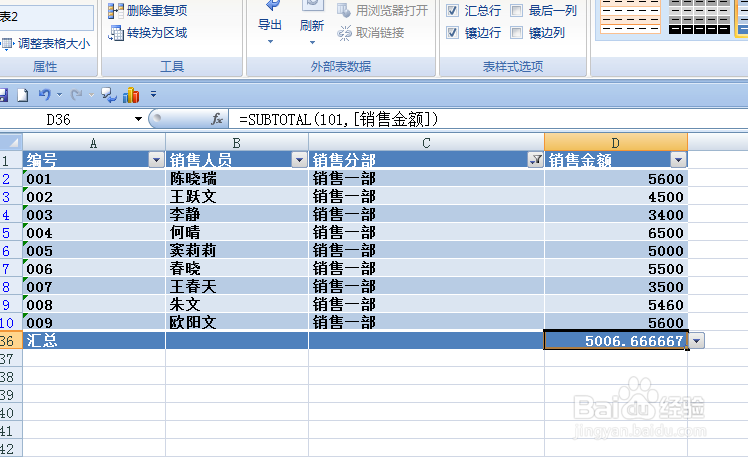
4、将【设计】-【表样式选项】中的“汇总行”进行勾选。在表的末端出现汇总行。
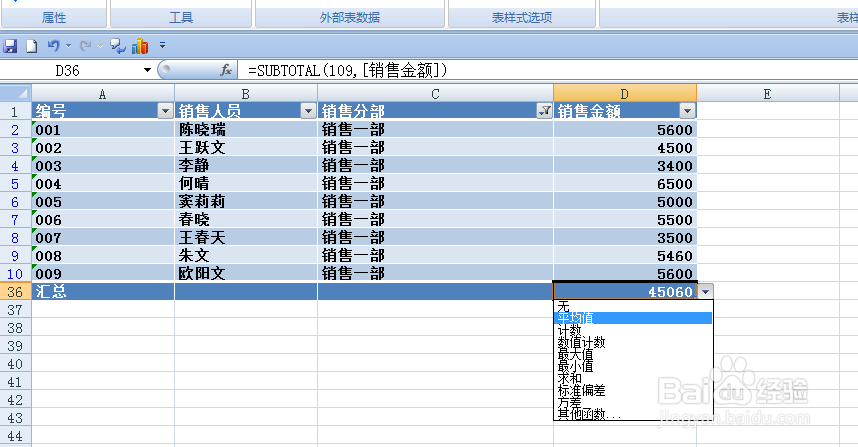
5、点击汇总行数据单元格右侧的按钮,在弹出的下拉菜单中选择“平均值”选项。此时,销售一部的平均值就被计算出来了。
时间:2026-04-24 14:21:11
1、打开一张工作表格,这里我们需要在原有的工作表格中创建一个新的表格。
2、选中任意单元格,依次点击【插入】-【表】选项按钮。弹出【创建表】单元格,单击【确定】按钮。
3、返回到工作表中。此时,创建出一个新的表格,在第一行出现筛选按钮,通过点击筛选按钮,将“销售一部”的全部数据筛选出来,如图:
4、将【设计】-【表样式选项】中的“汇总行”进行勾选。在表的末端出现汇总行。
5、点击汇总行数据单元格右侧的按钮,在弹出的下拉菜单中选择“平均值”选项。此时,销售一部的平均值就被计算出来了。
