win10任务栏右侧通知区域图标的显示与隐藏设置

 时间:2026-02-14 04:36:50

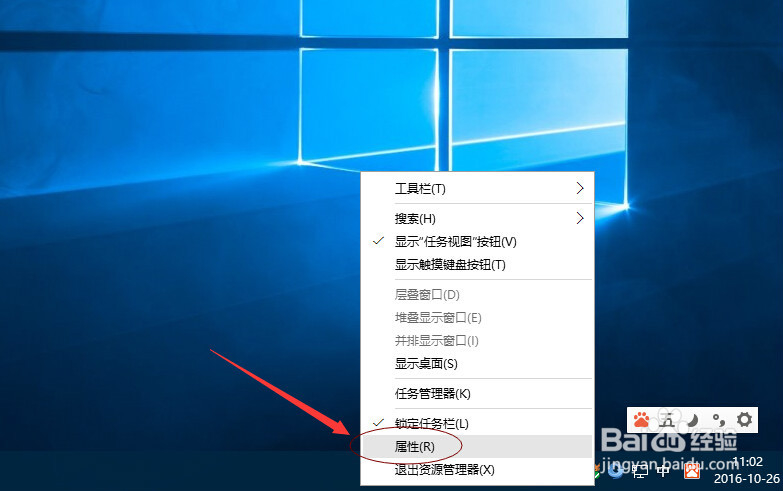
1、win10系统桌面最下方的任务栏处,点击鼠标右键,弹出右键菜单,选择菜单中的“属性”项,如下图。
win10任务栏右侧通知区域图标的显示与隐藏设置

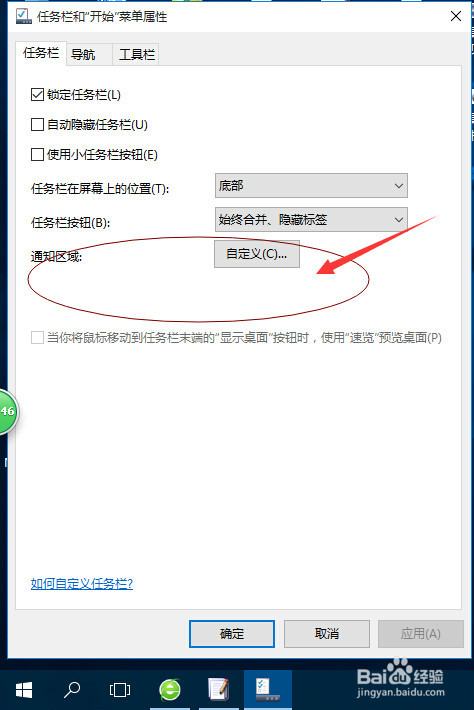
2、在弹出“任务栏开始菜单属性”窗口,任务栏选择卡,点击下面的“通知区域”右侧的“自定义”按钮。
win10任务栏右侧通知区域图标的显示与隐藏设置

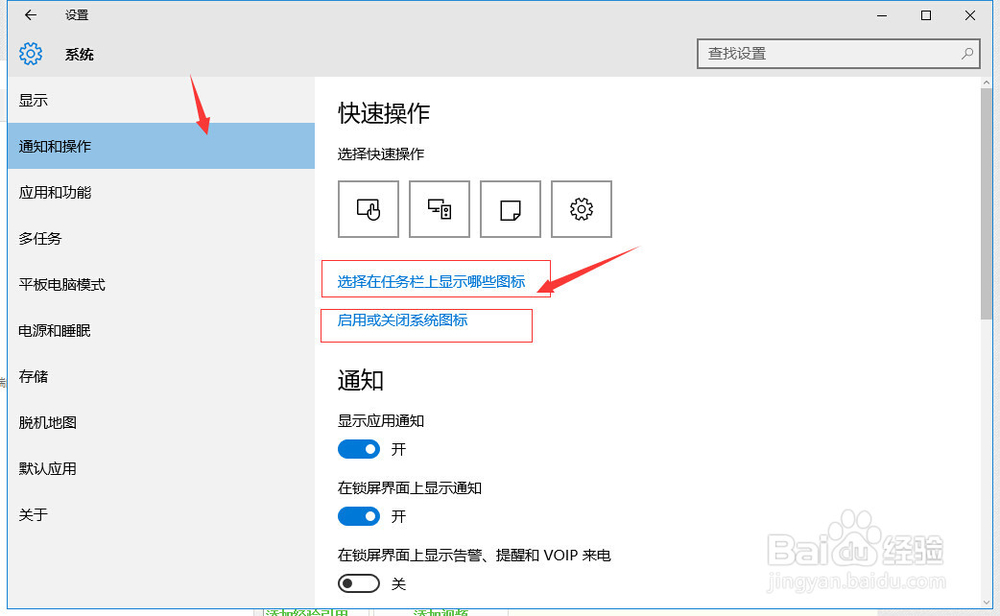
3、在弹出的“自定义”窗口中选择“通知和操作”--右边的“选择在任务栏上显示哪些图标”。或者选择下面的“启用或关闭系统图标”。
win10任务栏右侧通知区域图标的显示与隐藏设置

4、在“选择在任务栏上显示哪些图标”窗口上,按您的需要去进行选择在任务栏通知区域显示的图标”开“与”关“。如下图,然后关闭窗口即可完成设置。

win10任务栏右侧通知区域图标的显示与隐藏设置

5、完成设置后效果如下图,上方的图标为通知区域隐藏的图标,下方的设置为通知区域显示的图标。

  • 曙光英雄王昭君技能
  • 金码售货机旧机改装移动支付实例
  • ACG播放器如何设置缩放填满窗口
  • CSOL连跳攻略
  • KMPlayer的输出视频切换设置
  • 热门搜索
    如何处理婆媳关系 高丽参泡水喝的功效 dmg文件怎么打开 福建泰宁旅游 如何烙饼 哪里回收旧衣服 怎么查询银行卡账号 灵芝泡水喝的七大禁忌 白帝城在哪里 天水旅游景点大全