如何关闭烦人的Defender,并清除任务栏图标

 时间:2026-02-13 20:40:07

1、按下Win+R,输入gpedit.msc. 
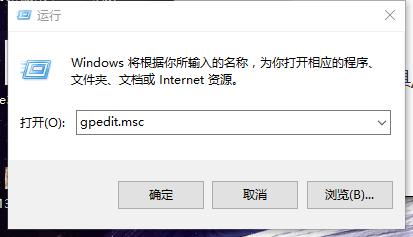
如何关闭烦人的Defender,并清除任务栏图标

2、进入组策略,选择计算机配置>管理模板>Windows 组件>Windows Defender. 

如何关闭烦人的Defender,并清除任务栏图标

3、打开 实时保护,双击打开第一个(关闭实时保护),点击 启用 点击 确认  取消实时保护。

如何关闭烦人的Defender,并清除任务栏图标

如何关闭烦人的Defender,并清除任务栏图标

4、往下找 ,找到(关闭Windows Defender)双击打开,点击启用然后确认就关闭了,这里启用的意思是启用关闭

如何关闭烦人的Defender,并清除任务栏图标

如何关闭烦人的Defender,并清除任务栏图标

5、这时已经关闭了Windows Defender的功能有些小伙伴任务栏可能还会存在图标,接着打开  控制面板  找到  个性化  并打开

如何关闭烦人的Defender,并清除任务栏图标

6、打开 任务栏和导航

如何关闭烦人的Defender,并清除任务栏图标

7、往下找  选择  通知区域(选择哪些图标显示在任务栏上)

如何关闭烦人的Defender,并清除任务栏图标

8、仔细找下 你会发现  Windows Defender notification ioc 点击  关闭  就行 这下   Windows Defender 就彻底关闭了

  • SSD固态硬盘系统迁移
  • windows10 WIN10 免激活系统下载U盘制作方法
  • 高扩展服务器 联想TS530
  • 闲鱼查看CPU
  • 华硕X401A笔记本电脑重装系统步骤
  • 热门搜索
    我的世界怎么做飞机 下巴长痘痘怎么调理 大侠霍元甲怎么死的 普通话怎么报名 雪佛兰科鲁兹怎么样 桑葚怎么吃 起亚福瑞迪怎么样 装订线怎么设置 子网掩码怎么算 小孩湿疹怎么办