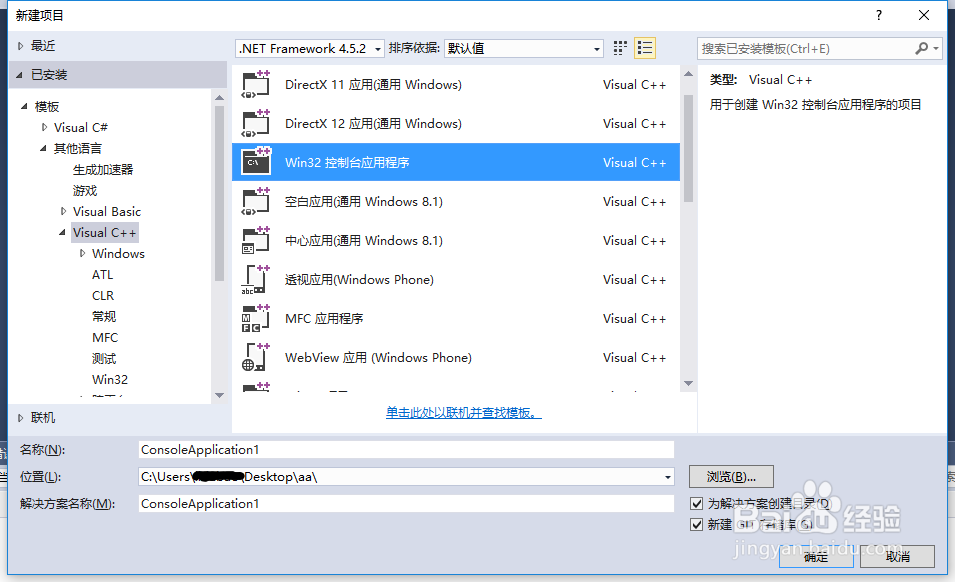
1、打开VS2015选择文件,然后新建项目,选择新建一个Win32控制台应用程序,并选择空项目

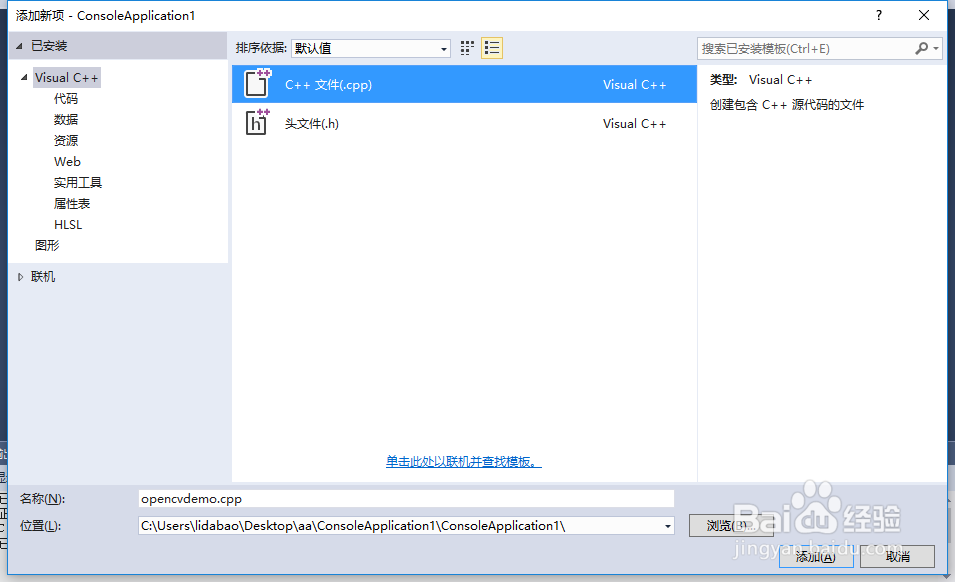
2、在源文件中添加一个名为opencvdemo的CPP文件
3、在该cpp文件中输入一下代码
#include <opencv2/core/core.hpp>
#include <opencv2/imgcodecs.hpp>
#include <opencv2/highgui/highgui.hpp>
#include <iostream>
#include <string>
using namespace cv;
using namespace std;
int main(){
string imageName("C:\\Users\\lidabao\\Desktop\\Lena.bmp"); // 图片在电脑中的绝对地址
Mat image;//Mat是OpenCV最基本的数据结构,这是定义一个图像矩阵类型
image = imread(imageName.c_str(), IMREAD_COLOR);//读入图片数据
if (image.empty())//读取失败时
{
cout << "Could not open or find the image" << std::endl;
return -1;
}
namedWindow("Display window", WINDOW_AUTOSIZE); // 创建一个窗口
imshow("Display window", image); // 在窗口中显示图片
waitKey(0); // 等待一次按键,程序结束
return 0;
}`
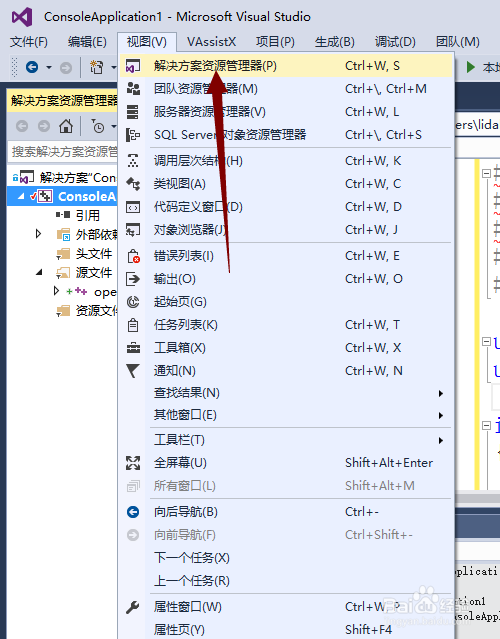
4、点击视图按钮,选择解决方案资源管理器 ,在解决方案中右键单击项目名称,然后选择属性

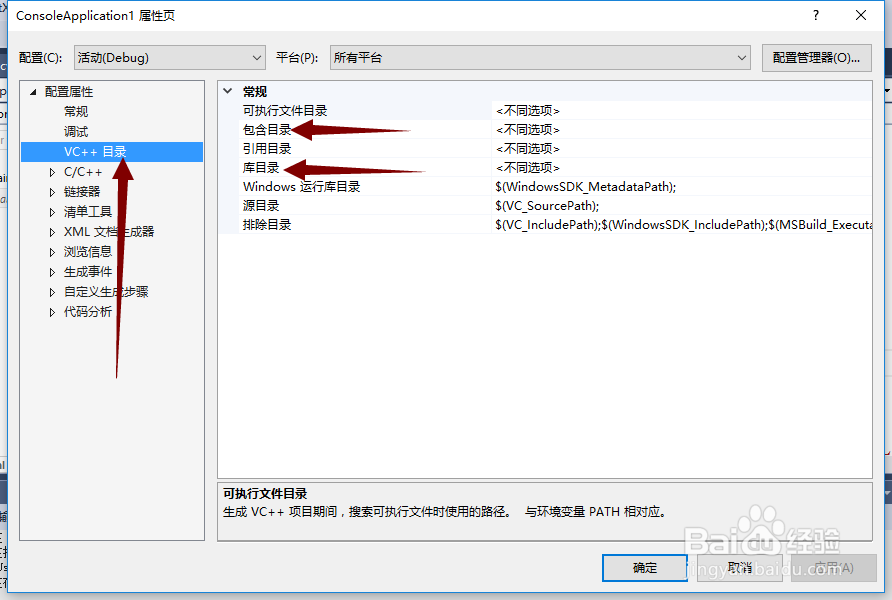
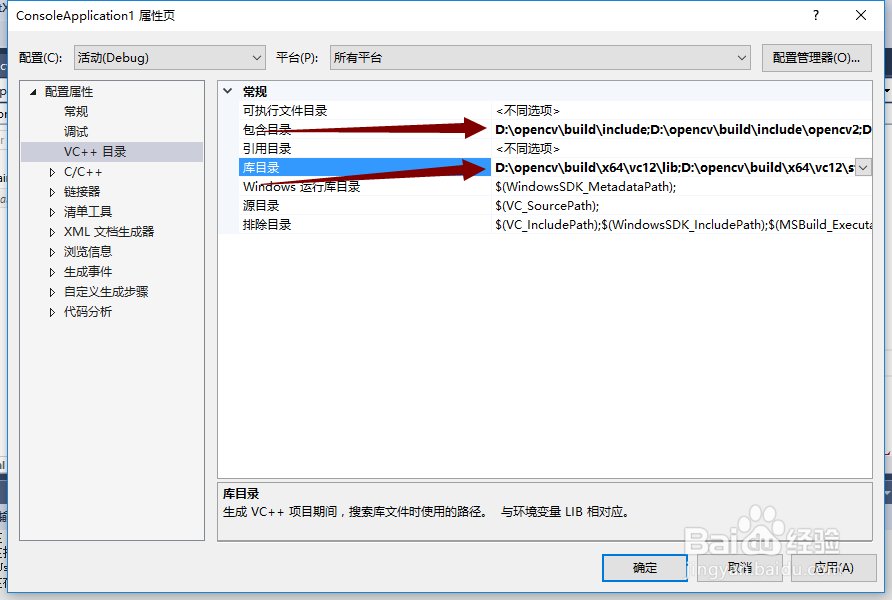
5、在属性页中选择VC++目录
在包含目录中添加 D:\opencv\build\include D:\opencv\build\include\opencv D:\opencv\build\include\opencv2 这三个文件夹 在库目录中添加 D:\opencv\build\x64\vc12\lib D:\opencv\build\x64\vc12\staticlib 这两个文件夹
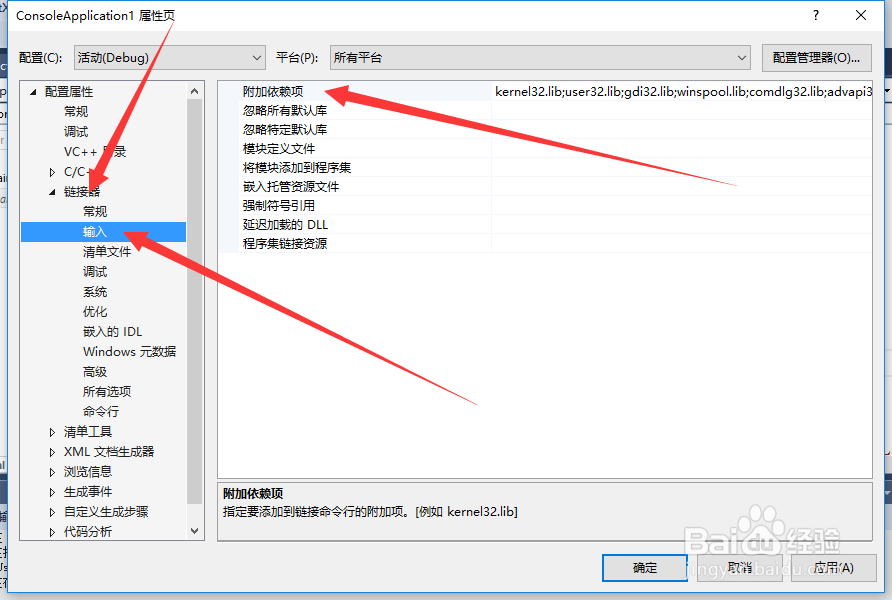
6、在属性页中选择链接器,在链接器中点击输入,在附加依赖项中添加 opencv_ts300d.lib opencv_world300d.lib 这两个东西
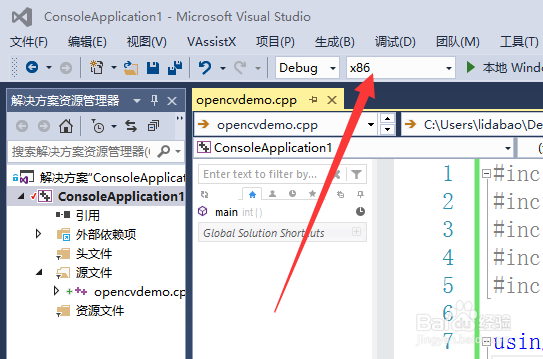
7、如果执行失败则在如图中的×86改为×64

8、程序运行结果

