1、运行HyperSnap软件,将需要添加马赛克的图片打开,本例打开的是已经完成 的效果:

2、点击【编辑】-【选择】工具:

3、这时鼠标会变成十字型,在目标区域按住鼠标左键拖动就可以了:

4、选中目标区域:

5、此时会出现下图所示的选择框:

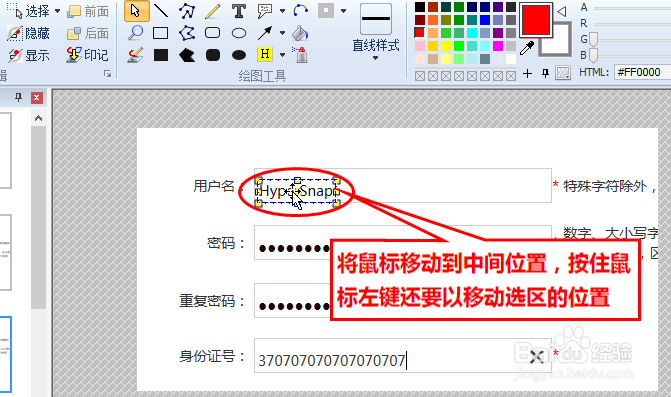
6、我们可以通过移动选择框的位置,方法是,移动鼠标至选择框内,待鼠标变成双向十字箭头后按住鼠标左键拖动就可以了:
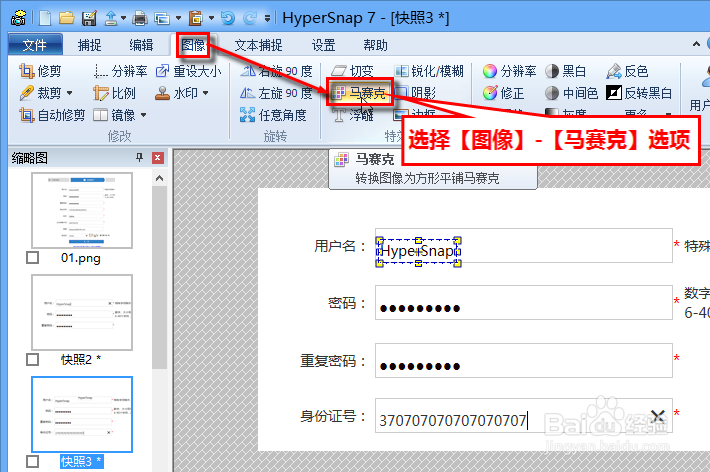
7、依次点击【图像】-【马赛克】:
8、在弹出的对话框中输入数字“3”,点“完成”就可以了:

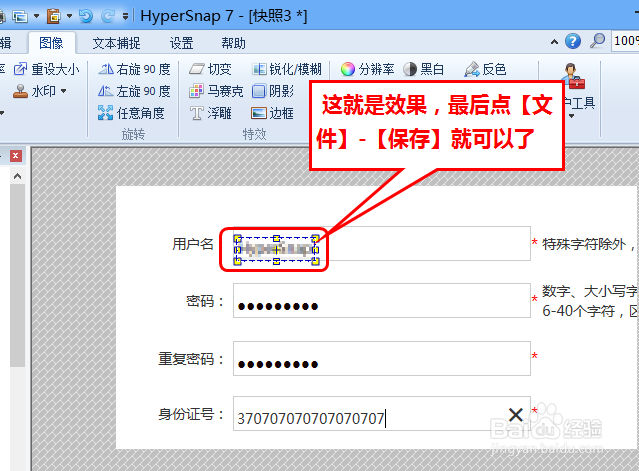
9、最后点【文件】-【保存】就可以了:
时间:2026-04-24 07:31:12
1、运行HyperSnap软件,将需要添加马赛克的图片打开,本例打开的是已经完成 的效果:
2、点击【编辑】-【选择】工具:
3、这时鼠标会变成十字型,在目标区域按住鼠标左键拖动就可以了:
4、选中目标区域:
5、此时会出现下图所示的选择框:
6、我们可以通过移动选择框的位置,方法是,移动鼠标至选择框内,待鼠标变成双向十字箭头后按住鼠标左键拖动就可以了:
7、依次点击【图像】-【马赛克】:
8、在弹出的对话框中输入数字“3”,点“完成”就可以了:
9、最后点【文件】-【保存】就可以了:
