笔记本能找到手机热点连不上

 时间:2026-02-14 03:45:58

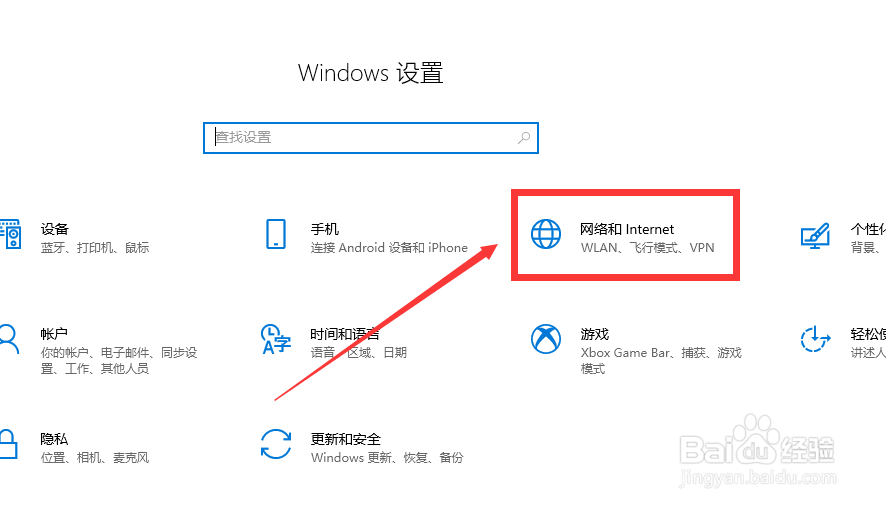
1、点击网络和interest

进入Windows设置界面中,找到网络和interest选项进入。
笔记本能找到手机热点连不上

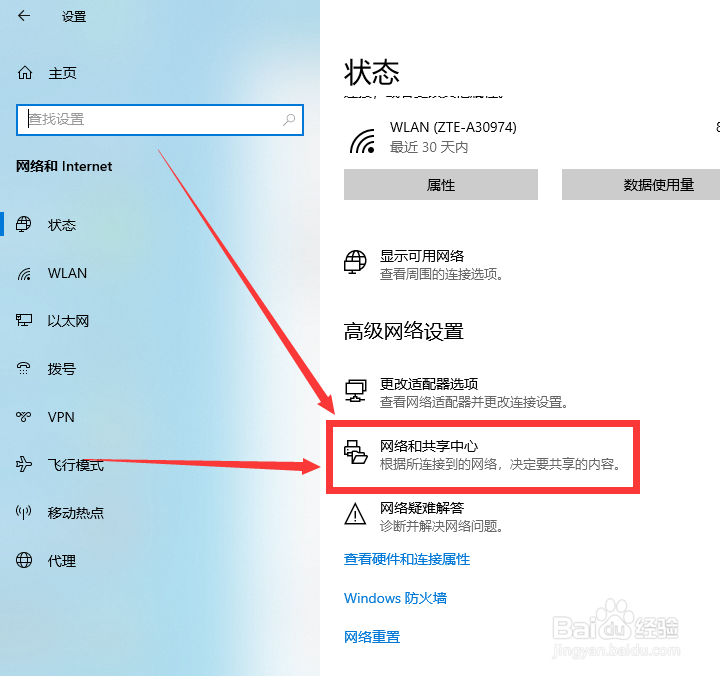
2、找到网络重置

进入界面后,在状态界面中找到网络重置选项。

笔记本能找到手机热点连不上

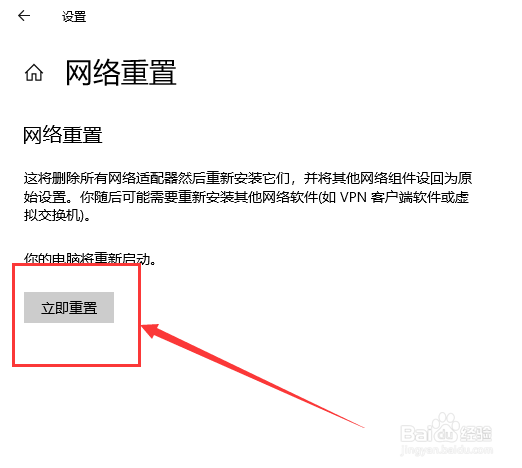
3、点击立即重置

进入网络重置界面中,点击立即重置即可。

笔记本能找到手机热点连不上

1、选择网络和共享

进入状态界面中,选择网络和共享中心选项即可。

笔记本能找到手机热点连不上

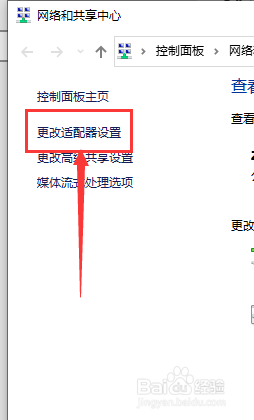
2、点击更改适配器设置

进入网络和共享中心界面中,在左侧选项中选择更改适配器设置即可。
笔记本能找到手机热点连不上

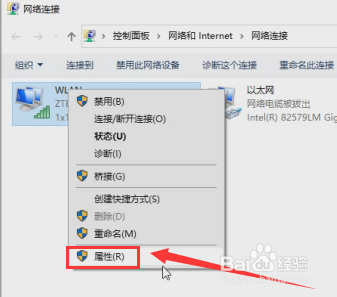
3、点击属性

进入界面后,找到连接网络右键点击属性选项。

笔记本能找到手机热点连不上

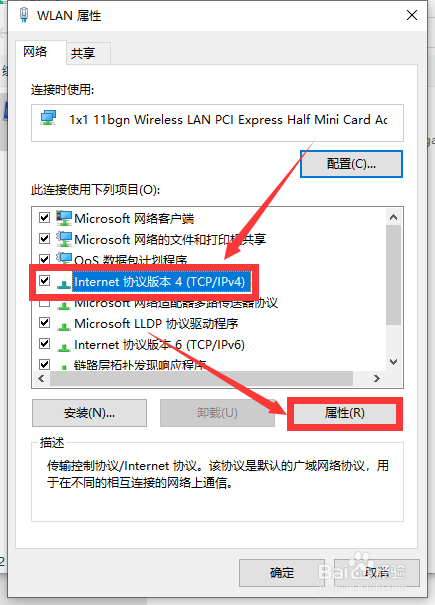
4、点击interest协议版本

在弹出WiFi属性界面中,点击interest协议版本4(TCP/IPv4)选项,再点击属性即可。
笔记本能找到手机热点连不上

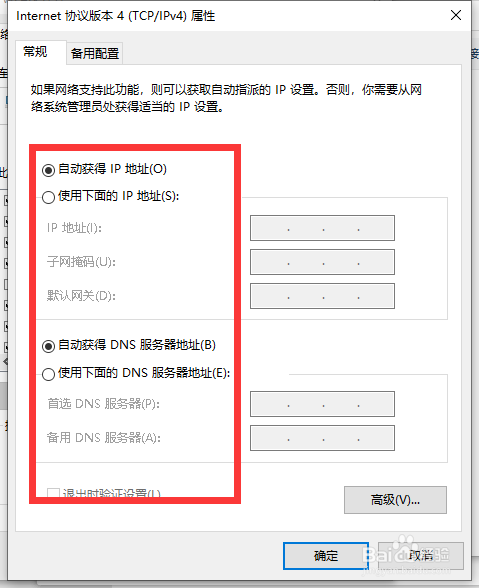
5、勾选自动地址

在弹出属性界面中,勾选自动获得IP地址和DNS服务器即可,也可以手动自己改地址。
笔记本能找到手机热点连不上

  • 电脑连不上手机热点怎么办
  • 笔记本电脑找不到手机的个人热点
  • 手机热点电脑连不上怎么办
  • 手机热点电脑连不上怎么办
  • 手机热点电脑搜索不到怎么解决
  • 热门搜索
    鸡蛋羹的家常做法 备注名称大全 调查方法 内双怎么画眼线 怎么翻译网页 煮方便面怎么做好吃 宝宝呕吐怎么办 炖肉的家常做法 雀怎么组词 家常菜单