如何禁用和删除计算机中的中的开机启动项

 时间:2026-04-22 12:51:18

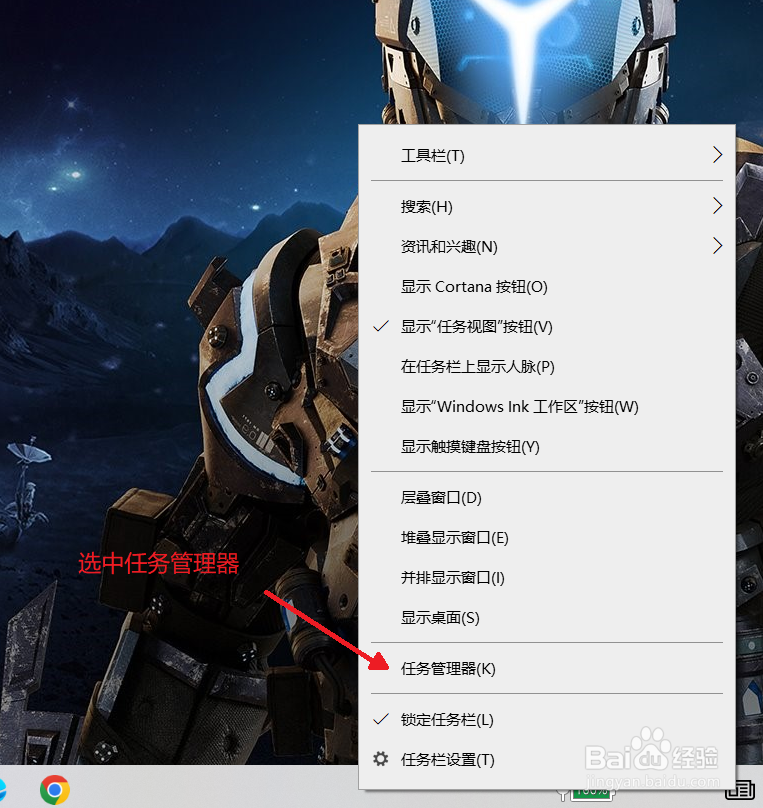
1、打开电脑,右键任务栏。

如何禁用和删除计算机中的中的开机启动项

2、选择进入任务管理器。

如何禁用和删除计算机中的中的开机启动项

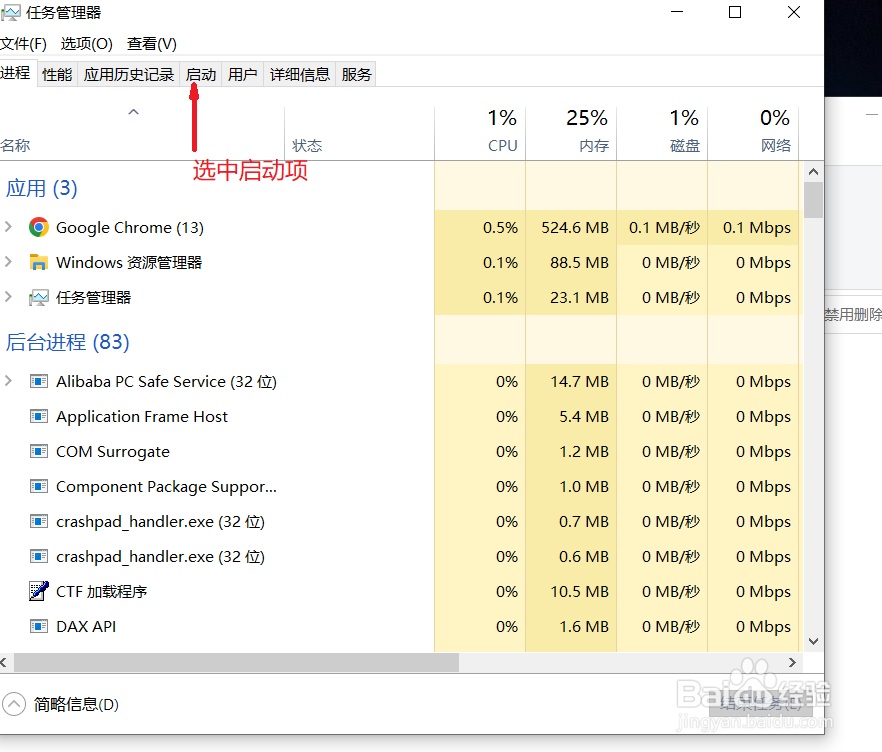
3、切换到启动项,查看开机启动项。

如何禁用和删除计算机中的中的开机启动项

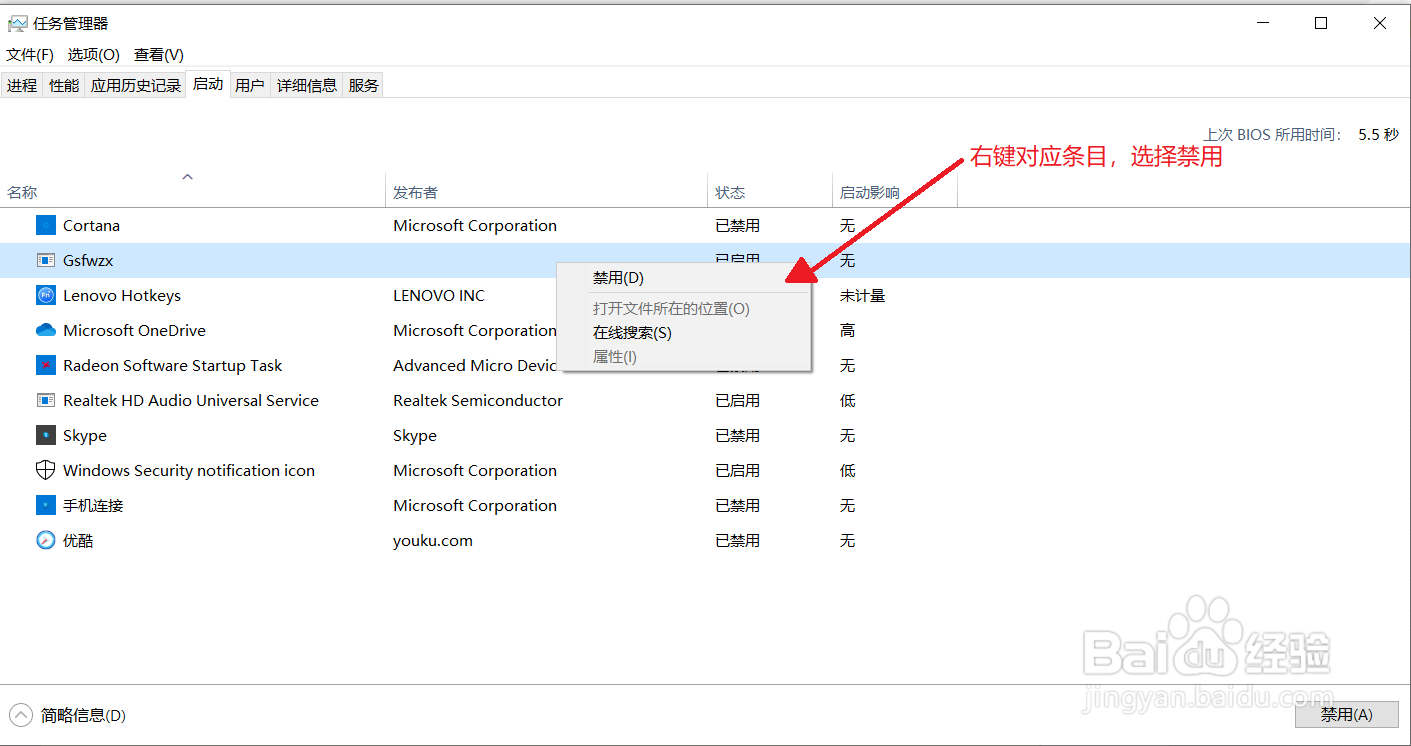
4、以Gsfwzx为例,在启动项中选中该条目,右键,选择禁用。

如何禁用和删除计算机中的中的开机启动项

5、查看对应条目状态,显示已禁用即为禁用成功。

如何禁用和删除计算机中的中的开机启动项

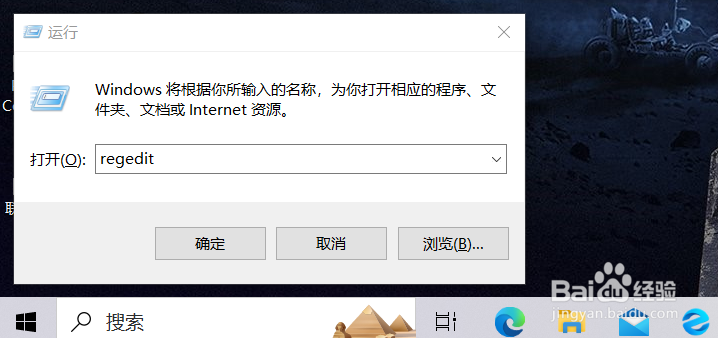
1、按下WIN+R,输入regedit,打开注册表编辑器。

如何禁用和删除计算机中的中的开机启动项

如何禁用和删除计算机中的中的开机启动项

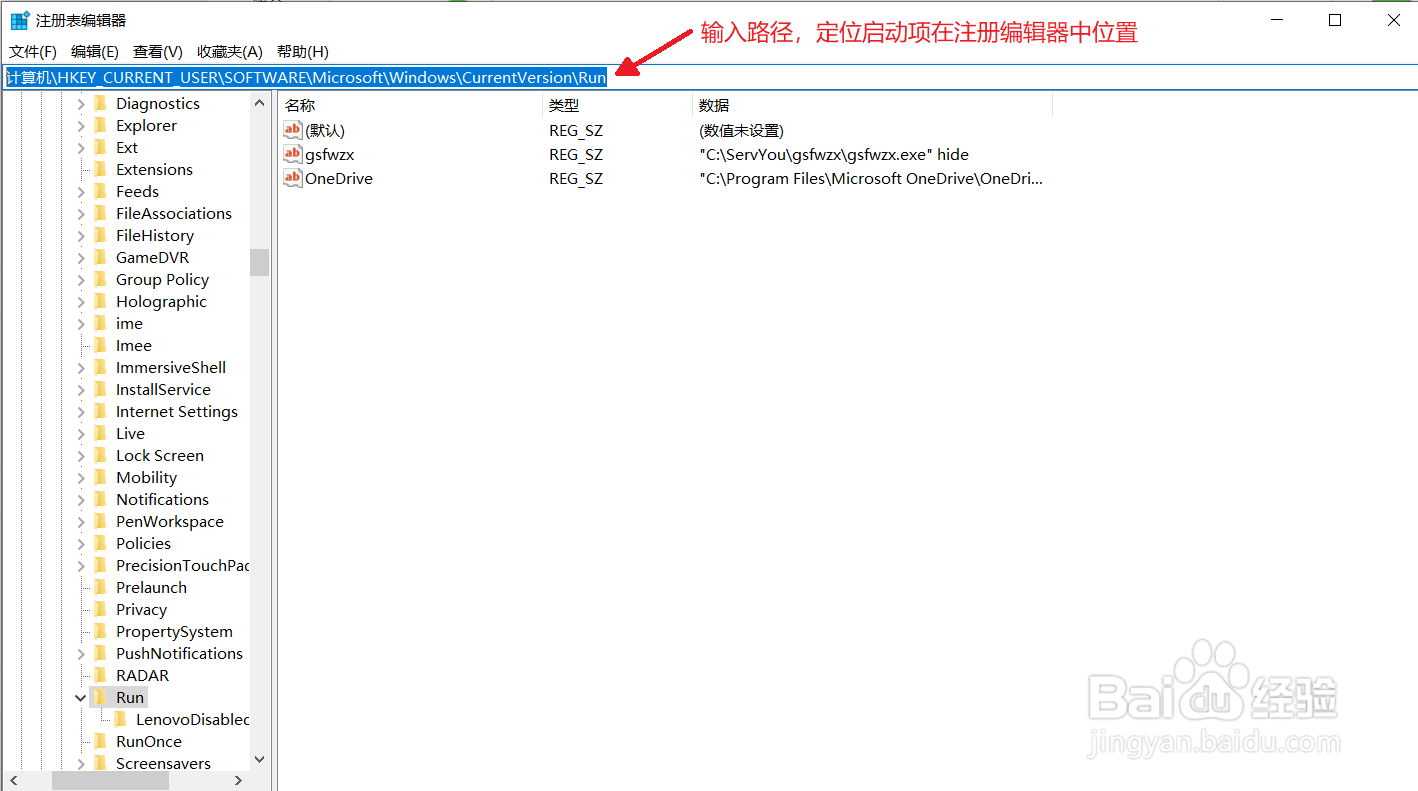
2、定位到“计算机\HKEY_CURRENT_USER\SOFTWARE\Microsoft\Windows\CurrentVersion\Run”。

注意:部分启动项会在“计算机\HKEY_LOCAL_MACHINE\SOFTWARE\Microsoft\Windows\CurrentVersion\Run”。
如何禁用和删除计算机中的中的开机启动项

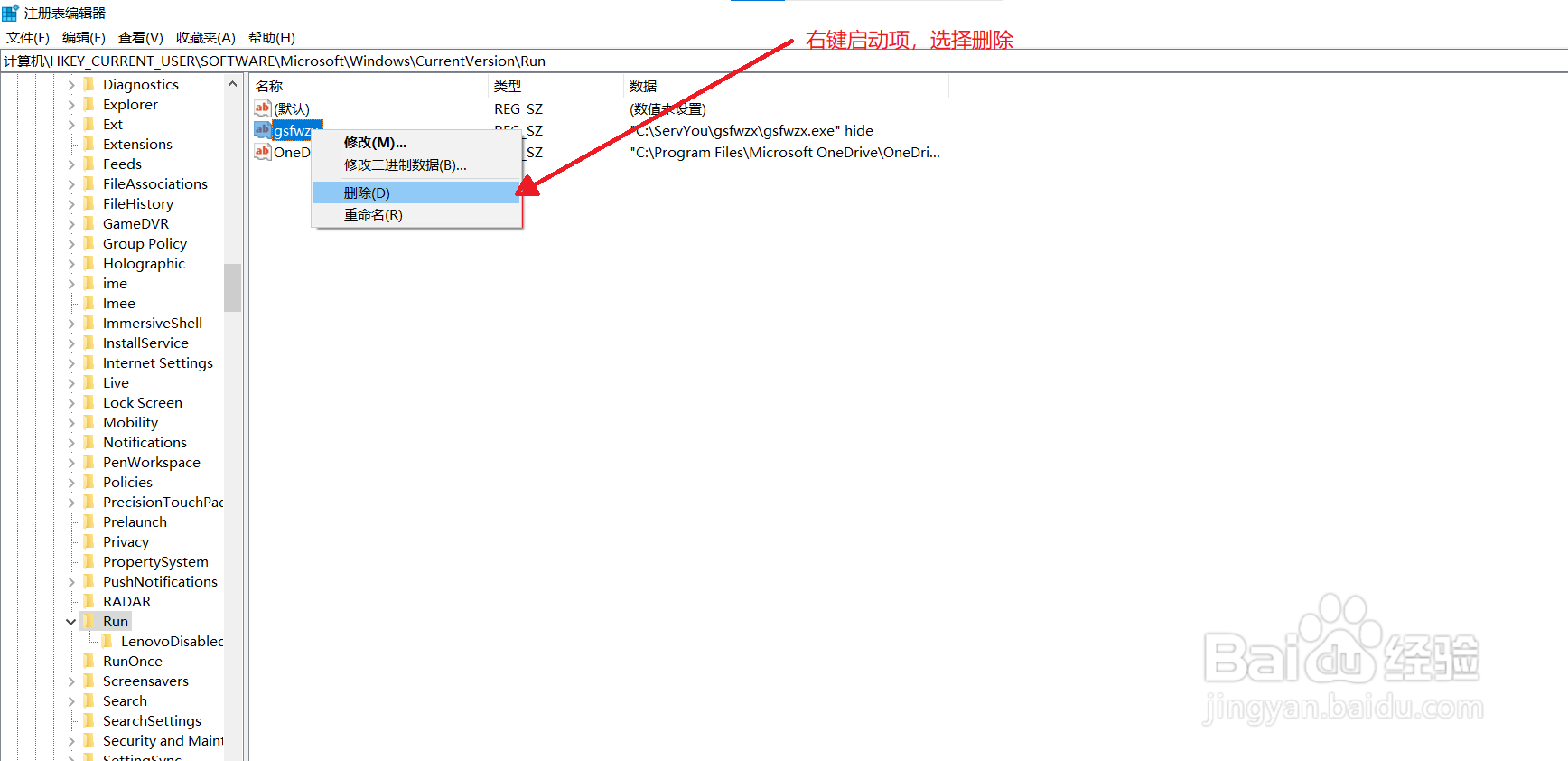
3、直接在右边选择对应的启动项,右键选择,选中删除,就能删除对应的开机启动项。(在这以Gsfwzx为例)
如何禁用和删除计算机中的中的开机启动项

4、此时在任务管理器中的启动项中就会发现没有Gsfwzx该项了。

如何禁用和删除计算机中的中的开机启动项

  • 如何禁止计算机开机启动项
  • 如何禁止计算机开机启动项
  • 如何禁止计算机开机启动项
  • 如何禁止计算机开机启动项
  • 如何禁止计算机开机启动项
  • 热门搜索
    sx什么意思 手电钻什么牌子好 遇人不淑是什么意思 腌制咸鸭蛋 运动会采访问题 四个龙念什么 本末倒置是什么意思 一望无际是什么意思 打鸡血是什么意思 教育技术学是什么专业