如何在wps文字中插入特殊对象。

 时间:2026-02-14 05:42:15

1、新建一个空白文字文档,然后打开

如何在wps文字中插入特殊对象。

2、进入插入菜单,在子菜单中,找出“对象”,点击,进入插入对象对话框。

如何在wps文字中插入特殊对象。

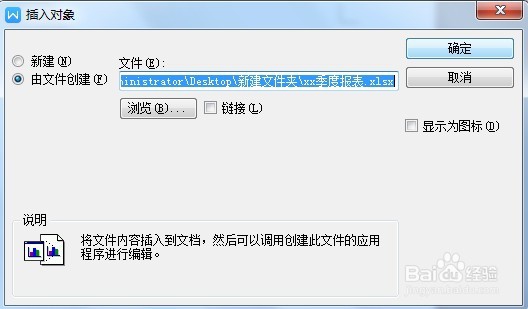
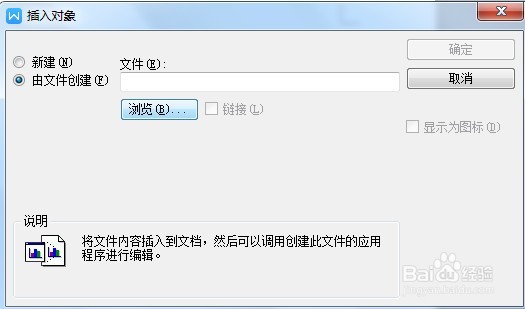
3、插入对象对话框左侧有两个选项“新建、由文件创建”,这里我们是插入其他文件内容,可以直接选择“由文件创建”。也可以选择新建,但新建的是空白文件文档,需要把要插入的内容复制粘贴到里面。
如何在wps文字中插入特殊对象。

4、点击“预览”,找出要插入的文件,点击“打开”,返回插入对话框后,点击“确定”

如何在wps文字中插入特殊对象。

如何在wps文字中插入特殊对象。

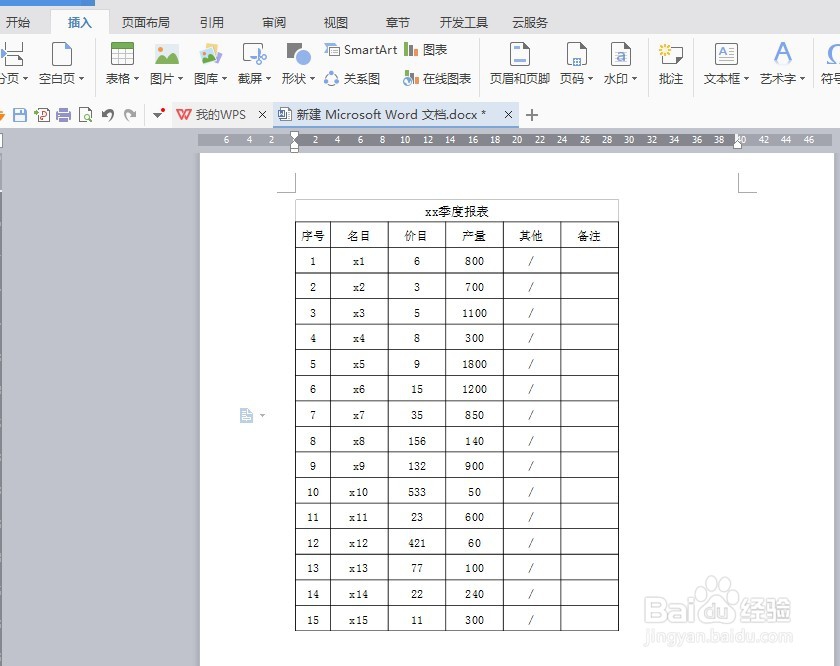
5、插入的Excel表格,可能需要调整,把鼠标放到表格上的拉伸点上即可调整。
如何在wps文字中插入特殊对象。

如何在wps文字中插入特殊对象。

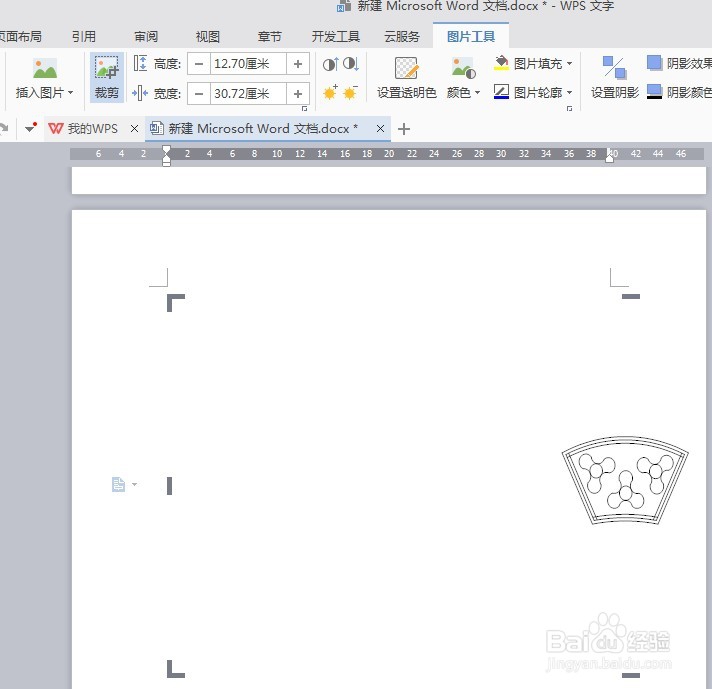
6、按同样的方式,插入一个CAD文件,然后进行裁剪、放大,如下图。

如何在wps文字中插入特殊对象。

如何在wps文字中插入特殊对象。

  • 插入文档表目录 查阅题注对象列表
  • WPS 2019表格(电子表格)入门知识和操作
  • Excle浮动工具栏选择教程
  • WPS2019 Word怎么制作公司绩效考核表
  • EXCEL2016如何制作图表
  • 热门搜索
    新经济政策的特点 上海邮轮旅游 王莽岭旅游攻略 坐月子可以洗头吗 深圳的旅游景点 桂林旅游攻略必去景点 还看今朝的还怎么读 呼和浩特旅游景点 怎么改照片背景颜色 迪奥化妆品怎么样