Excel图表技巧之含目标线图表制作(2)

 时间:2026-02-23 07:57:23

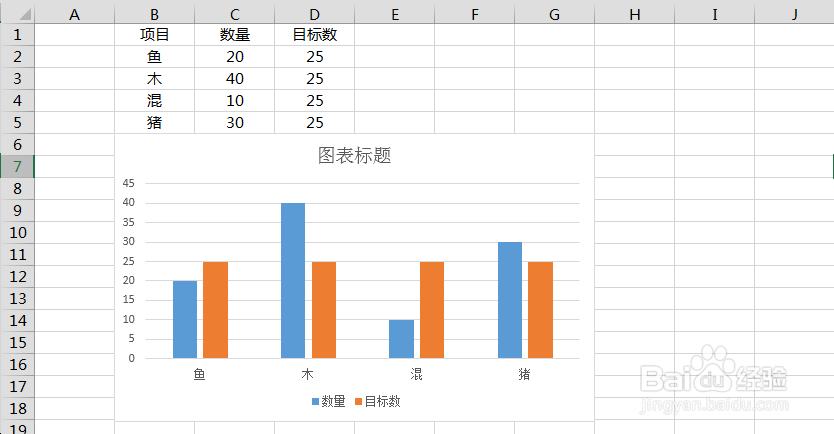
1、选择数据区域,插入簇状柱形图,如下图所示:
Excel图表技巧之含目标线图表制作(2)

2、右键点击柱行,选择“更改系列图表类型”,在新弹框中将目标所在系列图表类型设置为“折线图”,点击“确定”,如下图所示:

Excel图表技巧之含目标线图表制作(2)

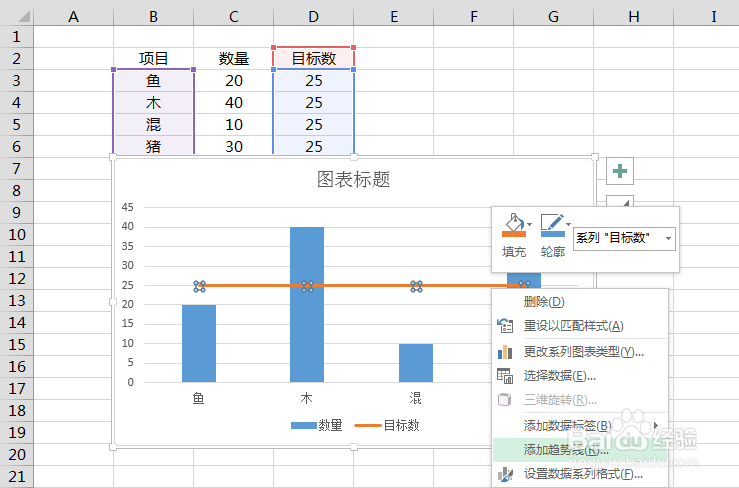
3、选择折线,点击右键,选择“添加趋势线”,如下图所示:

Excel图表技巧之含目标线图表制作(2)

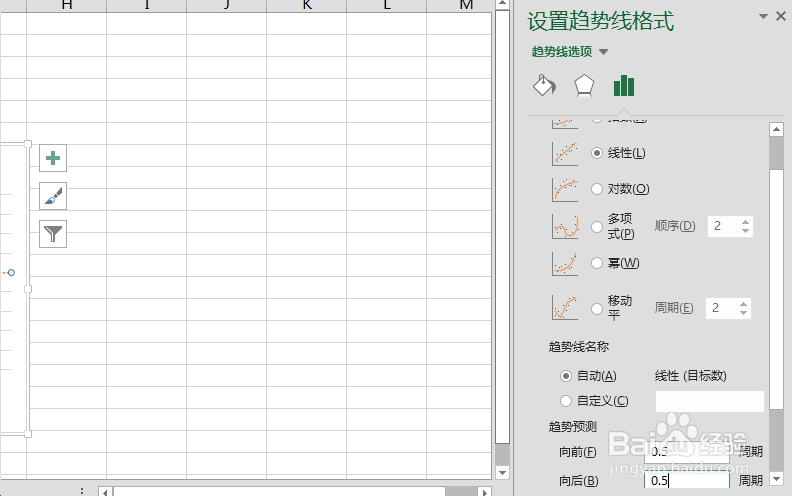
4、“趋势线”选项中选择“线性”,“趋势预测”中“向前”和“向后”各设置0.5周期,如下图所示:
Excel图表技巧之含目标线图表制作(2)

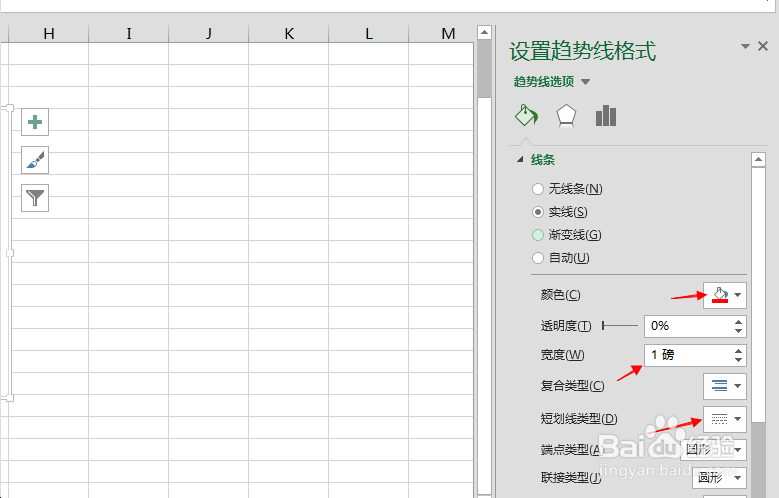
5、点击上方的颜料桶,并设置线条颜色、宽度和短划线类型,如下图所示:

Excel图表技巧之含目标线图表制作(2)

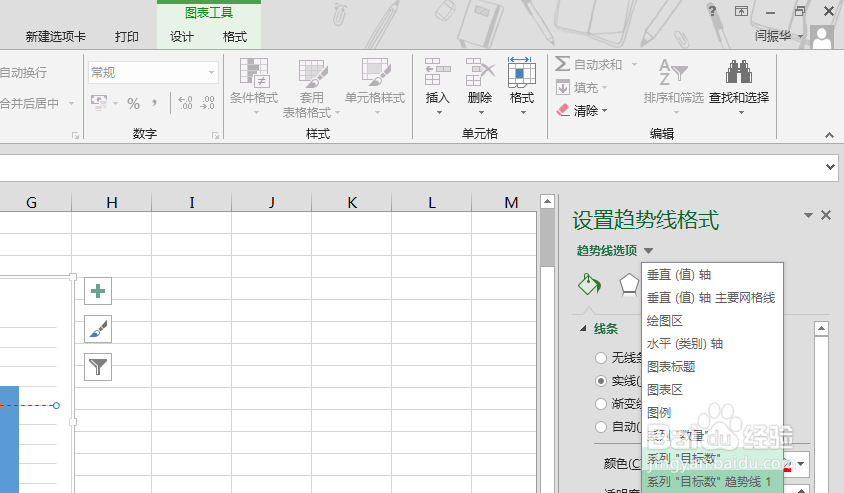
6、点击“趋势线选项”右侧的下拉箭头,选择“序列“目标数””,如下图所示:
Excel图表技巧之含目标线图表制作(2)

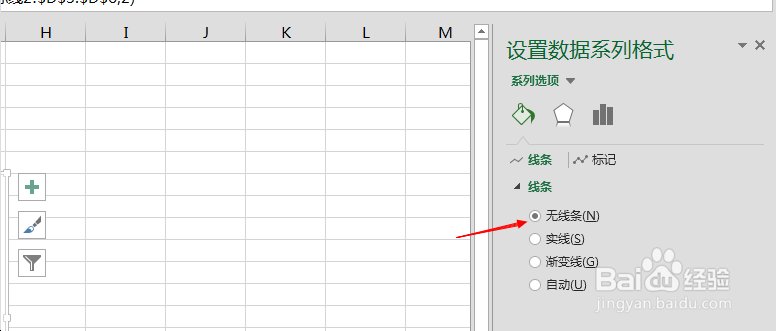
7、点击颜料桶,设置线条为“无线条”,如下图所示:

Excel图表技巧之含目标线图表制作(2)

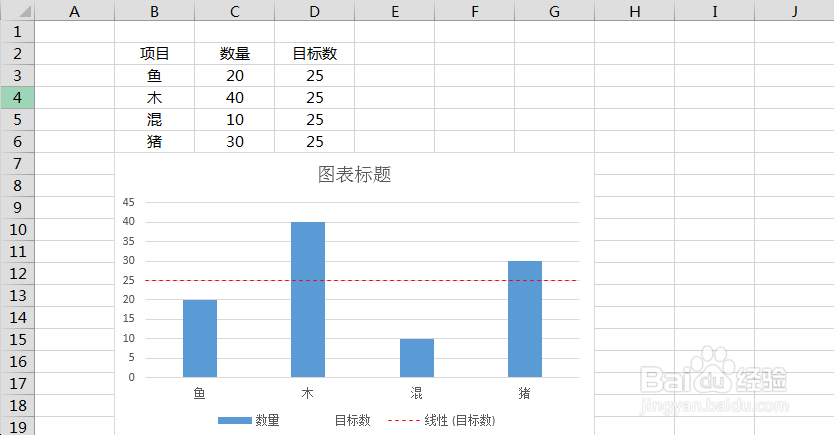
8、至此,一个含有目标线的图表雏形制作完成,如下图所示:

Excel图表技巧之含目标线图表制作(2)

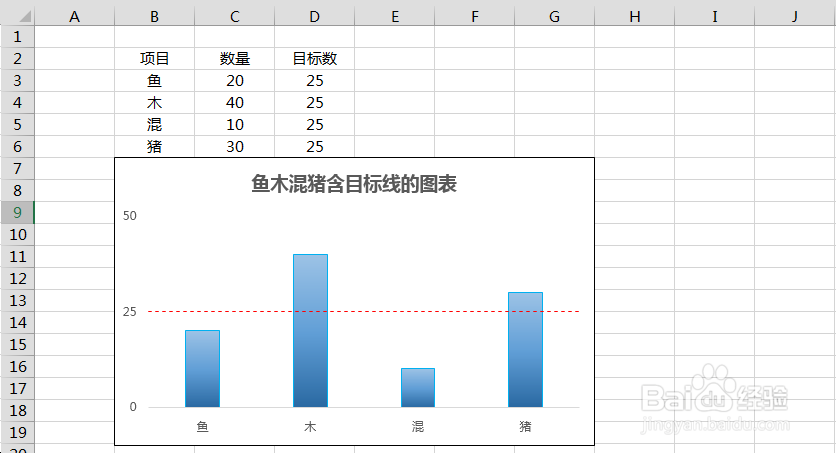
9、更改图表标题字体字号、纵坐标轴格式、柱形图格式、删除图例等美化图表,得到最终的含有目标线的柱形图图表如下图所示:
Excel图表技巧之含目标线图表制作(2)

  • EXCEL中柱状图中添加一条目标线怎么做
  • Excel 怎么在折线图上添加一条参考线
  • 折线图中如何添加一条标准线
  • Excel表格制作目标线柱形图怎么做
  • Excel叠加图表怎么做
  • 热门搜索
    将心比心是什么意思 道听途说是什么意思 什么是微营销 拟定的意思 无聊的时候玩什么游戏 diary是什么意思 david是什么意思 追逐的意思 放量下跌什么意思 随心所欲的欲的意思