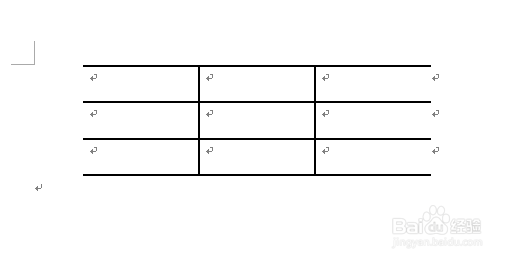
1、如图中的表格两侧的线条被隐藏了。
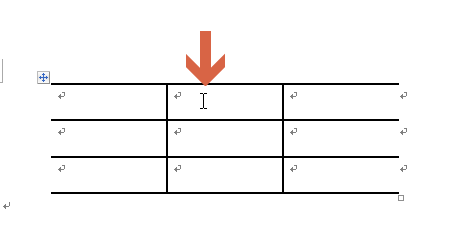
2、要想显示被隐藏的表格线条,可先在表格中点击鼠标。
3、在表格中点击鼠标后,word2010上方会出现“布局”选项卡。点击该选项卡。
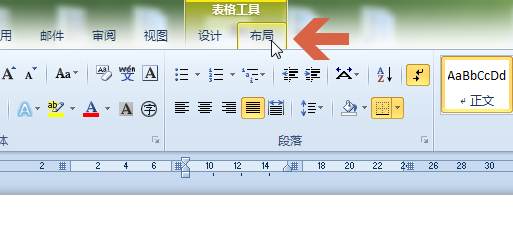
4、要注意的是,点击表格之前,word2010上方会是没有“布局”选项卡的。

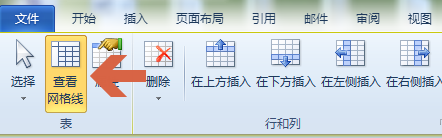
5、点击打开布局选项卡后,点击“查看网格线”按钮。
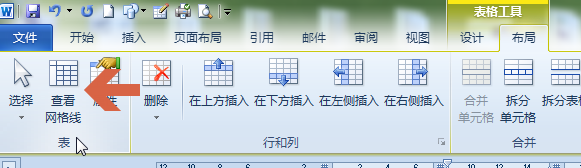
6、点击后,“查看网格线”选项会呈现被选中状态。
7、这样,表格中隐藏的线条就以虚线的形式显示出来了。

时间:2026-04-26 00:41:32
1、如图中的表格两侧的线条被隐藏了。
2、要想显示被隐藏的表格线条,可先在表格中点击鼠标。
3、在表格中点击鼠标后,word2010上方会出现“布局”选项卡。点击该选项卡。
4、要注意的是,点击表格之前,word2010上方会是没有“布局”选项卡的。
5、点击打开布局选项卡后,点击“查看网格线”按钮。
6、点击后,“查看网格线”选项会呈现被选中状态。
7、这样,表格中隐藏的线条就以虚线的形式显示出来了。
