Win10系统怎样通过Bitlocker恢复秘钥解锁驱动器

 时间:2026-02-14 18:07:03

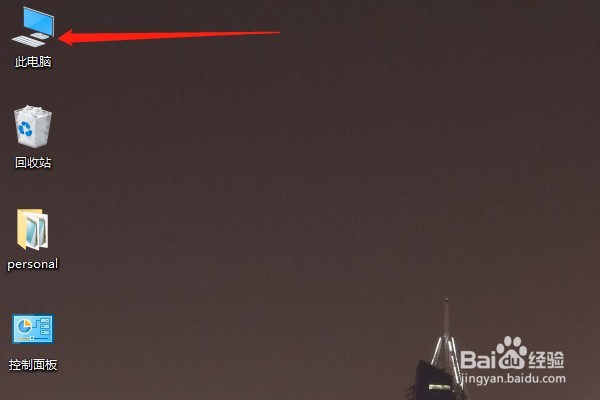
1、第一步:我们首先将U盘插入到电脑中,然后我们双击win10操作系统桌面上的:此电脑图标。
Win10系统怎样通过Bitlocker恢复秘钥解锁驱动器

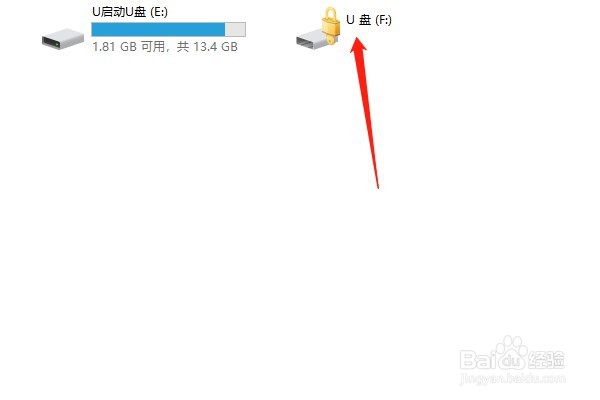
2、第二步:进入此电脑之后,我们可以看到插入的U盘的其中一个分区F盘目前处于加密上锁状态。
Win10系统怎样通过Bitlocker恢复秘钥解锁驱动器

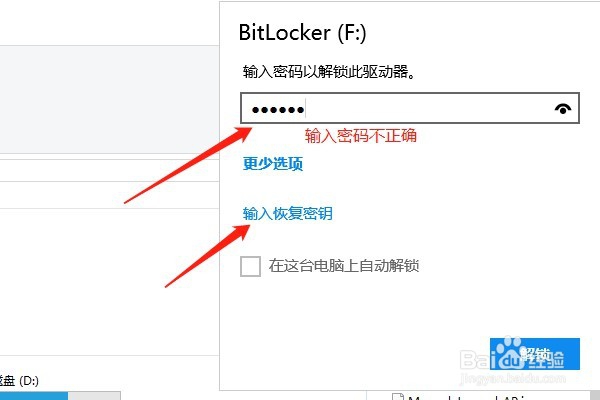
3、第三步:我们双击已加密的F盘,然后输入密码提示:请输入正确的密码,证明我们的密码不对,并且已经忘记了密码了,我们点击更多选项,然后选择:键入恢复秘钥。
Win10系统怎样通过Bitlocker恢复秘钥解锁驱动器

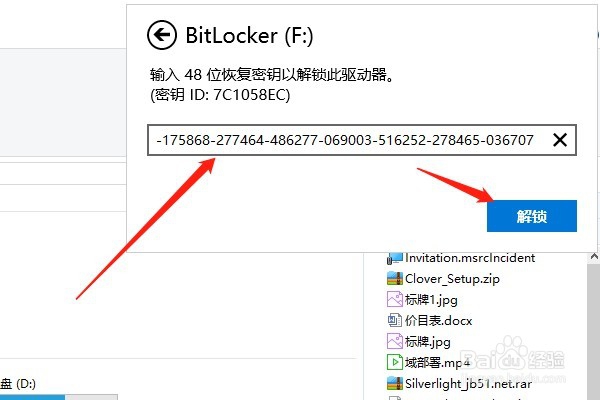
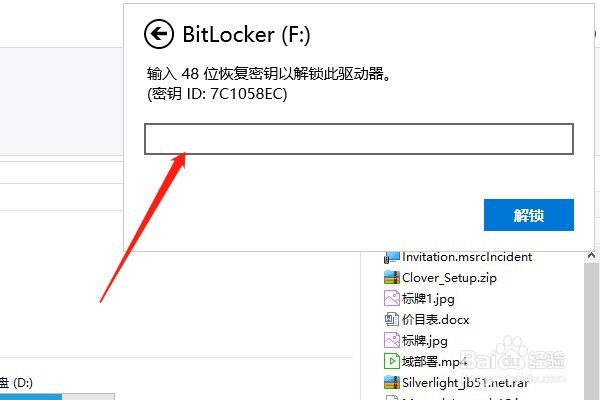
4、第四步:在我们点击完键入恢复秘钥之后,会弹出来一个窗口,上面提示让我们输入48位恢复秘钥进行解锁。
Win10系统怎样通过Bitlocker恢复秘钥解锁驱动器

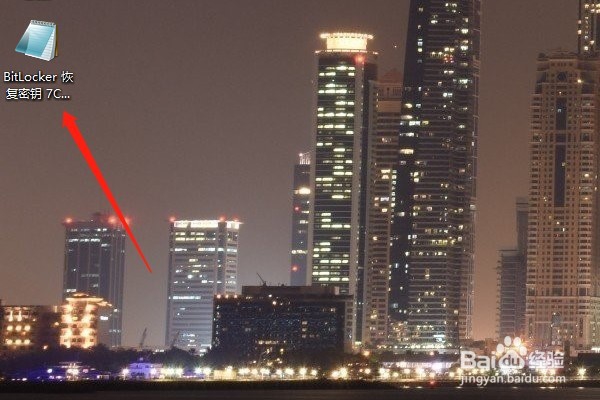
5、第五步:这个时候,我们找到我们之前保存在桌面或者其他位置的恢复秘钥双击打开。
Win10系统怎样通过Bitlocker恢复秘钥解锁驱动器

6、第六步:我们在恢复秘钥文本中,找到一串写着恢复秘钥的数字,我们复制这串数字。

Win10系统怎样通过Bitlocker恢复秘钥解锁驱动器

7、第七步:我们将数字粘贴到文本框中,然后点击解锁操作。

Win10系统怎样通过Bitlocker恢复秘钥解锁驱动器

8、第八步:最后,我们发现我们刚刚还处于上锁状态的F盘现在确实可以查看到里边的内容了,证明我们已经通过BitLocker恢复秘钥成功解锁了我们的F盘了。

Win10系统怎样通过Bitlocker恢复秘钥解锁驱动器

  • win10显示我的电脑
  • 关闭win10自动更新
  • Win10组策略编辑器怎么打开
  • windows 10 0x80070035解决方法
  • Easy UEFI如何编辑启动项
  • 热门搜索
    马杀鸡什么意思 运动会宣传稿400字 丹皮的功效与作用 地震小知识 手掌参的功效与作用 枸杞的功效与作用泡水 什么叫对食 运动会感想600字 什么是微信公众号 田径运动会广播稿