Solidworks中扫描工具如何使用

 时间:2026-04-25 05:24:44

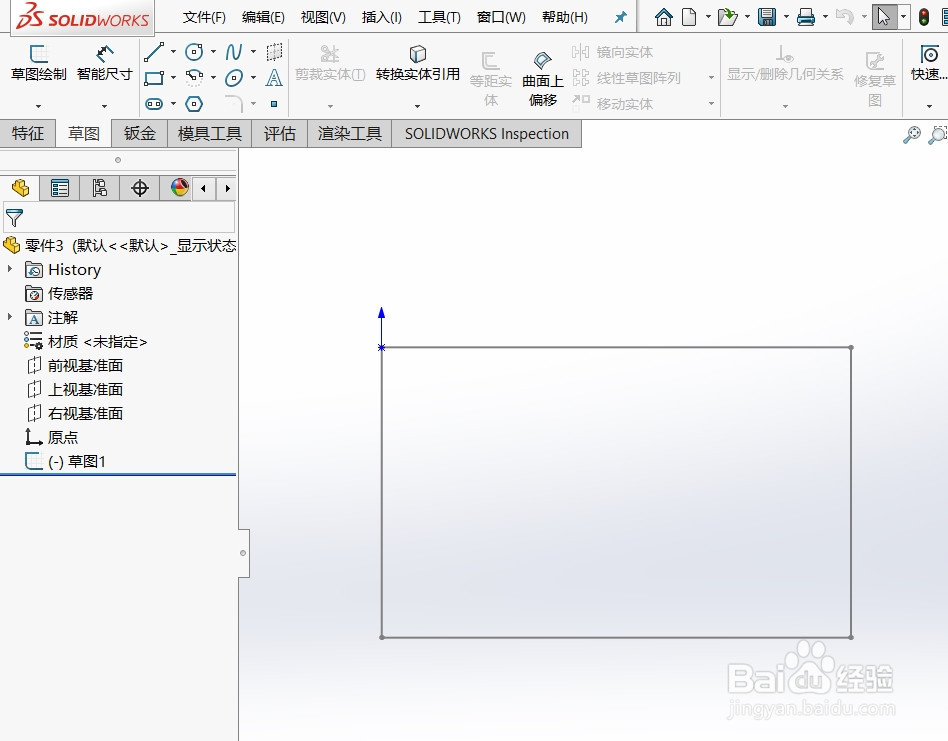
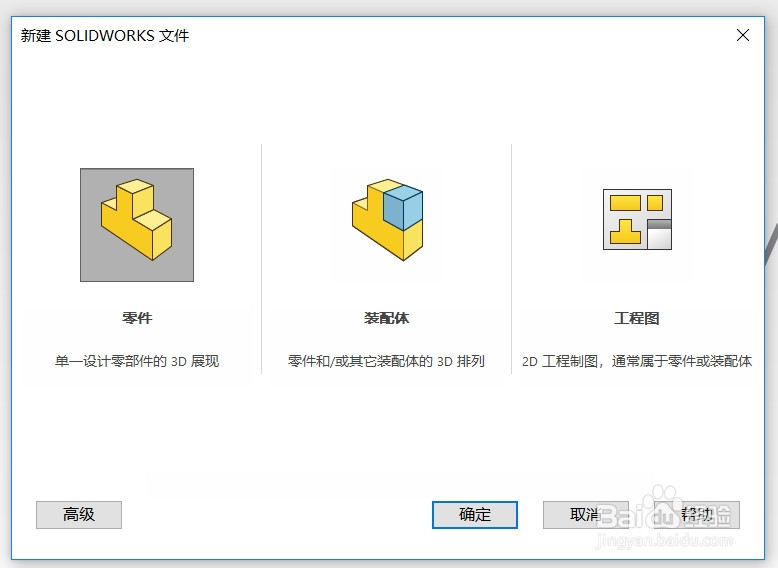
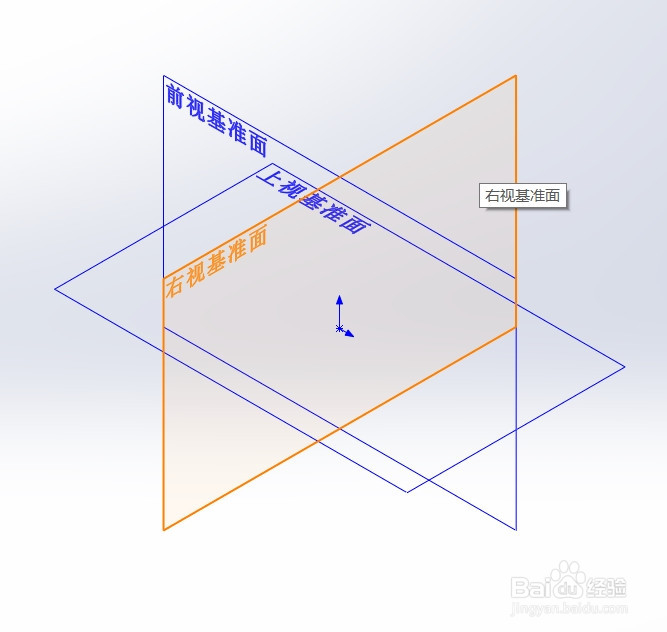
1、新建一个零件,然后选择一个记住面来绘制草图(我选择右视基准面)
Solidworks中扫描工具如何使用

Solidworks中扫描工具如何使用

2、在右视基准面上绘制一个正方形图形,注意起始点一定要在原点位置

Solidworks中扫描工具如何使用

3、绘制完成后退出草图绘制,此时我们便得到一个正方形的线条轮廓。

Solidworks中扫描工具如何使用

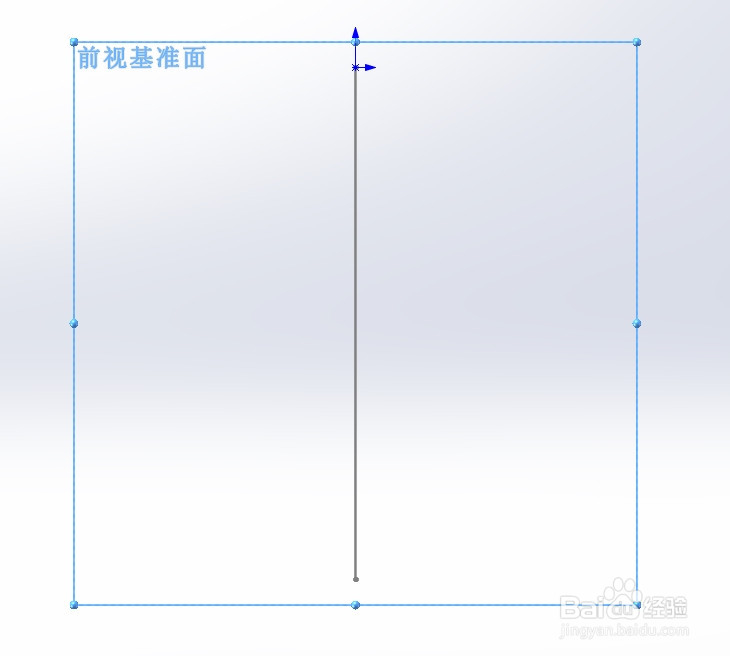
4、然后我们选择在前视基准面上再绘制一个圆形

Solidworks中扫描工具如何使用

5、注意此时圆心一定要和原点同心

Solidworks中扫描工具如何使用

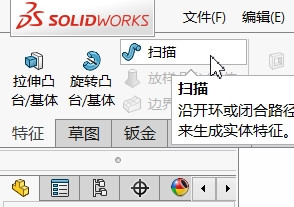
6、点击特征功能下的扫描功能

Solidworks中扫描工具如何使用

7、在左侧设置功能栏中根据提示选择我们绘制德草图,第一个蓝色的选择我们绘制出的需要扫描成型的草图轮廓,第二个红色的选择我们需要行走的路径,然后点左上角的对号。

Solidworks中扫描工具如何使用

Solidworks中扫描工具如何使用

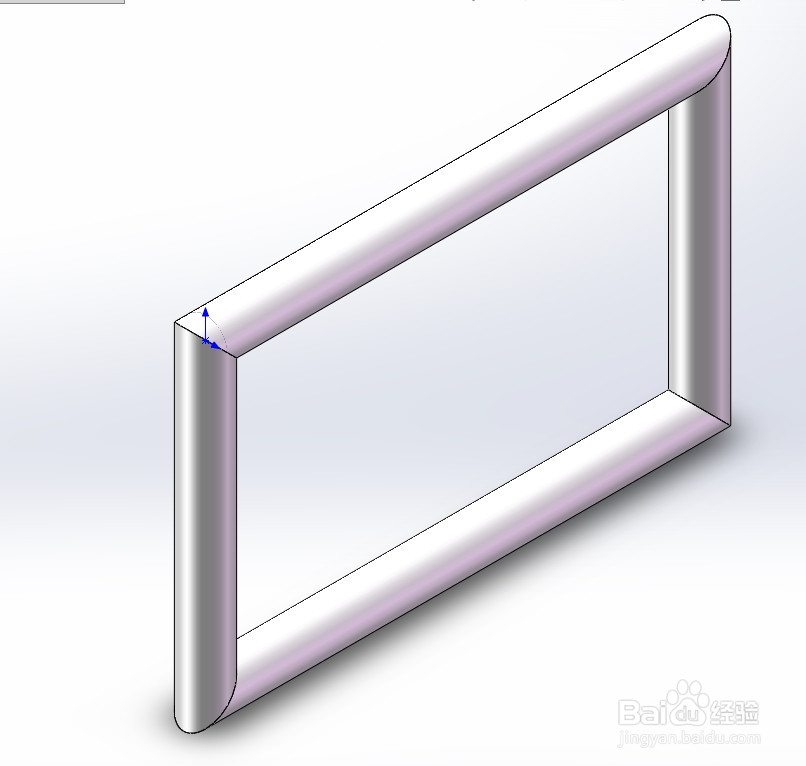
8、此时便得到一个封闭的正方形路径的圆形轮廓的3D实体图形了。

Solidworks中扫描工具如何使用

  • solidworks怎么新建工程图模板
  • solidworks用一个零件建模多种相似零件
  • 如何将CAD中的图导入到solidwork草图中?
  • SolidWorks焊件的端盖与筋板
  • solidworks如何使用完全定义草图
  • 热门搜索
    下横线用键盘怎么打 生活是美好的 虚岁和周岁怎么算 生活的颤音 win7旗舰版怎么安装 梦见老鼠是什么征兆 如何查看mac地址 如何解酒最快 如何推广论坛 如何申请注册公司