爱普生EPSON L310无法发送打印任务解决方法

 时间:2026-04-22 20:16:15

1、首先我们来看看爱普生EPSON L310打印机打印时出现的错误提示“无法发送打印任务”。

爱普生EPSON L310无法发送打印任务解决方法

2、然后打开爱普生EPSON L310打印机查看打印状态,也是提示“错误”,无法打印文档。

爱普生EPSON L310无法发送打印任务解决方法

3、按正常连接的话,爱普生EPSON L310打印机数据线USB接口是插在电脑主机背后USB接口处的,如图圈圈处所示,背后的所有接口小编都试过了,还是显示“无法发送打印任务”,无法打印。

爱普生EPSON L310无法发送打印任务解决方法

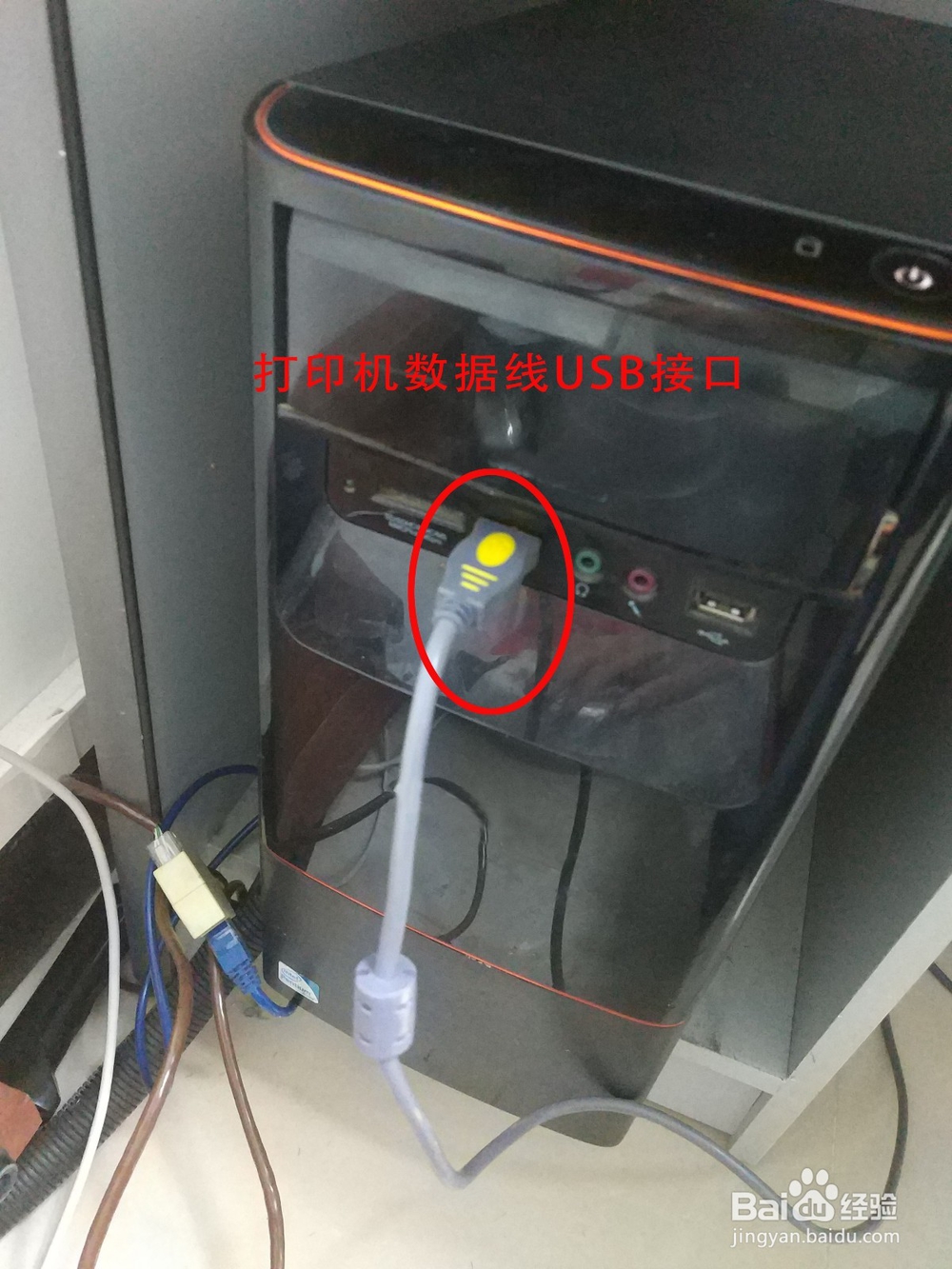
4、爱普生EPSON L310打印机打印时出现的错误提示“无法发送打印任务”终极解决办法来了,怎么操作呢?很简单哦,就算没有电脑知识的办公人员也可以做到,就是把打印机数据线USB接口插到电脑主机前面面板的USB接口处,是不是有点绕口?没关系,看图就行了
爱普生EPSON L310无法发送打印任务解决方法

5、试打印后,电脑显示打印机正常,如图所示,一路畅通。

爱普生EPSON L310无法发送打印任务解决方法

6、爱普生EPSON L310打印机也一样正常出纸了,如图所示。

爱普生EPSON L310无法发送打印任务解决方法

  • 如何使用打印机进行打印测试页操作?
  • 打印机在完成驱动安装后仍无法打印怎么办
  • 如何关闭共享打印机在客户端呈现打印作业?
  • win10打印机在哪里设置
  • 电脑所有打印机都变黄色感叹号了怎么办?
  • 热门搜索
    胀气怎么办快速解决 怎么避孕最安全 文玩核桃怎么盘 湖南师范大学怎么样 怎么样才能减肥 微信背景变黑色了怎么恢复 双重否定句怎么改 大姨妈来了肚子痛怎么办 手机死机怎么办 怎么折飞机